# Cisco Jabber - Quickguide

# Anmeldung

<p class="callout info">In diesem Abschnitt erfahren Sie, wie Sie sich bei **Cisco Jabber** anmelden. Folgen Sie einfach den nachstehenden Schritten, um sich schnell und unkompliziert anzumelden und direkt mit **Cisco Jabber** zu arbeiten.</p>

---

[![image.png](https://kb.ntcx.eu/uploads/images/gallery/2025-10/scaled-1680-/596image.png)](https://kb.ntcx.eu/uploads/images/gallery/2025-10/596image.png)Nach dem Start von **Cisco Jabber** öffnet sich das Anmeldefenster.  
Geben Sie hier Ihre geschäftliche E-Mail-Adresse im Format `Benutzername@Beispiel.de` ein und klicken Sie anschließend auf **Weiter**

  
[![image.png](https://kb.ntcx.eu/uploads/images/gallery/2025-04/scaled-1680-/8Guimage.png)](https://kb.ntcx.eu/uploads/images/gallery/2025-04/8Guimage.png)  
Im Anschluss öffnet sich automatisch das **netconnex SSO-Fenster**, in dem Sie Ihre SSO-Zugangsdaten eingeben.


Wenn die **Zwei-Faktor-Authentifizierung** aktiviert ist, wählen Sie die entsprechende Methode, in der Regel **Time Based OTP**, und geben den angezeigten Code im nächsten Schritt ein

Nach erfolgreicher Anmeldung startet Cisco Jabber automatisch und ist einsatzbereit.

---

# Portal

<p class="callout info">Im Folgenden wird das **Portal** des Jabber-Clients beschrieben. Je nachdem, welche Ausführung genutzt wird, das **Softphone** mit eingeschränktem oder mit vollständigem Funktionsumfang unterscheidet sich die Darstellung der Funktionen.   
  
Alle Funktionen, die je nach Konfiguration abhängig zur Verfügung stehen, sind im Folgenden als ***(optional)*** gekennzeichnet.</p>

---

#### Kontakte *(optional)*

[![image.png](https://kb.ntcx.eu/uploads/images/gallery/2025-10/scaled-1680-/yHvimage.png)](https://kb.ntcx.eu/uploads/images/gallery/2025-10/yHvimage.png)

Im **Jabber Client** haben Sie die Möglichkeit Personen, mit denen Sie telefoniert haben, als Kontakte zu speichern. Diese Kontakte werden ihnen in diesem Bereich angezeigt.

Sie können Kontakte **anrufen**, oder eine **Direktnachricht** schreiben.

---

#### Chats *(optional)*

[![image.png](https://kb.ntcx.eu/uploads/images/gallery/2025-10/scaled-1680-/Uygimage.png)](https://kb.ntcx.eu/uploads/images/gallery/2025-10/Uygimage.png)

  
Im Chat-Bereich sehen Sie alle Nutzer, mit denen Sie Chat-Nachrichten ausgetauscht haben. Sie können diese Chats öffnen und Nachrichten, Screenshots und Dateien versenden.

[![image.png](https://kb.ntcx.eu/uploads/images/gallery/2025-10/scaled-1680-/RbDimage.png)](https://kb.ntcx.eu/uploads/images/gallery/2025-10/RbDimage.png)

![image.png](https://kb.ntcx.eu/uploads/images/gallery/2025-10/scaled-1680-/fW7image.png)

---

#### Anrufe

[![image.png](https://kb.ntcx.eu/uploads/images/gallery/2025-10/scaled-1680-/Psvimage.png)](https://kb.ntcx.eu/uploads/images/gallery/2025-10/Psvimage.png)

Der **Anrufverlauf** im Cisco Jabber Client zeigt eine Übersicht der zuletzt getätigten, angenommenen und verpassten Anrufe. Dieser Bereich ermöglicht es, vergangene Gespräche schnell nachzuvollziehen oder erneut Kontakt mit einer Person aufzunehmen.

Im oberen Bereich befindet sich ein **Suchfeld („Suchen oder anrufen“)**, über das Nutzer entweder nach Kontakten suchen oder direkt eine Rufnummer eingeben können, um einen neuen Anruf zu starten.

Darunter befindet sich ein Filtermenü **(„Alle“)**, mit dem sich die Anrufliste nach verschiedenen Kategorien sortieren lässt – etwa nach eingehenden, ausgehenden oder verpassten Anrufen.

In der **Anrufliste** werden die folgenden Informationen zu jedem Gespräch angezeigt:

- **Kontakt-Name und Initialen** (z. B. „TH“)
- **Anrufdauer** (z. B. „0:02:01“)
- **Uhrzeit des Gesprächs**
- **Standort oder Gerätebezeichnung** (z. B. „Büro“)
- Ein **Pfeilsymbol** vor dem Kontakt zeigt die Richtung des Anrufs an:
    
    
    - ↗️ Ausgehender Anruf
    - ↘️ Eingehender Anruf

---

#### Kalender *(optional)*

Sofern der Jabber-Client mit ihrem **Outlook-Profil verknüpft** ist, wird ihnen ihr Kalender in diesem Bereich angezeigt.

---

#### Voicemail *(optional)*

Der **Voicemail-Bereich** im Cisco Jabber Client ermöglicht es, Sprachnachrichten direkt innerhalb der Anwendung abzurufen, anzuhören und zu verwalten.

[![image.png](https://kb.ntcx.eu/uploads/images/gallery/2025-10/scaled-1680-/kKzimage.png)](https://kb.ntcx.eu/uploads/images/gallery/2025-10/kKzimage.png)

Im linken Bereich befindet sich die **Übersicht der eingegangenen Sprachnachrichten**. Jede Nachricht wird mit folgenden Informationen angezeigt:

- **Absender** (Name oder Telefonnummer, z. B. „+49“ oder „Unbekannter Absender“)
- **Datum und Uhrzeit** des Eingangs
- **Länge der Nachricht** (z. B. „1:15“)
- Eine kurze **Vorschauzeile** mit dem Hinweis „Nachricht von …“

Über das Dropdown-Menü **„Posteingang“** kann zwischen verschiedenen Ordnern der Voicemail (z. B. Posteingang, Gesendete Nachrichten, Gelöschte Nachrichten) gewechselt werden. Zusätzlich bietet der Link **„Sprachbox anrufen“** die Möglichkeit, direkt in die Mailbox zu wechseln, um Nachrichten abzuhören oder neue Ansagen aufzusprechen.

Wird eine Nachricht ausgewählt, erscheinen im rechten Bereich detaillierte Informationen sowie die **Wiedergabesteuerung**. Diese umfasst:

- Einen **Play-/Pause-Button** zum Abspielen oder Anhalten der Nachricht
- Einen **Fortschrittsbalken** mit Zeitangabe (Beginn und Ende der Wiedergabe)
- Einen **Stopp-Button** zum Beenden der Wiedergabe
- Zusätzliche Schaltflächen zum **Weiterleiten**, **Antworten** oder **Aufrufen weiterer Optionen**

Oben werden der **Absender**, die **Telefonnummer**, das **Datum** und die **Uhrzeit** der Nachricht angezeigt.

Dieser Bereich bietet somit eine zentrale und benutzerfreundliche Oberfläche für das Management von Sprachnachrichten, ohne dass ein separates Telefon oder Mailbox-System aufgerufen werden muss.

---

#### Sammelanruf und Übernehmen *(optional)*

Der Bereich **„Sammelan. und Übernehmen“** im Cisco Jabber Client dient zur Verwaltung von **Anrufgruppen (Pickup Groups)** und ermöglicht die **Übernahme eingehender Anrufe** innerhalb einer vordefinierten Benutzergruppe.

Diese Funktion wird typischerweise in Umgebungen eingesetzt, in denen mehrere Mitarbeitende Anrufe für eine gemeinsame Durchwahl oder Gruppe annehmen – beispielsweise im Sekretariat oder im Support.

[![image.png](https://kb.ntcx.eu/uploads/images/gallery/2025-10/scaled-1680-/xDqimage.png)](https://kb.ntcx.eu/uploads/images/gallery/2025-10/xDqimage.png)

**Funktionsweise:**

- Wird ein Anruf an ein Mitglied der Sammelgruppe gerichtet, erscheint dieser im Bereich **„Sammelan. und Übernehmen“**.
- Andere Gruppenmitglieder können den Anruf über den Jabber-Client **manuell übernehmen**, indem sie ihn aus der Liste auswählen.
- Alternativ kann die Übernahme über einen konfigurierten **Anrufübernahme-Code (Pickup Code)** erfolgen, sofern dieser in der Telefonieumgebung hinterlegt ist.

**Voraussetzungen:**

- Der Benutzer muss Mitglied einer **Call Pickup Group** sein, die durch den Systemadministrator im Cisco Unified Communications Manager (CUCM) eingerichtet wurde.
- Eine aktive Verbindung zum Unternehmensnetzwerk (z. B. über VPN) ist erforderlich, um auf die Anruffunktionalität zuzugreifen.

**Zweck:**  
Diese Funktion stellt sicher, dass eingehende Anrufe innerhalb einer Abteilung auch dann entgegengenommen werden können, wenn der ursprünglich angerufene Teilnehmer nicht erreichbar ist.

# Funktionen während eines Anrufs

<p class="callout info">Auf dieser Seite werden alle Ihnen zur Verfügung stehenden Funktionen **während eines Anrufs** beschrieben und erläutert.</p>

Während eines aktiven Anrufs zeigt der Cisco Jabber Client eine übersichtliche Steuerungsleiste mit mehreren Symbolen an. Diese ermöglichen die Verwaltung und Anpassung des laufenden Gesprächs.

In der Mitte des Bildschirms wird der Gesprächspartner durch seine Initialen (hier „TH“) dargestellt. Darunter befinden sich die wichtigsten Bedienelemente:[![image.png](https://kb.ntcx.eu/uploads/images/gallery/2025-10/scaled-1680-/csKimage.png)](https://kb.ntcx.eu/uploads/images/gallery/2025-10/csKimage.png)

**Mikrofon (links)** – Über dieses Symbol kann das eigene Mikrofon stummgeschaltet oder wieder aktiviert werden.

**Kamera (zweites Symbol)** – Aktiviert oder deaktiviert die Videoübertragung. Wenn das Symbol rot ist, ist die Kamera ausgeschaltet.

**Bildschirmfreigabe (drittes Symbol)** – Ermöglicht das Teilen des eigenen   
Bildschirms mit dem Gesprächspartner.

**Ziffernblock (viertes Symbol)** – Öffnet ein Tastenfeld, um beispielsweise während eines Anrufs Durchwahlen oder PIN-Codes einzugeben.

[![image.png](https://kb.ntcx.eu/uploads/images/gallery/2025-10/scaled-1680-/Caximage.png)](https://kb.ntcx.eu/uploads/images/gallery/2025-10/Caximage.png)

 **Weitere Optionen (fünftes Symbol)** – Öffnet ein Menü mit erweiterten Anruffunktionen. Hier kann der aktuelle Anruf **gehalten**, **weitergeleitet (Transfer)**, **zusammengeführt** oder zu einer **Konferenz** erweitert werden. Zudem lässt sich der Anruf **parken**, um ihn später von einem anderen Gerät wieder aufzunehmen.

**Auflegen (rechtes Symbol)** – Beendet den laufenden Anruf.

Oben links wird die **Anrufdauer** angezeigt (z. B. „0:00:30“), während oben rechts Lautstärke- und Vollbildoptionen verfügbar sind.


Unten befindet sich ein Eingabefeld für **Chatnachrichten**, das es erlaubt, während des Gesprächs parallel zu schreiben oder Dateien zu senden.

Im aktiven Anruffenster befindet sich **oben rechts** ein Symbol mit **drei Punkten (⋯)**. Dieses öffnet ein **Erweiterungsmenü**, über das zusätzliche Anrufoptionen und Funktionen aufgerufen werden können.

[![image.png](https://kb.ntcx.eu/uploads/images/gallery/2025-10/scaled-1680-/95Bimage.png)](https://kb.ntcx.eu/uploads/images/gallery/2025-10/95Bimage.png)

Die verfügbaren Optionen im Menü sind (von links nach rechts):

1. **Audioeinstellungen**
    
    
    - Zeigt den aktuell verwendeten **Audioausgang** (z. B. Lautsprecher oder Headset) an.
    - Ermöglicht die **Anpassung der Lautstärke** direkt im Anruffenster.
    - Über zwei Schaltflächen gelangt man zu den [**Audiooptionen**](https://kb.ntcx.eu/books/cisco-jabber-quickguide/page/einstellungen#bkmrk-audio) oder [**Videooptionen**](https://kb.ntcx.eu/books/cisco-jabber-quickguide/page/einstellungen#bkmrk-video).
2. **Kontakte hinzufügen / Gruppe erstellen**
    
    
    - Ermöglicht das **Hinzufügen weiterer Kontakte** zum laufenden Chat oder das Erstellen einer **Gruppensitzung**, um mehrere Teilnehmende in ein Gespräch einzubinden.
3. **Konferenz starten**
    
    
    - Startet eine **Telefon- oder Videokonferenz** mit zusätzlichen Personen.
    - Bereits bestehende Gespräche können so zu einer Mehrparteienkonferenz erweitert werden.
4. **Bildschirmfreigabe**
    
    
    - Aktiviert die **Teilen-Funktion**, um den eigenen Bildschirm oder ein bestimmtes Fenster mit den Gesprächsteilnehmenden zu teilen.
5. **Teilnehmerliste anzeigen**
    
    
    - Öffnet die **Übersicht aller aktuell verbundenen Teilnehmenden** im laufenden Anruf.
6. **Menüleiste schließen**
    
    
    - Schließt das erweiterte Menü wieder und kehrt zur Standard-Ansicht des Anrufs zurück.

# Einstellungen

<p class="callout info">In den **Einstellungen** erreichen Sie über das Menü verschiedene Bereiche, um Benachrichtigungen, Geräte, Erscheinungsbild und weitere Funktionen nach Ihren Bedürfnissen zu konfigurieren.  
  
Mit ***(optional)*** gekennzeichnete Einstellungen stehen Ihnen eventuell durch Ihre Konfiguration **nicht** zur verfügung.</p>

---

### Einstellungen öffnen

<article class="text-token-text-primary w-full focus:outline-none [--shadow-height:45px] has-data-writing-block:pointer-events-none has-data-writing-block:-mt-(--shadow-height) has-data-writing-block:pt-(--shadow-height) [&:has([data-writing-block])>*]:pointer-events-auto scroll-mt-[calc(var(--header-height)+min(200px,max(70px,20svh)))]" data-scroll-anchor="true" data-testid="conversation-turn-16" data-turn="assistant" data-turn-id="request-WEB:ec8aa7cb-ebe9-41b6-91b4-4ffc71296677-9" dir="auto" id="bkmrk-in-cisco-jabber-k%C3%B6nn" tabindex="-1">In **Cisco Jabber** können Sie die Einstellungen auf zwei Arten öffnen:

<div class="text-base my-auto mx-auto pb-10 [--thread-content-margin:--spacing(4)] thread-sm:[--thread-content-margin:--spacing(6)] thread-lg:[--thread-content-margin:--spacing(16)] px-(--thread-content-margin)"><div class="[--thread-content-max-width:40rem] thread-lg:[--thread-content-max-width:48rem] mx-auto max-w-(--thread-content-max-width) flex-1 group/turn-messages focus-visible:outline-hidden relative flex w-full min-w-0 flex-col agent-turn" tabindex="-1"><div class="flex max-w-full flex-col grow"><div class="min-h-8 text-message relative flex w-full flex-col items-end gap-2 text-start break-words whitespace-normal [.text-message+&]:mt-1" data-message-author-role="assistant" data-message-id="6d60795b-8757-4b0d-ae3d-0cc796366ab5" data-message-model-slug="gpt-5" dir="auto"><div class="flex w-full flex-col gap-1 empty:hidden first:pt-[1px]"><div class="markdown prose dark:prose-invert w-full break-words dark markdown-new-styling">1. **Über das Zahnrad-Symbol[![image.png](https://kb.ntcx.eu/uploads/images/gallery/2025-10/scaled-1680-/1Xuimage.png)](https://kb.ntcx.eu/uploads/images/gallery/2025-10/1Xuimage.png)**
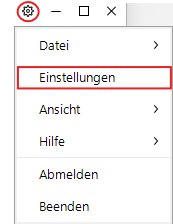
    
    Klicken Sie oben rechts im Jabber-Fenster auf das **Zahnrad-Symbol**   
    und wählen Sie anschließend **Einstellungen** aus dem Menü.
2. **Über Ihr Profilbild[![image.png](https://kb.ntcx.eu/uploads/images/gallery/2025-10/scaled-1680-/sjNimage.png)](https://kb.ntcx.eu/uploads/images/gallery/2025-10/sjNimage.png)**
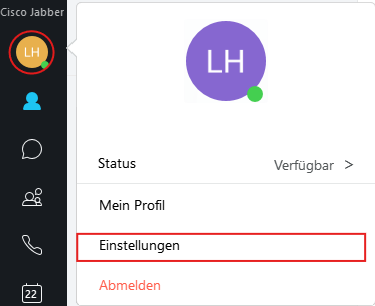
    
    Klicken Sie links im Jabber-Fenster auf Ihr **Profilbild**.
    
    Im erscheinenden Menü wählen Sie **Einstellungen**, um die Optionen zu öffnen.


    Über beide Wege gelangen Sie in das gleiche Einstellungsmenü, in dem Sie verschiedene Bereiche wie **Audio**, **Video**, **Chats** oder **Benachrichtigungen** anpassen können.

</div></div></div></div></div></div></article>---

#### Allgemein  


Im Bereich **Allgemein** können Sie grundlegende Einstellungen für die Nutzung von Cisco Jabber festlegen.

**Starten:**  
Aktivieren Sie diese Option, wenn **Cisco Jabber automatisch gestartet** werden soll, sobald Ihr Computer eingeschaltet wird.  
**[![image.png](https://kb.ntcx.eu/uploads/images/gallery/2025-10/scaled-1680-/wViimage.png)](https://kb.ntcx.eu/uploads/images/gallery/2025-10/wViimage.png)**

**Rechtschreibprüfung:**  
Hier können Sie die **Rechtschreibprüfung aktivieren oder deaktivieren** und die gewünschte **Sprache** auswählen.  
Standardmäßig ist **Deutsch (DE)** eingestellt.

---

#### Chats (*optional)*

Im Bereich **Chats** können Sie das Erscheinungsbild und Verhalten Ihrer Chatnachrichten anpassen.

[![image.png](https://kb.ntcx.eu/uploads/images/gallery/2025-10/scaled-1680-/RxLimage.png)](https://kb.ntcx.eu/uploads/images/gallery/2025-10/RxLimage.png)

**IM-Stile:**  
Wählen Sie hier den **Anzeige-Stil** Ihrer Chats, z. B. links-/rechtsbündig.  
Außerdem können Sie die **Schriftart und Schriftgröße** für ausgehende Nachrichten festlegen.

**Gruppenchats:**  
Aktivieren Sie die Option **„Automatisch annehmen und Gruppenchats beitreten“**, wenn Sie automatisch an Gruppenunterhaltungen teilnehmen möchten, ohne manuell bestätigen zu müssen.

---

#### Audio

Im Bereich **Audio** können Sie die Geräte für Klingeltöne, Lautsprecher und Mikrofon auswählen und deren Lautstärke anpassen.

[![image.png](https://kb.ntcx.eu/uploads/images/gallery/2025-10/scaled-1680-/PsAimage.png)](https://kb.ntcx.eu/uploads/images/gallery/2025-10/PsAimage.png)

**Klingelton/Warnungen:**  
Wählen Sie, über welches Gerät Klingeltöne und Systembenachrichtigungen ausgegeben werden sollen, und stellen Sie die Lautstärke individuell ein.

**Lautsprecher:**  
Bestimmen Sie das gewünschte Ausgabegerät für Gespräche und regulieren Sie die Lautstärke über den Schieberegler.

**Mikrofon:**  
Wählen Sie das bevorzugte Mikrofon und passen Sie die Eingangslautstärke an.

[![image.png](https://kb.ntcx.eu/uploads/images/gallery/2025-10/scaled-1680-/sknimage.png)](https://kb.ntcx.eu/uploads/images/gallery/2025-10/sknimage.png) Zusätzlich können Sie über die **Abspielen-Schaltfläche** das ausgewählte Audiogerät **testen**. Beim Klicken wird ein kurzer **Testton** abgespielt, sodass Sie prüfen können, ob das Gerät korrekt funktioniert und die Lautstärke richtig eingestellt ist.

![image.png](https://kb.ntcx.eu/uploads/images/gallery/2025-10/scaled-1680-/AOsimage.png)

**Gerätewechsel:**  
Legen Sie fest, ob Jabber beim Anschließen eines neuen Geräts automatisch zu diesem wechseln soll oder das aktuell genutzte Gerät beibehalten wird.

**Erweiterte Einstellungen:** [![image.png](https://kb.ntcx.eu/uploads/images/gallery/2025-10/scaled-1680-/BeHimage.png)](https://kb.ntcx.eu/uploads/images/gallery/2025-10/BeHimage.png)

[![image.png](https://kb.ntcx.eu/uploads/images/gallery/2025-10/scaled-1680-/8hJimage.png)](https://kb.ntcx.eu/uploads/images/gallery/2025-10/8hJimage.png)

Hier können Sie für die drei Bereiche (**Klingelton/Warnungen**, **Lautsprecher**, **Mikrofon**) die **Priorität der Geräte** festlegen.  
  
Klicken Sie dazu auf das gewünschte Gerät und verschieben Sie es mit den **Pfeilsymbolen** nach oben oder unten.  
  
Das Gerät, das ganz oben steht, hat die **höchste Priorität** und wird bevorzugt verwendet.

---

#### Video

Im Bereich **Video** können Sie die gewünschte Kamera für Videogespräche auswählen und testen.[![image.png](https://kb.ntcx.eu/uploads/images/gallery/2025-10/scaled-1680-/Th4image.png)](https://kb.ntcx.eu/uploads/images/gallery/2025-10/Th4image.png)

 **Kamera auswählen:** Wählen Sie im Drop-down-Menü die **Kamera**, die Sie für Videoanrufe verwenden möchten.  
Im oberen Vorschaufenster sehen Sie das **Live-Bild** der ausgewählten Kamera, um die Funktion zu überprüfen.

**Erweiterte Videooptionen:[![image.png](https://kb.ntcx.eu/uploads/images/gallery/2025-10/scaled-1680-/BeHimage.png)](https://kb.ntcx.eu/uploads/images/gallery/2025-10/BeHimage.png)**

![image.png](https://kb.ntcx.eu/uploads/images/gallery/2025-10/scaled-1680-/Praimage.png)

Unter **„Erweitert“** können Sie die **Reihenfolge Ihrer Videogeräte** festlegen.  
Klicken Sie auf eine Kamera und verschieben Sie sie mit den **Pfeilsymbolen** nach oben oder unten.  
Die Kamera, die ganz oben steht, hat die **höchste Priorität** und wird von Cisco Jabber bevorzugt verwendet.

---

#### Kalender

Im Bereich **Kalender** können Sie festlegen, welcher Kalender mit **Cisco Jabber** verknüpft werden soll.  
Diese Integration ermöglicht es, Ihren **Verfügbarkeitsstatus** automatisch anhand Ihrer Kalendereinträge zu aktualisieren (z. B. „In Besprechung“).

[![image.png](https://kb.ntcx.eu/uploads/images/gallery/2025-10/scaled-1680-/eNsimage.png)](https://kb.ntcx.eu/uploads/images/gallery/2025-10/eNsimage.png)

- **Kalenderintegration:**  
    Wählen Sie den gewünschten Kalenderdienst aus:
    
    
    - **Keine** – keine Kalenderverknüpfung
    - **Microsoft Outlook** – Integration mit Ihrem Outlook-Kalender
    - **IBM Lotus Notes** – Verbindung zu Lotus Notes
    - **Google-Kalender** – Synchronisation mit Ihrem Google-Konto

---

#### Status *(optional)*


Im Bereich **Status** legen Sie fest, wie Cisco Jabber Ihren **Verfügbarkeitsstatus** automatisch anpasst.

[![image.png](https://kb.ntcx.eu/uploads/images/gallery/2025-10/scaled-1680-/9waimage.png)](https://kb.ntcx.eu/uploads/images/gallery/2025-10/9waimage.png)

**Abwesend nach Inaktivität:**  
Aktivieren Sie diese Option, damit Jabber Sie nach einer festgelegten Zeit der **Inaktivität** (z. B. 15 Minuten) automatisch als **„Abwesend“** anzeigt.

**Abwesend bei gesperrtem Computer:**  
Wenn Sie Ihren Computer sperren, wechselt Jabber automatisch in den Status **„Abwesend“**.

**In einer Besprechung:**  
Während einer Konferenz oder eines Meetings zeigt Jabber automatisch den Status **„In einer Besprechung“** an.

---

#### Ort *(optional)*

Im Bereich **Ort** können Sie festlegen, ob und wie **Cisco Jabber** Ihren aktuellen Standort anzeigt.

[![image.png](https://kb.ntcx.eu/uploads/images/gallery/2025-10/scaled-1680-/fn6image.png)](https://kb.ntcx.eu/uploads/images/gallery/2025-10/fn6image.png)

**Orte aktivieren:**  
Wenn diese Option aktiviert ist, erkennt Jabber automatisch Ihren **aktuellen Standort** (z. B. Büro, Homeoffice) und zeigt ihn anderen Benutzern an.

**Benachrichtigen, wenn neue Orte erkannt werden:**  
Jabber informiert Sie, sobald ein **neuer Standort** erkannt wurde, und bietet die Möglichkeit, diesen zu benennen oder zu speichern.

**Meine Orte:**  
Hier sehen Sie eine Liste Ihrer gespeicherten Standorte.  
Über **„Neuen Ortsnamen erstellen“** können Sie einem neuen Standort einen individuellen Namen zuweisen.

---

#### Benachrichtigungen

Im Bereich **Benachrichtigungen** können Sie festlegen, wie Cisco Jabber Sie über neue Nachrichten, Anrufe und Ereignisse informiert.

**Chatnachrichten:**  
Wählen Sie, ob Benachrichtigungen automatisch **ausgeblendet** oder **manuell geschlossen** werden müssen.  
Sie können außerdem festlegen, ob Benachrichtigungen für **alle Nachrichten** oder nur für die **erste Nachricht pro Konversation** angezeigt werden.**[![image.png](https://kb.ntcx.eu/uploads/images/gallery/2025-10/scaled-1680-/YFkimage.png)](https://kb.ntcx.eu/uploads/images/gallery/2025-10/YFkimage.png)**

**Chatraum-Nachrichten und Filterergebnisse:**  
Aktivieren Sie diese Optionen, um auch über neue Nachrichten oder Ergebnisse in **Chaträumen** benachrichtigt zu werden.

**Eingehende Anrufe:**  
Wenn aktiviert, zeigt Jabber Benachrichtigungen bei eingehenden Anrufen an.  
Deaktivieren Sie diese Option, wenn Sie Anrufe nur über Ihr Bürotelefon oder Headset annehmen möchten.

**„Bitte nicht stören“ und Anzeigeort:**  
Jabber kann Anrufbenachrichtigungen unterdrücken, wenn der Status **„Bitte nicht stören“** aktiv ist.  
Zudem lässt sich einstellen, dass eingehende Benachrichtigungen **am unteren linken Bildschirmrand** erscheinen.

##### Töne

Hier können Sie festlegen, für welche Ereignisse Jabber **Signal- oder Klingeltöne** abspielt:

- Chatnachrichten
- Chaträume
- Filterergebnisse

Zusätzlich können Sie wählen, ob während eines **Anrufs oder einer Konferenz** alle Signaltöne **stummgeschaltet** werden sollen.  
Über das **Abspiel-Symbol** lässt sich der ausgewählte **Benachrichtigungston** testen.

---

#### Videogerät *(optional)*

[![image.png](https://kb.ntcx.eu/uploads/images/gallery/2025-10/scaled-1680-/KDtimage.png)](https://kb.ntcx.eu/uploads/images/gallery/2025-10/KDtimage.png)Im Bereich **Videogerät** können Sie festlegen, ob Cisco Jabber automatisch nach verfügbaren Videokonferenzsystemen in Ihrer Nähe sucht.

**Automatisch mit dem nächsten Gerät verbinden:**  
Wenn diese Option aktiviert ist, stellt Jabber automatisch eine Verbindung zum **nächsten verfügbaren Videogerät im Raum** her.  
Diese Funktion nutzt **Ultraschallsignale**, um kompatible Geräte zu erkennen und eine Verbindung herzustellen.

---

#### Privatsphäre *(optional)*

Im Bereich **Privatsphäre** bestimmen Sie, wer Ihren **Status sehen** und Ihnen **Nachrichten senden** darf. So behalten Sie die Kontrolle darüber, wie sichtbar Sie innerhalb und außerhalb Ihrer Organisation sind.

[![image.png](https://kb.ntcx.eu/uploads/images/gallery/2025-10/scaled-1680-/gKwimage.png)](https://kb.ntcx.eu/uploads/images/gallery/2025-10/gKwimage.png)

**In meiner Domäne:**  
Wählen Sie, ob alle Benutzer innerhalb Ihrer Domäne Ihren Status sehen dürfen (**Alle zulassen**) oder ob Sie diese Sichtbarkeit komplett einschränken möchten (**Alle sperren**).

**Außerhalb meiner Domäne:**  
Legen Sie fest, wie Jabber mit Kontakten außerhalb Ihres Unternehmens umgeht.  
Sie können wählen, ob Sie bei neuen Kontaktanfragen **immer benachrichtigt** werden oder alle externen Anfragen **automatisch sperren** möchten.

##### Erweiterte Privatsphäre[![image.png](https://kb.ntcx.eu/uploads/images/gallery/2025-10/scaled-1680-/G1pimage.png)](https://kb.ntcx.eu/uploads/images/gallery/2025-10/G1pimage.png)

In der **erweiterten Ansicht** können Sie gezielt Ausnahmen festlegen.

[![image.png](https://kb.ntcx.eu/uploads/images/gallery/2025-10/scaled-1680-/5ySimage.png)](https://kb.ntcx.eu/uploads/images/gallery/2025-10/5ySimage.png)

**Zulassungsliste:**  
Fügen Sie hier einzelne Kontakte oder ganze Domänen hinzu, die Sie **immer zulassen** möchten – unabhängig von den allgemeinen Einstellungen.

**Sperrliste:**  
Hier können Sie Kontakte oder Domänen eintragen, die **keinen Zugriff auf Ihren Status** haben und Ihnen **keine Nachrichten senden** dürfen.

---

#### Konten

Im Bereich **Konten** sehen Sie die **Serverinformationen**, über die Cisco Jabber mit den Unternehmensdiensten verbunden ist.  
Diese Einstellungen werden in der Regel **automatisch vom Systemadministrator** vorgegeben und sollten **nicht manuell geändert** werden.

- **Instant Messaging:**  
    Zeigt den Server an, über den Chat- und Präsenzfunktionen bereitgestellt werden.
- **Telefonservices:**  
    Enthält die Verbindungsdaten zu den Telefonie-Servern:
    
    
    - **TFTP-Server:** Liefert Konfigurationsinformationen für Ihr Gerät.
    - **CTI-Server:** Ermöglicht die Steuerung Ihres Tischtelefons über den Jabber-Client.
    - **CCMCIP-Server:** Stellt die Verbindung zu Ihrer Anruf- und Kontaktverwaltung her.

Diese Angaben dienen der internen Systemkommunikation und sind für die Funktion von Jabber notwendig.

---

#### Benutzerportal *(optional)*

Im Bereich **Benutzerportal** können Sie Einstellungen für Ihre **Telefonie-Funktionen** verwalten.  
Dazu gehören beispielsweise:

- **Anrufumleitungen** einrichten oder ändern
- **Voicemail-Einstellungen** anpassen
- **Konferenzen planen** oder verwalten

Über den Link **„Benutzerportal öffnen“** gelangen Sie direkt zur Weboberfläche, in der Sie diese Optionen bearbeiten können.  
Das Benutzerportal bietet Ihnen somit eine zentrale Stelle, um Ihre persönlichen Telefonieeinstellungen zu steuern.

---

#### Erscheinungsbild

![image.png](https://kb.ntcx.eu/uploads/images/gallery/2025-10/scaled-1680-/Qd2image.png)Im Bereich **Erscheinungsbild** können Sie das **Design und die Darstellung** von Cisco Jabber anpassen.

Hier legen Sie fest, wie die Oberfläche aussieht und ob Sie lieber mit einer modernen oder klassischen Ansicht arbeiten möchten.

Diese Einstellungen helfen Ihnen, Jabber optisch an Ihre persönlichen Vorlieben und Ihre Arbeitsumgebung anzupassen.

---

#### Outlook *(optional)*

Im Bereich **Outlook** können Sie festlegen, ob Ihre **Chats automatisch in Microsoft Outlook** gespeichert werden sollen.

[![image.png](https://kb.ntcx.eu/uploads/images/gallery/2025-10/scaled-1680-/JyRimage.png)](https://kb.ntcx.eu/uploads/images/gallery/2025-10/JyRimage.png)Wenn diese Option aktiviert ist, speichert Cisco Jabber Ihre **Chatverläufe** im Outlook-Ordner *„Cisco Jabber Chats“*.  
Geben Sie dazu Ihre **E-Mail-Adresse** ein, um die Verbindung zu Outlook herzustellen.

Diese Funktion ermöglicht es, Ihre Unterhaltungen zentral in Outlook zu archivieren und bei Bedarf später nachzulesen.