Cisco Jabber - Troubleshooting
In diesem Troubleshooting-Buch möchten wir Ihnen die wichtigsten Schritte zur Fehlerbehebung bei Cisco Jabber kompakt und übersichtlich vorstellen. Sie erhalten hier praxisnahe Anleitungen zum Erstellen von Diagnoseinformationen sowie hilfreiche Hinweise, um Probleme mit Cisco Jabber schnell einzugrenzen und an den Support weiterzuleiten.
- Wie erstelle ich ein Cisco Jabber Log?
- Diagnostics-Fenster mit STRG+SHIFT+D öffnen
- Verbindungsstatus anzeigen
- Cisco Jabber zurücksetzen
Wie erstelle ich ein Cisco Jabber Log?
Wenn es bei Cisco Jabber zu einem Problem kommt (z. B. Anrufqualität, Verbindungsabbrüche, Anmeldeprobleme), benötigt der Support in der Regel ein Diagnose-Log. Dieses lässt sich direkt über den Jabber-Client erstellen und enthält relevante technische Informationen zur Fehleranalyse.
Schritt-für-Schritt-Anleitung
- Öffnen Sie im Jabber-Client das Zahnrad-Symbol (Einstellungen) oben rechts.
- Wählen Sie den Menüpunkt Hilfe.
- Klicken Sie auf „Ein Problem melden".

- Es öffnet sich ein Formular. Füllen Sie die abgefragten Felder aus:
- Kurze Beschreibung des Problems
- Ungefährer Zeitpunkt, an dem das Problem aufgetreten ist
- Klicken Sie auf Speichern.
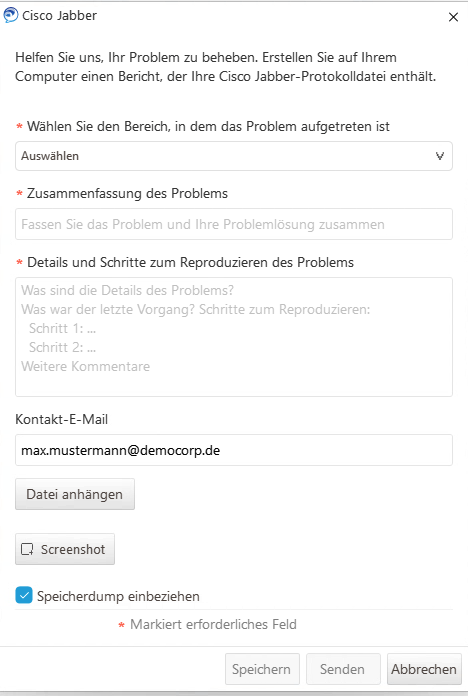
- Jabber legt daraufhin automatisch eine Log-Datei (ZIP-Archiv) auf dem Desktop ab.
Weiterleitung an den Support
Die erzeugte Datei kann anschließend per E-Mail oder über das Ticketsystem an den Support weitergeleitet werden. Bitte immer dazuschreiben, wann und wobei das Problem aufgetreten ist – das erleichtert die Auswertung des Logs erheblich.
Hinweis:
Das Log sollte möglichst zeitnah nach Auftreten des Problems erstellt werden, da Jabber ältere Diagnosedaten nach einiger Zeit überschreibt.
Diagnostics-Fenster mit STRG+SHIFT+D öffnen
Für die Fehleranalyse kann es hilfreich sein, dem Support zusätzlich zum Log die Informationen aus dem Diagnostics-Fenster zu übermitteln. Über die Tastenkombination STRG + SHIFT + D lässt sich dieses Fenster direkt aus Cisco Jabber heraus öffnen. Es zeigt technische Detailinformationen zur aktuellen Verbindung (z. B. Registrierungsstatus, Codec, verwendete Server).
Schritt-für-Schritt-Anleitung
- Öffnen Sie das Jabber-Fenster, in dem das Problem sichtbar ist (z. B. während eines Anrufs oder einer Fehlermeldung).
- Drücken Sie die Tastenkombination STRG + SHIFT + D.
- Das Diagnostics-Fenster öffnet sich mit den aktuellen technischen Verbindungsdaten.
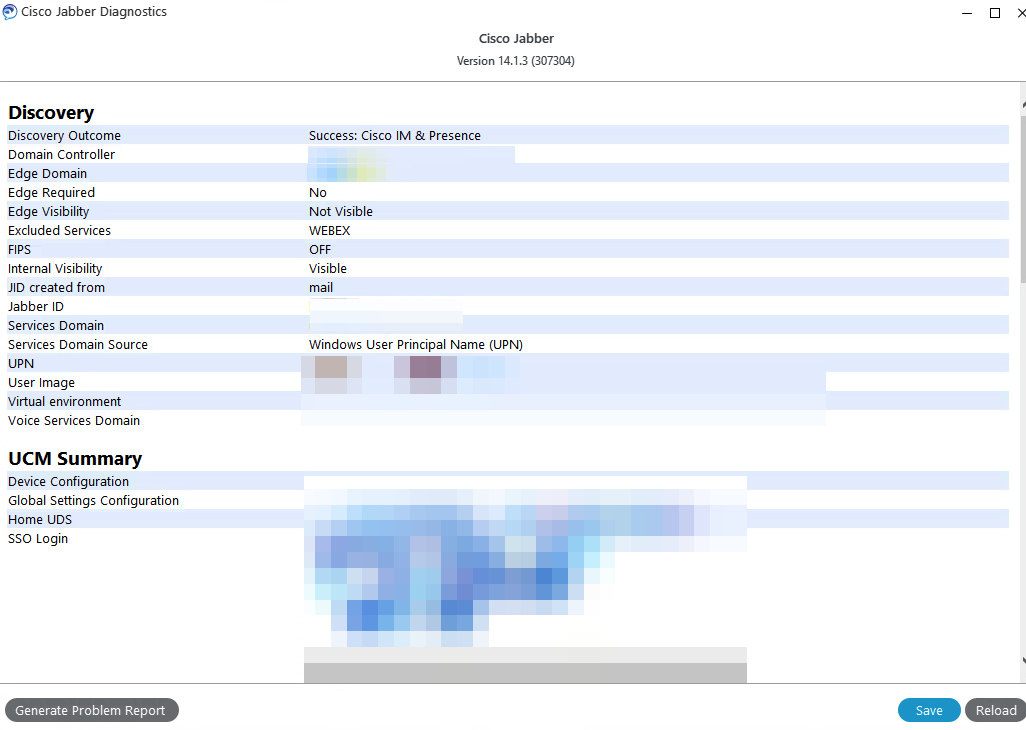
Inhalt speichern
Am unteren Rand des Diagnostics-Fensters stehen drei Schaltflächen zur Verfügung:
- Save: Speichert den kompletten Inhalt des Diagnostics-Fensters direkt als HTML-Datei auf dem PC – die einfachste und vollständigste Methode.
- Reload: Aktualisiert die angezeigten Diagnosedaten (z. B. wenn sich der Verbindungsstatus während des Öffnens geändert hat).
- Generate Problem Report: Erstellt zusätzlich einen Problembericht (vergleichbar mit dem Log aus Abschnitt „Wie erstelle ich ein Cisco Jabber Log").
Alternativ kann der Inhalt auch per Screenshot (Windows-Taste + Umschalt + S) oder durch Markieren und Kopieren (STRG + C) gesichert werden.
Weiterleitung an den Support
Fügen Sie die über Save gespeicherte HTML-Datei anschließend Ihrer E-Mail oder Ihrem Support-Ticket bei – am besten zusammen mit dem in Abschnitt „Wie erstelle ich ein Cisco Jabber Log" erzeugten Log.
Tipp:
Diagnostics-Datei und Log gemeinsam einreichen, damit der Support die technischen Verbindungsdaten zum Zeitpunkt des Problems direkt einsehen kann.
Verbindungsstatus anzeigen
Um schnell zu prüfen, ob Cisco Jabber korrekt mit dem Unified CM verbunden ist, lässt sich die Zustandsseite direkt im Client aufrufen. Diese zeigt den aktuellen Verbindungsstatus zu den Jabber-Diensten.
Schritt-für-Schritt-Anleitung
- Öffnen Sie im Jabber-Client das Zahnrad-Symbol (Einstellungen) oben rechts.
- Wählen Sie den Menüpunkt Hilfe.
- Klicken Sie auf „Verbindungsstatus anzeigen".
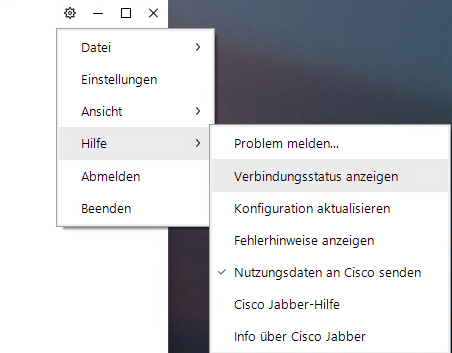
- Es öffnet sich die Verbindungsstatusseite.
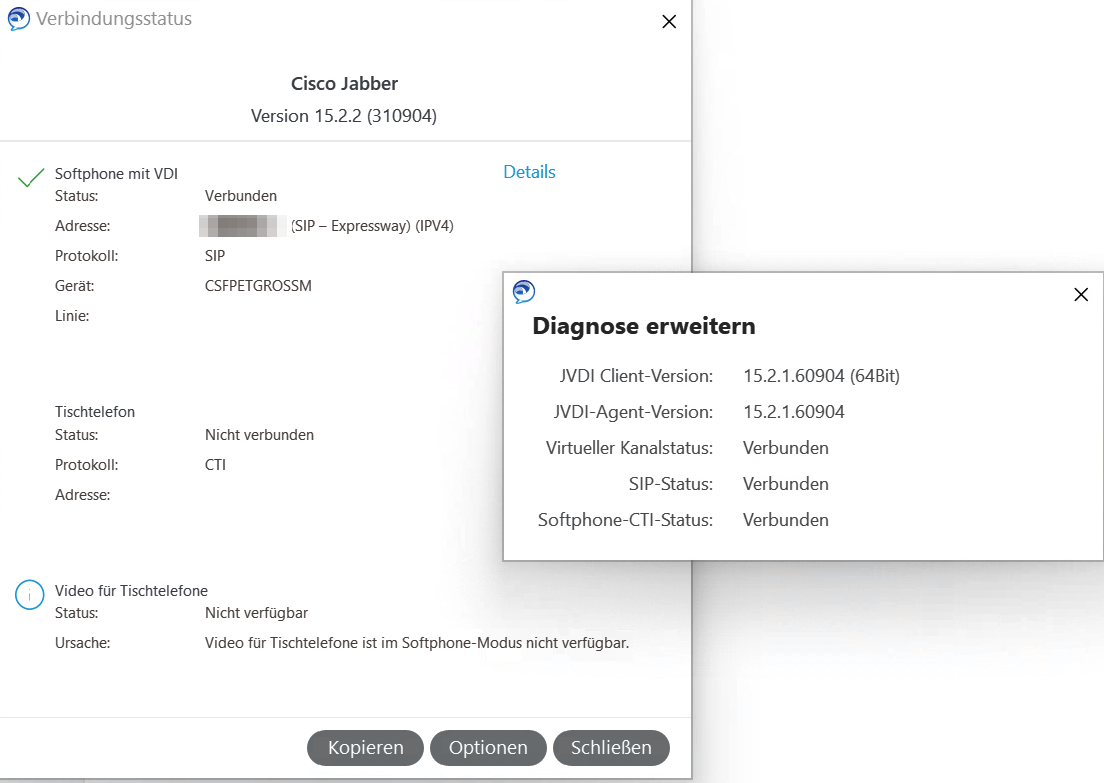
Besonderheit bei VDI-Nutzung
Hinweis:
Bei Nutzung von Jabber Softphone for VDI (JVDI) wird auf der Zustandsseite zusätzlich ein Bereich „Details" angezeigt. Dieser liefert weiterführende Informationen zur VDI-Verbindung.
Cisco Jabber zurücksetzen
Führen bereits erstellte Logs und Screenshots nicht zur Lösung, hilft oft ein Zurücksetzen von Cisco Jabber.
Schritt-für-Schritt-Anleitung
-
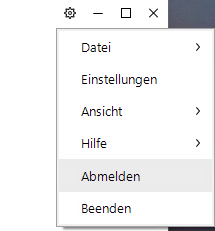
In Jabber abmelden (über das Zahnrad-Symbol → Abmelden).

-
Auf dem Anmeldebildschirm nicht auf Anmelden klicken, sondern stattdessen auf den Link „Jabber zurücksetzen" darunter.

-
Jabber ist damit zurückgesetzt.
-
Anschließend ganz normal wieder anmelden.

Hinweis:
Nach dem Zurücksetzen lädt Jabber sämtliche Einstellungen und Kontakte neu vom Server.