Auf dieser Seite erfahren Sie, welche Inhalte und Möglichkeiten der Bereich **„Anrufe“** in der MS Teams Desktop App bietet. Hier wird erläutert, wie der Anrufbereich aufgebaut ist, welche Informationen dort angezeigt werden und welche Bedienelemente für die tägliche Nutzung relevant sind. Das Anruf-Portal in der MS Teams Desktop App gliedert sich in drei Hauptbereiche: - die **Wähltastatur** links - den **Anrufverlauf** in der Mitte und - die **Kurzwahl** auf der rechten Seite. Dieses Handbuch orientiert sich an dieser Struktur und erläutert die einzelnen Bereiche in derselben Reihenfolge.
--- #### Wähltastatur (Nummernfeld) [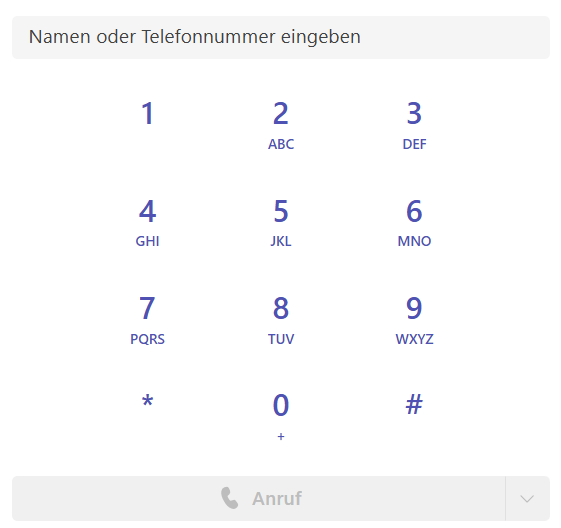](https://kb.ntcx.eu/uploads/images/gallery/2025-10/K6kimage.png) Die **Wähltastatur** befindet sich im linken Bereich des Anruf-Portals und dient zur Eingabe von **Telefonnummern oder Kontaktnamen**. Hier können Sie neue Anrufe direkt starten, indem Sie entweder eine Nummer eintippen oder nach einem gespeicherten Kontakt suchen. [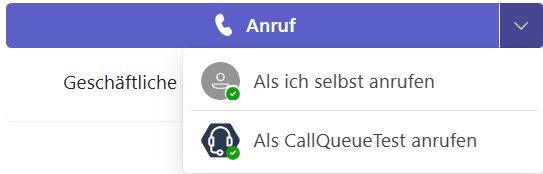](https://kb.ntcx.eu/uploads/images/gallery/2025-10/4oqimage.png) Unterhalb des Nummernfelds wählen Sie über das Dropdown-Menü, **mit welcher Identität oder Rufnummer** der Anruf getätigt werden soll (z. B. als Sie selbst oder als Mitglied einer Anrufgruppe).Die Auswahl **„Als CallQueueTest anrufen“** ist eine **optionale Funktion**, die nur erscheint, wenn Sie **Mitglied einer Anrufgruppe (Anrufverteilgruppe)** sind **und Ihr Administrator** Ihnen die Berechtigung erteilt hat, **mit der Rufnummer dieser Gruppe ausgehende Anrufe** zu tätigen. *Falls diese Option bei Ihnen **nicht sichtbar** ist, steht Ihnen diese Funktion in Ihrer Organisation **nicht zur Verfügung**.*
Darunter wird die aktuell hinterlegte **geschäftliche Telefonnummer** angezeigt. Am unteren Rand der Ansicht finden Sie zusätzliche Schnellzugriffe: [](https://kb.ntcx.eu/uploads/images/gallery/2025-10/iBmimage.png)**Weiterleitung:** Über diesen Menüpunkt können Sie Ihre aktuelle **Weiterleitungseinstellung** einsehen und bei Bedarf anpassen. Zur Auswahl stehen:[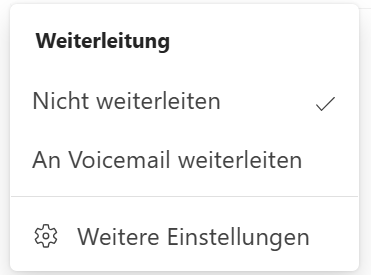](https://kb.ntcx.eu/uploads/images/gallery/2025-10/44Gimage.png) - **Nicht weiterleiten** – Anrufe werden direkt an Sie gerichtet. - **An Voicemail weiterleiten** – eingehende Anrufe werden automatisch an Ihre Voicemail umgeleitet. Mit der Option **„Weitere Einstellungen“** gelangen Sie direkt in den Bereich **Einstellungen → Anrufe**, wo Sie detaillierte Weiterleitungsoptionen konfigurieren können. [](https://kb.ntcx.eu/uploads/images/gallery/2025-10/ODuimage.png) **Audiogerät:** Hier wählen Sie das aktuell verwendete **Headset oder Audiogerät** für Anrufe aus. 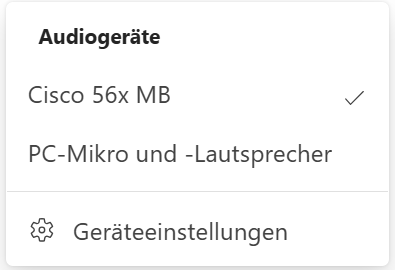In der Übersicht sehen Sie, welches Gerät aktiv ist (z. B. Headset, PC-Lautsprecher oder Mikrofon). Mit der Option **„Geräteeinstellungen“** öffnet sich der entsprechende Einstellungsbereich, in dem Sie Audioeingang, -ausgang und Lautstärke anpassen können. --- #### Anrufverlauf Der **Anrufverlauf** befindet sich im mittleren Bereich des Anruf-Portals und zeigt alle bisherigen Anrufaktivitäten übersichtlich an. Hier sehen Sie eine chronologische Liste Ihrer **eingehenden**, **ausgehenden**, **verpassten** und **Voicemail-Anrufe**. [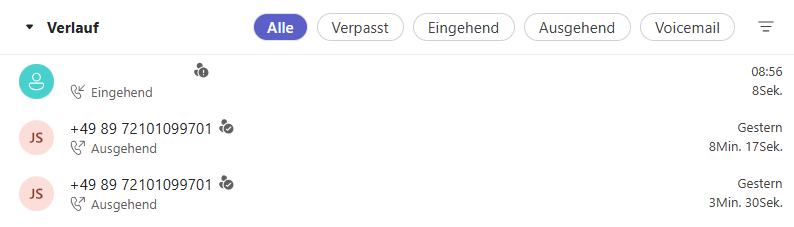](https://kb.ntcx.eu/uploads/images/gallery/2025-10/ZEfimage.png) **Jeder Eintrag enthält:** - **Name oder Telefonnummer** der beteiligten Person - **Richtung des Anrufs** (eingehend, ausgehend, verpasst) - **Datum und Uhrzeit** des Gesprächs - **Gesprächsdauer** (falls der Anruf verbunden war) **Filterfunktionen:** Am oberen Rand können Sie den Anrufverlauf nach bestimmten Kriterien filtern: [](https://kb.ntcx.eu/uploads/images/gallery/2025-10/tpeimage.png) - **Alle:** Zeigt sämtliche Anrufe chronologisch an. - **Verpasst:** Nur Anrufe, die nicht entgegengenommen wurden. - **Eingehend:** Nur Anrufe, die Sie erhalten haben. - **Ausgehend:** Nur Anrufe, die Sie selbst getätigt haben. - **Voicemail:** Zeigt Anrufe an, die an Ihre Voicemail weitergeleitet wurden. **Funktionen im Anrufverlauf:** Wenn Sie mit der Maus über einen Eintrag fahren, erscheinen Symbole für verschiedene Aktionen: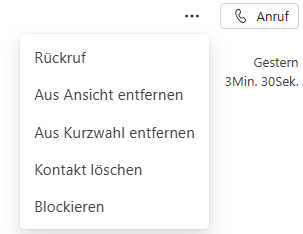 - **Rückruf:** Startet sofort einen neuen Anruf zu der ausgewählten Person oder Nummer. - **Aus Ansicht entfernen:** Entfernt den Eintrag aus der Verlaufsliste. Der Anruf bleibt jedoch im Systemprotokoll erhalten. - **Aus Kurzwahl entfernen:** Entfernt den Kontakt aus Ihrer Kurzwahlliste, ohne ihn vollständig zu löschen. - **Kontakt löschen:** Löscht den Kontakt dauerhaft aus Ihrer persönlichen Teams-Kontaktliste. - **Blockieren:** Sperrt den Kontakt, sodass zukünftige Anrufe von dieser Person nicht mehr durchgestellt werden. --- #### Kurzwahl[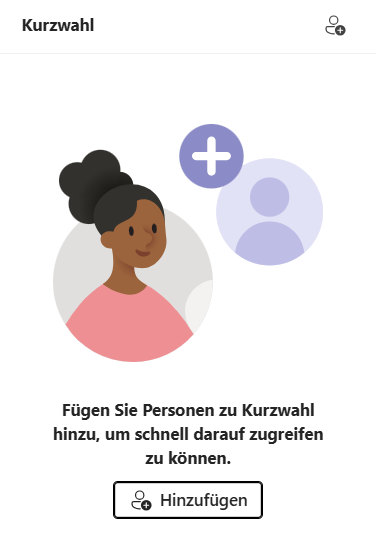](https://kb.ntcx.eu/uploads/images/gallery/2025-10/gErimage.png) Der Bereich **Kurzwahl** befindet sich auf der rechten Seite des Anruf-Portals und bietet eine Übersicht häufig genutzter Kontakte. Hier können Sie Personen hinzufügen, um **schnell und direkt auf sie zugreifen** zu können – etwa für regelmäßige Gespräche oder Teamkommunikation. Über die Schaltfläche **„Hinzufügen“** fügen Sie neue Kontakte zur Kurzwahl hinzu. Nach dem Hinzufügen erscheinen diese in einer Liste, aus der Anrufe direkt gestartet werden können. Nach dem Hinzufügen eines Kontakts erscheint dieser im Bereich **Kurzwahl** mit Namen und den zugehörigen Schaltflächen für **Videoanruf**, **Sprachanruf** und einem Menü mit weiteren Optionen.[](https://kb.ntcx.eu/uploads/images/gallery/2025-10/Pziimage.png) Bewegen Sie den Mauszeiger über den Kontakt, um diese Optionen sichtbar zu machen. Über die **drei Punkte (⋯)** rechts neben dem Kontakt öffnen Sie ein Kontextmenü mit folgenden Funktionen:[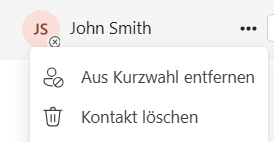](https://kb.ntcx.eu/uploads/images/gallery/2025-10/vCqimage.png) - **Aus Kurzwahl entfernen** – entfernt den Kontakt aus der Kurzwahlliste, ohne ihn vollständig zu löschen. - **Kontakt löschen** – entfernt den Kontakt vollständig aus Ihrer Kontaktliste. --- #### Weitere Elemente im Anruf-Portal Sonstige Funktionen werden in diesem Abschnitt genauer erläutert. ##### Anruf annehmen Wenn Sie einen eingehenden Anruf in der MS Teams Desktop App erhalten, erscheint ein separates Benachrichtigungsfenster am Bildschirmrand. Dieses zeigt den **Namen oder die Telefonnummer** des Anrufers, die **Anrufquelle** (z. B. „Extern“) sowie zwei Schaltflächen zur Steuerung des Anrufs. **Annehmen (blaue Schaltfläche)[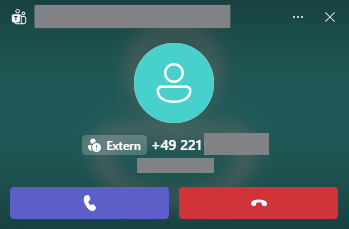](https://kb.ntcx.eu/uploads/images/gallery/2025-10/MHrimage.png)** Mit dieser Schaltfläche nehmen Sie den eingehenden Anruf entgegen und wechseln automatisch in die aktive Anrufansicht. **Ablehnen (rote Schaltfläche)** Mit dieser Schaltfläche lehnen Sie den Anruf ab. Der Anrufer erhält dann ein Besetztzeichen oder wird – sofern eingerichtet – an Ihre Voicemail weitergeleitet. Nachdem Sie den Anruf angenommen haben, stehen Ihnen alle weiteren Bedienelemente und Optionen zur Verfügung, die im nächsten Kapitel [**„Funktionen in einem Anruf“**](https://kb.ntcx.eu/books/desktop-app/page/funktionen-wahrend-eines-anrufs) beschrieben werden. ##### Voicemail: Zu jeder neuen Voicemail erhalten Sie automatisch eine E-Mail-Benachrichtigung mit der entsprechenden Sprachnachricht. Je nach Organisationseinstellungen kann es dabei vorkommen, dass eine Voicemail, die in Microsoft Teams als gelesen markiert wurde, auch in Ihrem E-Mail-Postfach automatisch als gelesen angezeigt wird. --- # Funktionen während eines AnrufsAuf dieser Seite erfahren Sie, welche **Funktionen und Bedienelemente** während eines laufenden Anrufs in der **MS Teams Desktop App** zur Verfügung stehen. Es wird erläutert, welche Möglichkeiten Sie während eines Gesprächs haben, wie die Anrufoberfläche aufgebaut ist und welche Steuerelemente zur Verwaltung und Anpassung des Anrufs genutzt werden können.
Während eines laufenden Anrufs stehen in der oberen Menüleiste verschiedene Steuerungsoptionen zur Verfügung. Diese ermöglichen es, den Anruf zu verwalten, Teilnehmer hinzuzufügen oder die Audioeinstellungen anzupassen. Auf der linken Seite sehen Sie, wie lange der aktuelle Anruf geht. [](https://kb.ntcx.eu/uploads/images/gallery/2025-10/t2Iimage.png) --- Wähltastatur[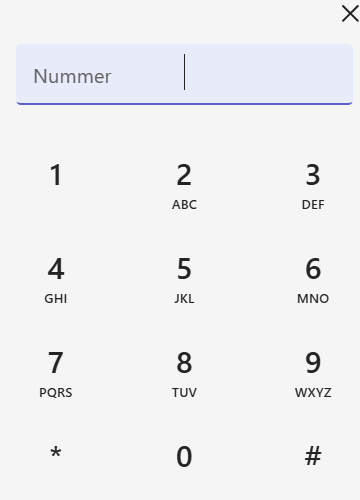](https://kb.ntcx.eu/uploads/images/gallery/2025-10/lp4image.png) [](https://kb.ntcx.eu/uploads/images/gallery/2025-10/RT3image.png)Über die **Wähltastatur** können Sie während eines laufenden Gesprächs zusätzliche Ziffern eingeben – beispielsweise zur Navigation in Sprachmenüs oder beim Wählen von Durchwahlen. --- #### Halten [](https://kb.ntcx.eu/uploads/images/gallery/2025-10/gF7image.png) Mit der Funktion **Halten** können Sie ein Gespräch vorübergehend pausieren.[](https://kb.ntcx.eu/uploads/images/gallery/2025-10/MOIimage.png) Der Anrufer wird über das Halten informiert und hört währenddessen eine Wartemusik. Sobald Sie bereit sind, kann der Anruf mit einem Klick fortgesetzt werden. --- #### Übertragung [](https://kb.ntcx.eu/uploads/images/gallery/2025-10/3G1image.png) Die Schaltfläche **Übertragung** ermöglicht das **Weiterleiten** eines laufenden Anrufs an eine andere Person. Es stehen zwei Optionen zur Verfügung: [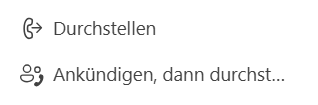](https://kb.ntcx.eu/uploads/images/gallery/2025-10/33Limage.png) - **Durchstellen:** Der Anruf wird direkt weitergeleitet, ohne vorherige Rücksprache. - **Ankündigen, dann durchstellen:** Sie sprechen zuerst mit der Zielperson und verbinden anschließend den Anruf. --- #### Personen [](https://kb.ntcx.eu/uploads/images/gallery/2025-10/LEoimage.png) Über den Menüpunkt **Personen** können Sie zusätzliche Teilnehmer in den laufenden Anruf einladen. Geben Sie dazu den Namen oder die Telefonnummer der gewünschten Person ein. [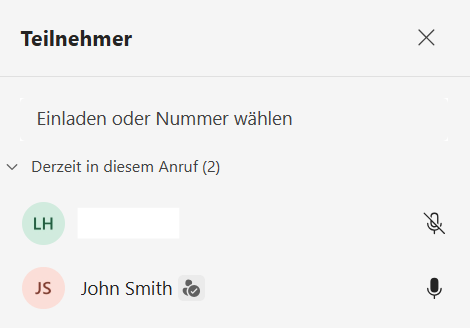](https://kb.ntcx.eu/uploads/images/gallery/2025-10/gUvimage.png) Im Teilnehmerbereich sehen Sie alle aktuell verbundenen Personen, inklusive Mikrofonstatus. --- #### Weitere Optionen [](https://kb.ntcx.eu/uploads/images/gallery/2025-10/PAAimage.png) Unter **Weitere (⋯)** finden Sie zusätzliche Funktionen für Audio- und Spracheinstellungen:[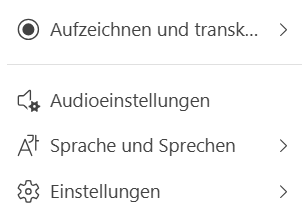](https://kb.ntcx.eu/uploads/images/gallery/2025-10/sx9image.png) - **Aufzeichnen und transkribieren:** Startet die Aufzeichnung des Gesprächs (sofern freigeschaltet). - **Audioeinstellungen:** Auswahl von Lautsprechern und Mikrofonen direkt im Anruf. - **Sprache und Sprechen:** Einstellungen zur Übersetzung oder Sprachausgabe. - **Einstellungen:** Öffnet die allgemeinen Teams-Einstellungen (z. B. Geräte, Anrufeinstellungen). --- #### Mikrofon[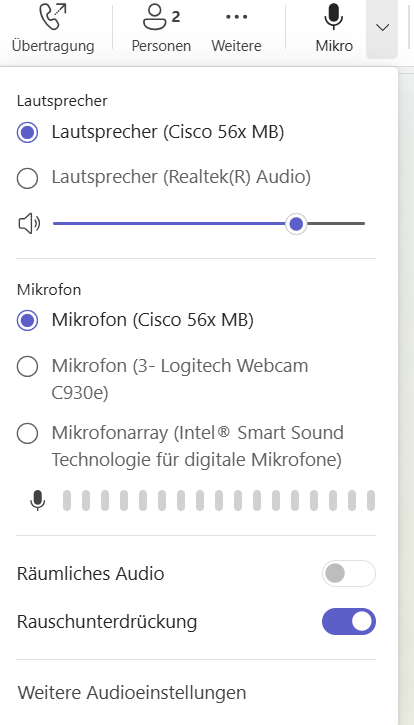](https://kb.ntcx.eu/uploads/images/gallery/2025-10/fzTimage.png) [](https://kb.ntcx.eu/uploads/images/gallery/2025-10/8Erimage.png) Mit dem Mikrofonsymbol können Sie Ihr **Mikrofon stummschalten oder aktivieren**. Über das kleine Pfeilsymbol daneben lässt sich das gewünschte Mikrofon auswählen sowie **Rauschunterdrückung** und **räumliches Audio** aktivieren oder deaktivieren. --- #### Verlassen [](https://kb.ntcx.eu/uploads/images/gallery/2025-10/JTeimage.png)Über die Schaltfläche **Verlassen** beenden Sie den aktuellen Anruf. Nach dem Beenden wird das Gespräch automatisch im **Anrufverlauf** gespeichert und dort angezeigt. # EinstellungenAuf dieser Seite wird beschrieben, welche **Einstellungen** im Zusammenhang mit **Anrufen** in der MS Teams Desktop App verfügbar sind. Sie erfahren, welche Anpassungen hier vorgenommen werden können und wie die einzelnen Optionen den Umgang mit Anrufen beeinflussen. Beachten Sie, dass bestimmte Einstellungen abhängig von Ihrer Organisation fest gesetzt werden könnten und von dieser abhängig sind.
--- ### Persönliche Einstellungen [](https://kb.ntcx.eu/uploads/images/gallery/2025-10/ZVeimage.png) Im Reiter **„Persönlich“** verwalten Sie Ihre **individuellen Anrufeinstellungen** in Microsoft Teams. Hier legen Sie fest, wie eingehende Anrufe behandelt werden, wie Ihre Voicemail funktioniert und welche Kolleg:innen Ihre Anrufe empfangen oder in Ihrem Namen tätigen dürfen. Alle hier vorgenommenen Änderungen wirken sich ausschließlich auf **Ihr persönliches Nutzerkonto** aus. #### Anrufbearbeitung und -weiterleitung In diesem Bereich steuern Sie, wie Teams eingehende Anrufe verarbeitet. Sie können festlegen, ob Anrufe bei Ihnen klingeln, automatisch weitergeleitet oder an Ihre Voicemail gesendet werden. **Verfügbare Optionen:** **Alle Anrufe weiterleiten:**[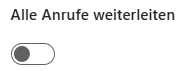](https://kb.ntcx.eu/uploads/images/gallery/2025-10/Sojimage.png)**** Aktiviert oder deaktiviert die automatische Weiterleitung. [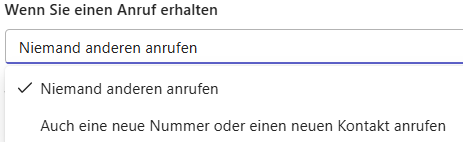](https://kb.ntcx.eu/uploads/images/gallery/2025-10/dgyimage.png) **Wenn Sie einen Anruf erhalten:** Bestimmt, ob Anrufe nur bei Ihnen oder auch bei anderen Personen klingeln. **[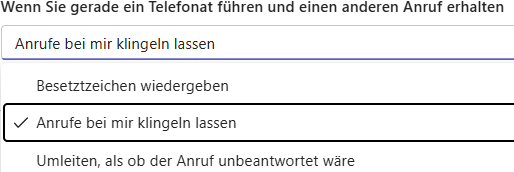](https://kb.ntcx.eu/uploads/images/gallery/2025-10/xFnimage.png)** **Wenn Sie gerade ein Telefonat führen:** Legt fest, ob weitere Anrufe parallel signalisiert werden, während Sie in einem Anruf sind. 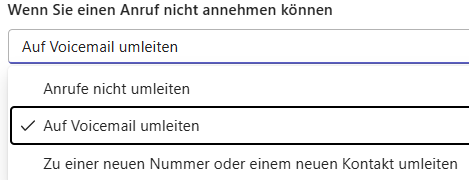 **Wenn Sie einen Anruf nicht annehmen können:** Hier können Sie einrichten, ob und wohin Sie einen Anruf umleiten möchten, wenn Sie diesen nicht annehmen können [](https://kb.ntcx.eu/uploads/images/gallery/2025-10/dofimage.png) **Klingeldauer:** Zeit bis zur Weiterleitung (Standard: 20 Sekunden). **Externe Telefonanrufe umleiten:** Eingehende externe Telefonanrufe werden nicht bei Ihnen klingeln und werden wie angegeben umgeleitet. Diese Einstellung hat Vorrang vor der Anrufweiterleitung. **Klingelton auswählen:** Hier können Sie individuelle Töne für ***normale***, ***weitergeleitete*** oder ***delegierte*** Anrufe einstellen. --- #### Voicemail verwalten Im Bereich **„Voicemail verwalten“** richten Sie Ihre persönliche Sprachmailbox ein und passen Begrüßungen sowie das Verhalten bei umgeleiteten Anrufen an. Hier bestimmen Sie, wie Ihre Voicemail auf eingehende Anrufe reagiert und welche Nachricht Anrufer:innen hören. **Benutzerdefinierte Begrüßung aufzeichnen:** Über die Schaltfläche **„Aufzeichnen einer Begrüßung“** können Sie eine persönliche Sprachnachricht aufnehmen, die abgespielt wird, wenn ein Anruf an Ihre Voicemail weitergeleitet wird. *(Diese individuelle Ansage ersetzt die Standardbegrüßung).* **Sprache für Standardbegrüßung:** Falls keine eigene Begrüßung aufgezeichnet wurde, können Sie hier festlegen, in welcher Sprache die Standard-Voicemailansage wiedergegeben wird (z. B. Deutsch, Englisch, Französisch). **Verhalten bei umgeleiteten Anrufen:** Unter **„Wählen Sie aus, was geschieht, wenn der Anruf an Voicemail umgeleitet wird“** bestimmen Sie, was mit einem eingehenden Anruf passiert, sobald er auf Ihre Mailbox trifft. Die folgenden Optionen stehen zur Verfügung: 1. **Dem Anrufer das Aufzeichnen einer Nachricht gestatten** – Der Anrufer kann nach der Begrüßung eine Sprachnachricht hinterlassen. 2. **Dem Anrufer das Aufzeichnen einer Nachricht oder die Weiterleitung an eine andere Person erlauben** – Der Anrufer kann wählen, ob er eine Nachricht aufsprechen oder zu einer anderen Person verbunden werden möchte. 3. **Ihre Begrüßung wiedergeben und Anruf beenden** – Nach dem Abspielen Ihrer Ansage wird der Anruf automatisch beendet, ohne dass eine Nachricht aufgezeichnet wird. 4. **Begrüßung wiedergeben und dann Anruf an eine andere Person durchstellen** – Der Anrufer hört Ihre Begrüßung und wird anschließend automatisch an eine andere Person weitergeleitet. 5. **Anruf beenden, ohne Ihre Begrüßung abzuspielen** – Der Anruf wird sofort beendet, ohne dass eine Voicemail-Ansage abgespielt wird.*Wenn Sie eine **benutzerdefinierte Begrüßung** aufgenommen haben, wird diese Einstellung automatisch angewendet und die oben genannten Optionen sind inaktiv.*
**Option für angepasste Text-zu-Sprache-Grußnachricht einrichten:** Alternativ zur Aufnahme können Sie hier eine **schriftliche Begrüßung** eingeben. Teams wandelt diese Nachricht automatisch in eine synthetische Sprachausgabe um. --- #### Abwesenheits-Voicemail verwalten Im Bereich **„Abwesenheits-Voicemail verwalten“** können Sie eine spezielle Voicemail-Begrüßung für Zeiten einrichten, in denen Sie nicht verfügbar sind – beispielsweise während des Urlaubs oder bei längerer Abwesenheit. *Diese Ansage ersetzt während der aktivierten Zeit Ihre reguläre Voicemail-Begrüßung.* **Wann Ihre Begrüßung wiedergegeben werden sollte:** Hier legen Sie fest, unter welchen Bedingungen die Abwesenheitsansage aktiviert wird: - **Immer:** Die Abwesenheitsbegrüßung wird dauerhaft verwendet, bis sie manuell deaktiviert wird. - **Wenn automatische Antworten von Outlook aktiviert sind:** Die Ansage wird nur dann abgespielt, wenn Sie in Outlook eine Abwesenheitsnotiz (z. B. „Ich bin im Urlaub“) eingerichtet haben. [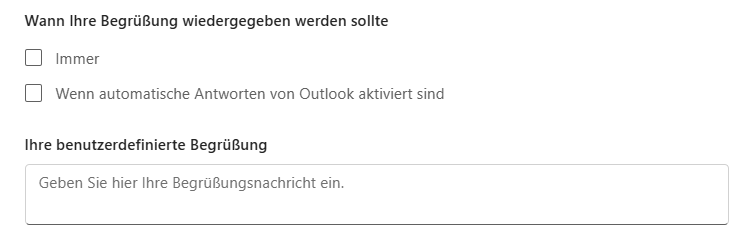](https://kb.ntcx.eu/uploads/images/gallery/2025-10/nLtimage.png) --- #### Anrufgruppe verwalten Im Bereich **„Anrufgruppe verwalten“** können Sie Personen festlegen, die Anrufe **in Ihrem Namen empfangen** dürfen. Wenn jemand Sie anruft, werden diese Anrufe gleichzeitig oder nacheinander auch bei den Mitgliedern Ihrer Anrufgruppe signalisiert. Über **„Anrufgruppe hinzufügen“** wählen Sie die gewünschten Kolleg:innen aus und bestimmen, ob die Anrufe **gleichzeitig** oder **in festgelegter Reihenfolge** erfolgen sollen. Diese Funktion sorgt dafür, dass Anrufe auch dann entgegengenommen werden, wenn Sie selbst gerade nicht verfügbar sind. Damit diese Funktion **funktioniert**, müssen Sie im Bereich "[**Anrufbearbeitung und -weiterleitung**](https://kb.ntcx.eu/books/desktop-app/page/einstellungen#bkmrk-anrufbearbeitung-und)" folgende Konfiguration vornehmen: **Wenn Sie einen Anruf erhalten:** Dies muss auf ***"Auch eine Anrufgruppe anrufen"*** gesetzt werden, damit der Anruf auch bei der erstellten Anrufgruppe signalisiert wird. **Verzögerung um so viele Sekunden vor dem Klingeln:** Dies kann nach eigener Präferenz eingestellt werden. [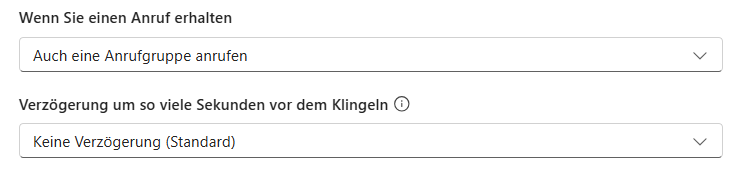](https://kb.ntcx.eu/uploads/images/gallery/2025-11/hzTimage.png)
--- #### Stellvertretung verwalten Im Bereich **„Stellvertretungen verwalten“** können Sie Kolleg:innen bestimmen, die **Anrufe in Ihrem Namen tätigen und entgegennehmen** dürfen. Stellvertretungen können außerdem Ihre Anrufe weiterleiten und werden automatisch benachrichtigt, wenn Sie Änderungen an Ihren Anrufweiterleitungseinstellungen vornehmen. [](https://kb.ntcx.eu/uploads/images/gallery/2025-10/cuvimage.png) Im Bereich **„Stellvertretungen verwalten“** können Sie Kolleg:innen bestimmen, die **Anrufe in Ihrem Namen tätigen und entgegennehmen** dürfen. Stellvertretungen können außerdem Ihre Anrufe weiterleiten und werden automatisch benachrichtigt, wenn Sie Änderungen an Ihren Anrufweiterleitungseinstellungen vornehmen. [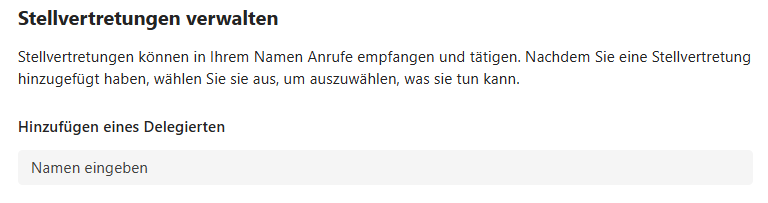](https://kb.ntcx.eu/uploads/images/gallery/2025-10/xFLimage.png) --- ### CallQueue [](https://kb.ntcx.eu/uploads/images/gallery/2025-10/P3eimage.png) Der Reiter **„CallQueueTest“** ist in diesem Fall der Name einer **Anrufgruppe (Warteschlange)** in Microsoft Teams. Diese Gruppen ermöglichen es mehreren Personen, **gemeinsam Anrufe zu empfangen**, die an eine zentrale Rufnummer oder Gruppe gerichtet sind. Der Name kann je nach Organisation individuell vergeben sein. Im Abschnitt **„Anrufempfang“** legen Sie fest, ob Sie **Anrufe aus dieser Gruppe empfangen** möchten. Wenn der Schalter aktiviert ist, werden Anrufe aus der entsprechenden Warteschlange an Sie weitergeleitet. Deaktivieren Sie den Schalter, wenn Sie keine Anrufe aus dieser Gruppe annehmen möchten. [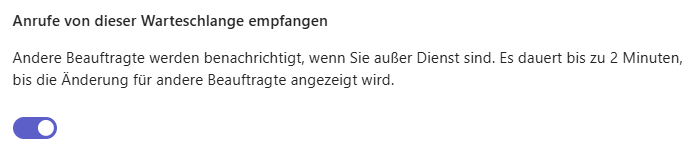](https://kb.ntcx.eu/uploads/images/gallery/2025-10/8RXimage.png) Andere Mitglieder der Anrufgruppe werden automatisch informiert, wenn Sie sich abmelden oder außer Dienst sind. Die Änderung wird in der Regel innerhalb von zwei Minuten für alle Beteiligten sichtbar. ---