Auf dieser Seite erfahren Sie, welche **Funktionen und Bedienelemente** während eines laufenden Anrufs in der **MS Teams Desktop App** zur Verfügung stehen. Es wird erläutert, welche Möglichkeiten Sie während eines Gesprächs haben, wie die Anrufoberfläche aufgebaut ist und welche Steuerelemente zur Verwaltung und Anpassung des Anrufs genutzt werden können.
Während eines laufenden Anrufs stehen in der oberen Menüleiste verschiedene Steuerungsoptionen zur Verfügung. Diese ermöglichen es, den Anruf zu verwalten, Teilnehmer hinzuzufügen oder die Audioeinstellungen anzupassen. Auf der linken Seite sehen Sie, wie lange der aktuelle Anruf geht. [](https://kb.ntcx.eu/uploads/images/gallery/2025-10/t2Iimage.png) --- Wähltastatur[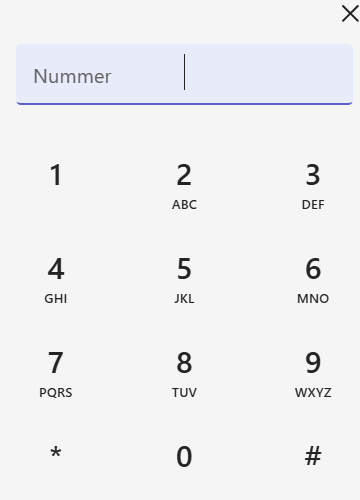](https://kb.ntcx.eu/uploads/images/gallery/2025-10/lp4image.png) [](https://kb.ntcx.eu/uploads/images/gallery/2025-10/RT3image.png)Über die **Wähltastatur** können Sie während eines laufenden Gesprächs zusätzliche Ziffern eingeben – beispielsweise zur Navigation in Sprachmenüs oder beim Wählen von Durchwahlen. --- #### Halten [](https://kb.ntcx.eu/uploads/images/gallery/2025-10/gF7image.png) Mit der Funktion **Halten** können Sie ein Gespräch vorübergehend pausieren.[](https://kb.ntcx.eu/uploads/images/gallery/2025-10/MOIimage.png) Der Anrufer wird über das Halten informiert und hört währenddessen eine Wartemusik. Sobald Sie bereit sind, kann der Anruf mit einem Klick fortgesetzt werden. --- #### Übertragung [](https://kb.ntcx.eu/uploads/images/gallery/2025-10/3G1image.png) Die Schaltfläche **Übertragung** ermöglicht das **Weiterleiten** eines laufenden Anrufs an eine andere Person. Es stehen zwei Optionen zur Verfügung: [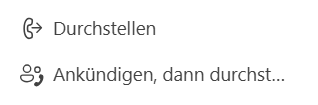](https://kb.ntcx.eu/uploads/images/gallery/2025-10/33Limage.png) - **Durchstellen:** Der Anruf wird direkt weitergeleitet, ohne vorherige Rücksprache. - **Ankündigen, dann durchstellen:** Sie sprechen zuerst mit der Zielperson und verbinden anschließend den Anruf. --- #### Personen [](https://kb.ntcx.eu/uploads/images/gallery/2025-10/LEoimage.png) Über den Menüpunkt **Personen** können Sie zusätzliche Teilnehmer in den laufenden Anruf einladen. Geben Sie dazu den Namen oder die Telefonnummer der gewünschten Person ein. [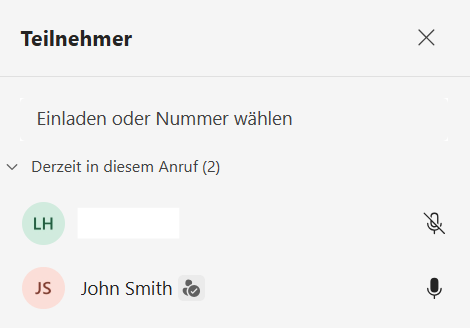](https://kb.ntcx.eu/uploads/images/gallery/2025-10/gUvimage.png) Im Teilnehmerbereich sehen Sie alle aktuell verbundenen Personen, inklusive Mikrofonstatus. --- #### Weitere Optionen [](https://kb.ntcx.eu/uploads/images/gallery/2025-10/PAAimage.png) Unter **Weitere (⋯)** finden Sie zusätzliche Funktionen für Audio- und Spracheinstellungen:[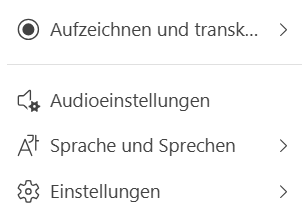](https://kb.ntcx.eu/uploads/images/gallery/2025-10/sx9image.png) - **Aufzeichnen und transkribieren:** Startet die Aufzeichnung des Gesprächs (sofern freigeschaltet). - **Audioeinstellungen:** Auswahl von Lautsprechern und Mikrofonen direkt im Anruf. - **Sprache und Sprechen:** Einstellungen zur Übersetzung oder Sprachausgabe. - **Einstellungen:** Öffnet die allgemeinen Teams-Einstellungen (z. B. Geräte, Anrufeinstellungen). --- #### Mikrofon[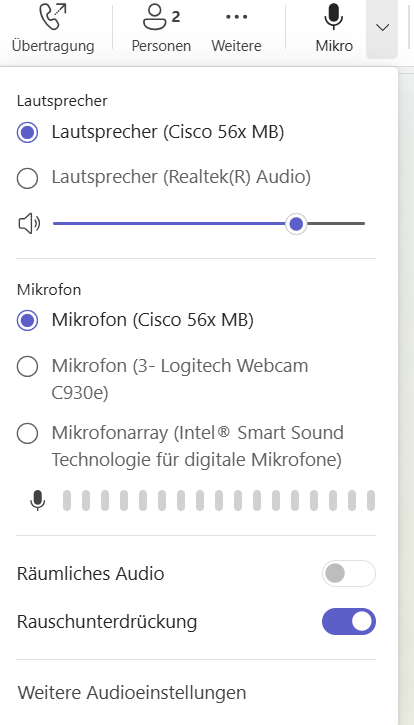](https://kb.ntcx.eu/uploads/images/gallery/2025-10/fzTimage.png) [](https://kb.ntcx.eu/uploads/images/gallery/2025-10/8Erimage.png) Mit dem Mikrofonsymbol können Sie Ihr **Mikrofon stummschalten oder aktivieren**. Über das kleine Pfeilsymbol daneben lässt sich das gewünschte Mikrofon auswählen sowie **Rauschunterdrückung** und **räumliches Audio** aktivieren oder deaktivieren. --- #### Verlassen [](https://kb.ntcx.eu/uploads/images/gallery/2025-10/JTeimage.png)Über die Schaltfläche **Verlassen** beenden Sie den aktuellen Anruf. Nach dem Beenden wird das Gespräch automatisch im **Anrufverlauf** gespeichert und dort angezeigt.