Mobile App
Dieses Handbuch begleitet Sie, die Agenten, durch den Bereich „Anrufe“ in der MS Teams Mobile App – mit den wichtigsten Funktionen und Einstellungen für die Telefonie auf mobilen Endgeräten.
Anruf-Portal
Auf dieser Seite erfahren Sie, welche Informationen und Ansichten der Bereich „Anrufe“ in der mobilen MS Teams App umfasst.
Es wird erläutert, wie die Ansicht aufgebaut ist und welche Inhalte für die Nutzung der Telefoniefunktionen relevant sind.
Das Anruf-Portal in der Teams Mobile App gliedert sich in mehrere Registerkarten:
- Kurzwahlliste – zeigt gespeicherte Kontakte für den schnellen Zugriff,
- Zuletzt verwendet – listet die letzten Anrufe chronologisch auf,
- Gemeinsame Leitungen – zeigt freigegebene Anrufgruppen oder Leitungen,
- sowie den Zugriff auf die Wähltastatur, Voicemail und Kontaktsuche über die Symbole im oberen Bereich.
Dieses Handbuch orientiert sich an dieser Struktur und erläutert die einzelnen Bereiche in derselben Reihenfolge.
Kurzwahlliste
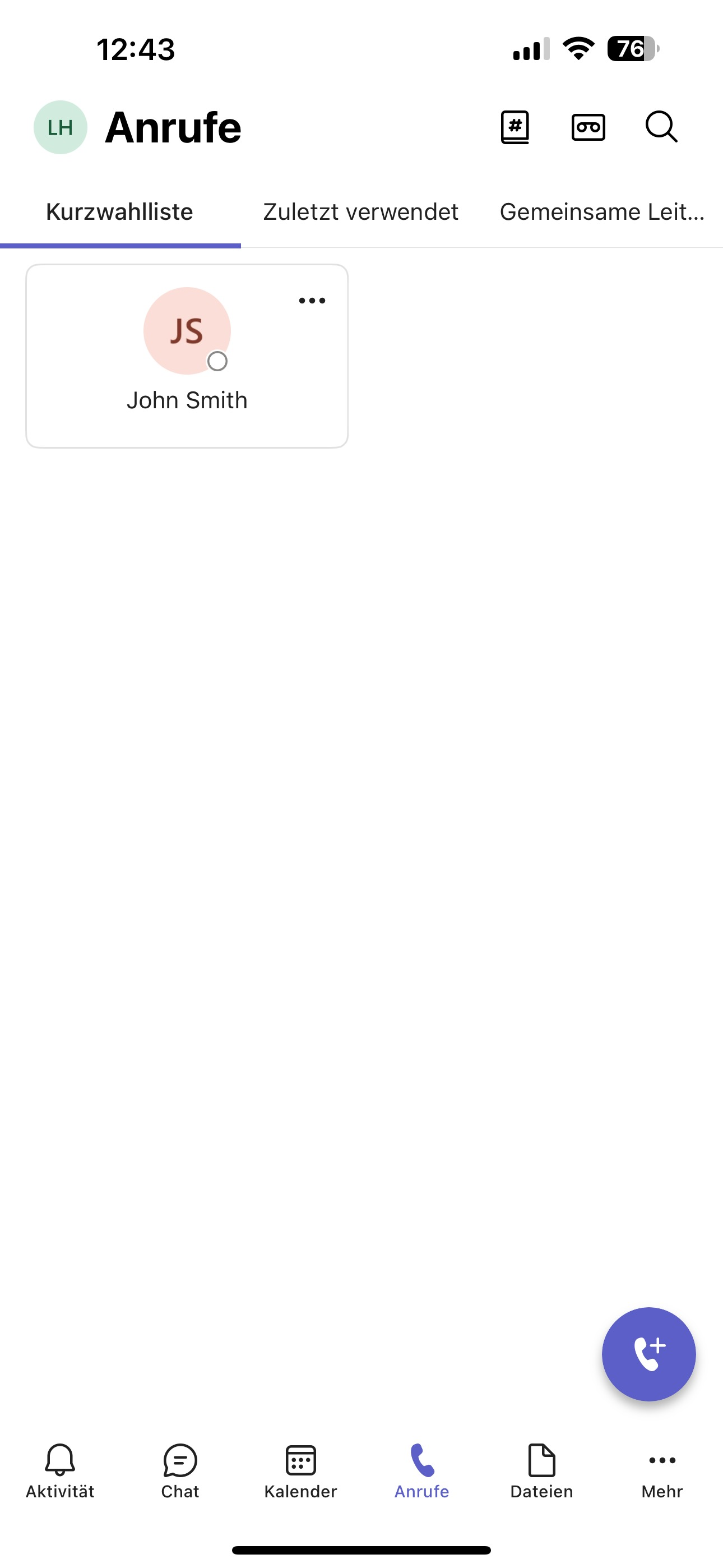
Die Kurzwahlliste dient dazu, wichtige oder häufig kontaktierte Personen direkt und ohne Umwege anzurufen.
Hier erscheinen alle Kontakte, die Sie manuell zur Kurzwahl hinzugefügt haben.
Jeder Eintrag zeigt den Namen des Kontakts sowie ein Menü-Symbol (⋯) für weitere Aktionen.
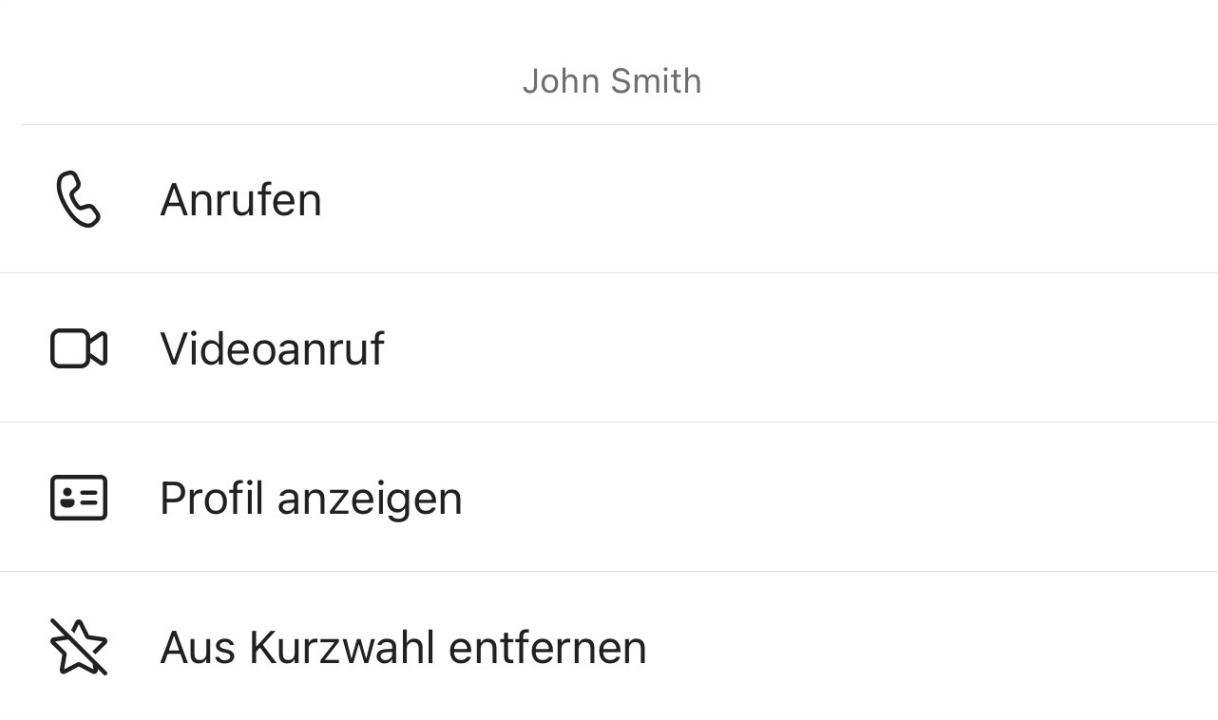
Tippen Sie darauf, um folgende Optionen anzuzeigen:
-
Anrufen – startet einen Sprachanruf.
-
Videoanruf – beginnt ein Videogespräch.
-
Profil anzeigen – öffnet die Kontaktinformationen.
-
Aus Kurzwahl entfernen – löscht den Kontakt aus der Kurzwahlliste, ohne ihn zu entfernen.
Zuletzt verwendet
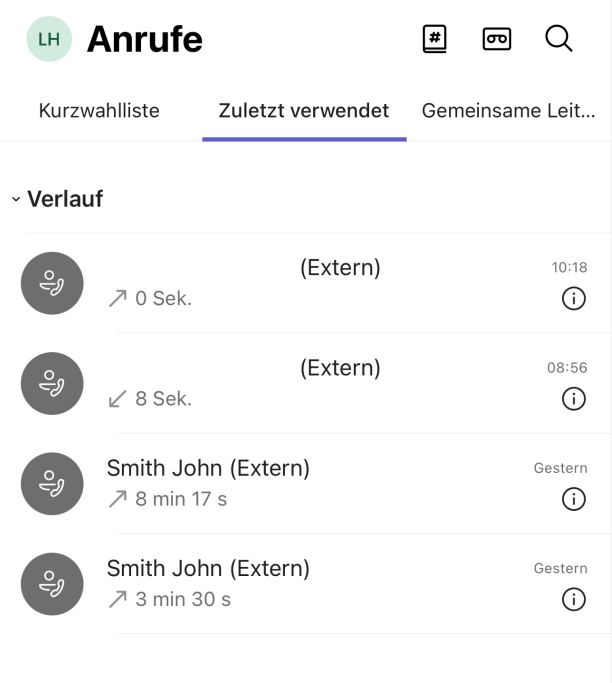
Der Bereich „Zuletzt verwendet“ zeigt eine Übersicht Ihrer Anrufhistorie.
Hier werden alle eingehenden, ausgehenden und verpassten Anrufe chronologisch angezeigt.
Jeder Eintrag enthält folgende Informationen:
-
Name oder Telefonnummer der Person,
-
Richtung des Anrufs (eingehend, ausgehend, verpasst),
-
Datum und Uhrzeit des Gesprächs,
-
Dauer des Anrufs (bei verbundenen Gesprächen).
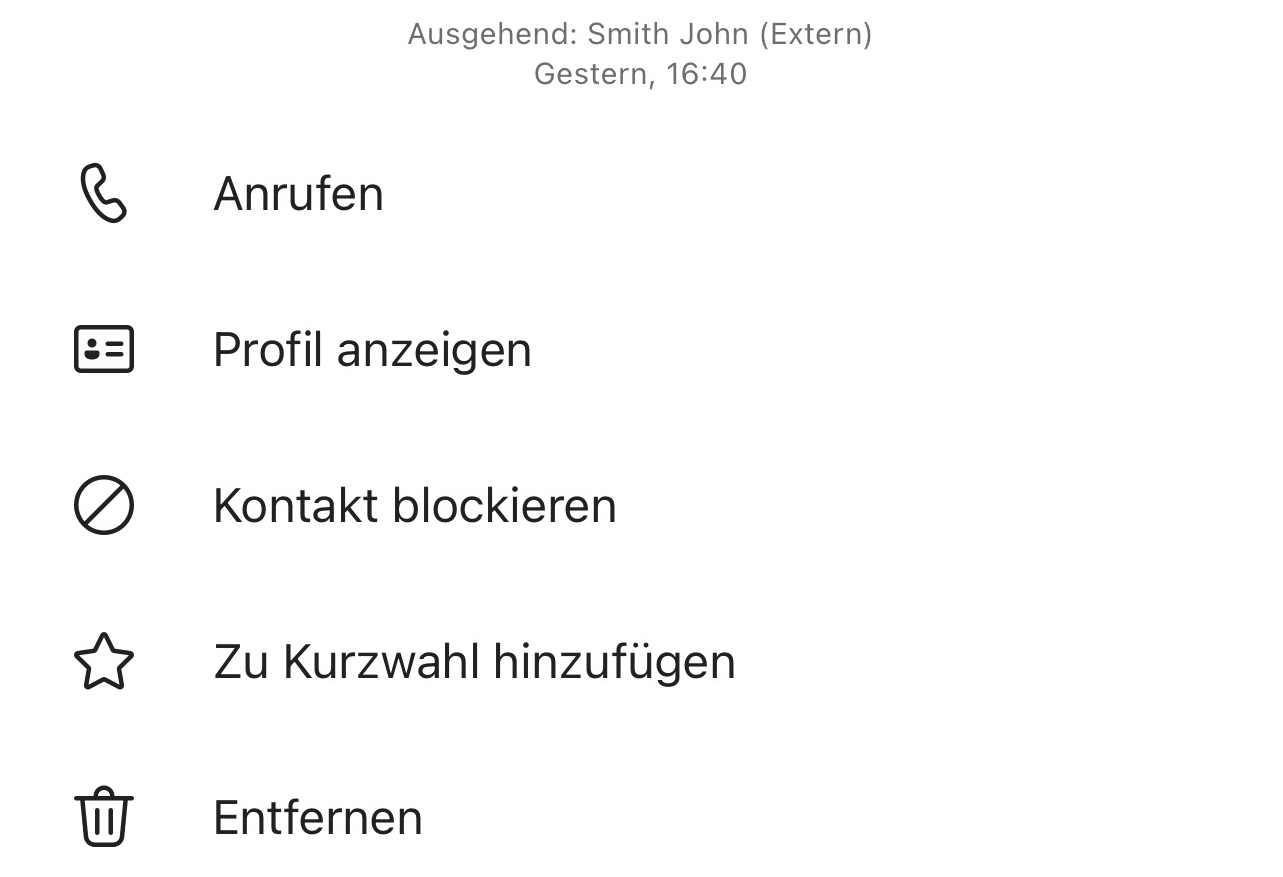 Wenn Sie auf einen Eintrag tippen, öffnet sich ein Menü mit den folgenden Optionen:
-
Anrufen – ruft den Kontakt direkt zurück.
-
Profil anzeigen – zeigt Details zum Kontakt an.
-
Kontakt blockieren – sperrt den Kontakt für zukünftige Anrufe.
-
Zu Kurzwahl hinzufügen – speichert den Kontakt in der Kurzwahlliste.
-
Entfernen – löscht den Eintrag aus der Verlaufsliste.
Gemeinsame Leitungen
Unter „Gemeinsame Leitungen“ werden Anrufgruppen angezeigt, über die mehrere Personen dieselbe Telefonnummer nutzen oder gemeinsam Anrufe empfangen können.
Wenn keine gemeinsamen Leitungen vorhanden sind, erscheint der Hinweis: "Sie haben keine gemeinsamen Leitungen"
Über die Schaltfläche „Einstellungen öffnen“ gelangen Sie direkt zu den Anrufeinstellungen, wo Sie diesen Bereich verwalten können.
Wähltastatur

Die Wähltastatur erreichen Sie über das Telefonhörer-Symbol unten rechts oder das Symbol # oben im Anrufbereich.
Hier können Sie Telefonnummern manuell eingeben oder Kontakte suchen.
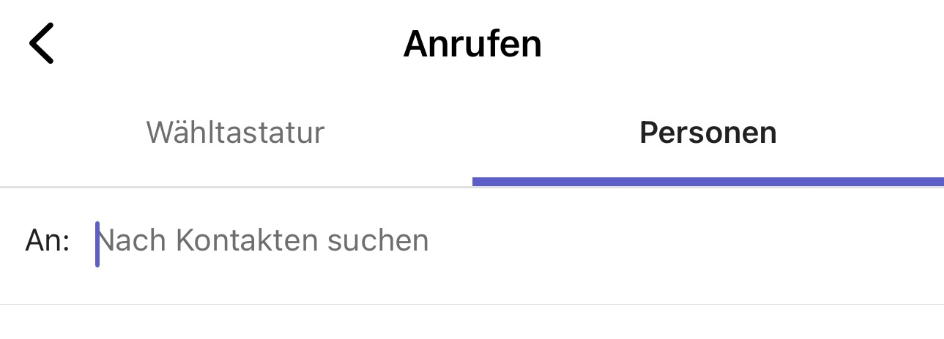
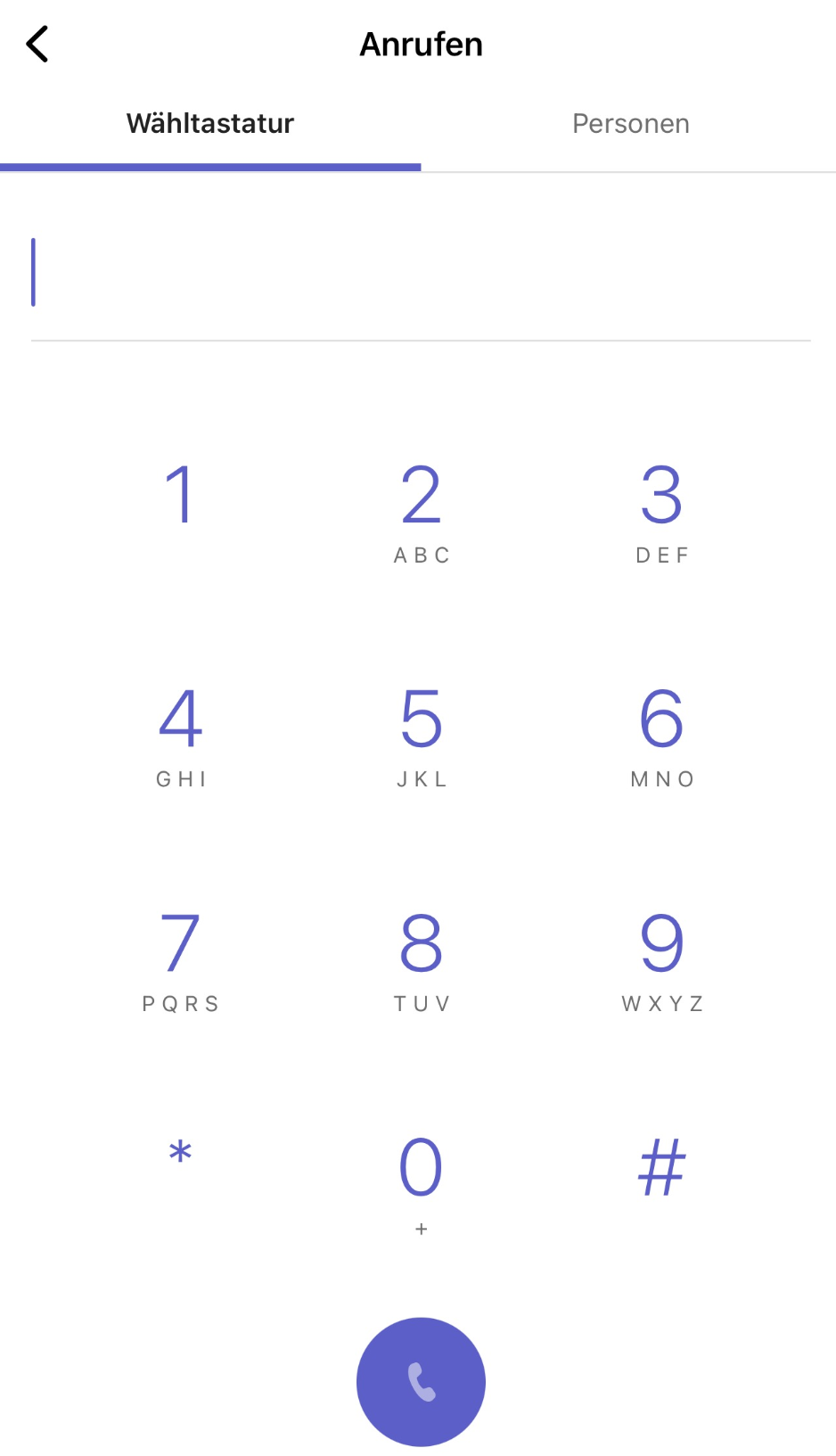 Es stehen zwei Reiter zur Auswahl:
-
Wähltastatur – für die manuelle Eingabe einer Telefonnummer.
-
Personen – zur direkten Suche und Auswahl von Kontakten.

Unterhalb der Tastatur wird die eingegebene Telefonnummer angezeigt, bevor der Anruf gestartet wird.
Mit dem blauen Telefonhörer-Button beginnen Sie den Anruf
Weitere Symbole im oberen Bereich
Oben rechts im Anruf-Portal finden Sie zusätzliche Symbole:
-
# (Tastensymbol) – öffnet die Wähltastatur.
-
Voicemail-Symbol – zeigt Ihre Sprachnachrichten an.
-
Lupe – öffnet die Suchfunktion für Kontakte oder Telefonnummern.
Funktionen während eines Anrufs
Auf dieser Seite erfahren Sie, welche Funktionen und Bedienelemente während eines laufenden Anrufs in der MS Teams Mobile App zur Verfügung stehen.
Diese ermöglichen es, Gespräche zu steuern, Inhalte zu teilen oder zusätzliche Optionen zu nutzen – alles übersichtlich in der unteren Bildschirmhälfte angeordnet.
Hauptfunktionen im aktiven Anruf
Während eines Gesprächs werden die wichtigsten Steuerungselemente in der Anrufansicht angezeigt: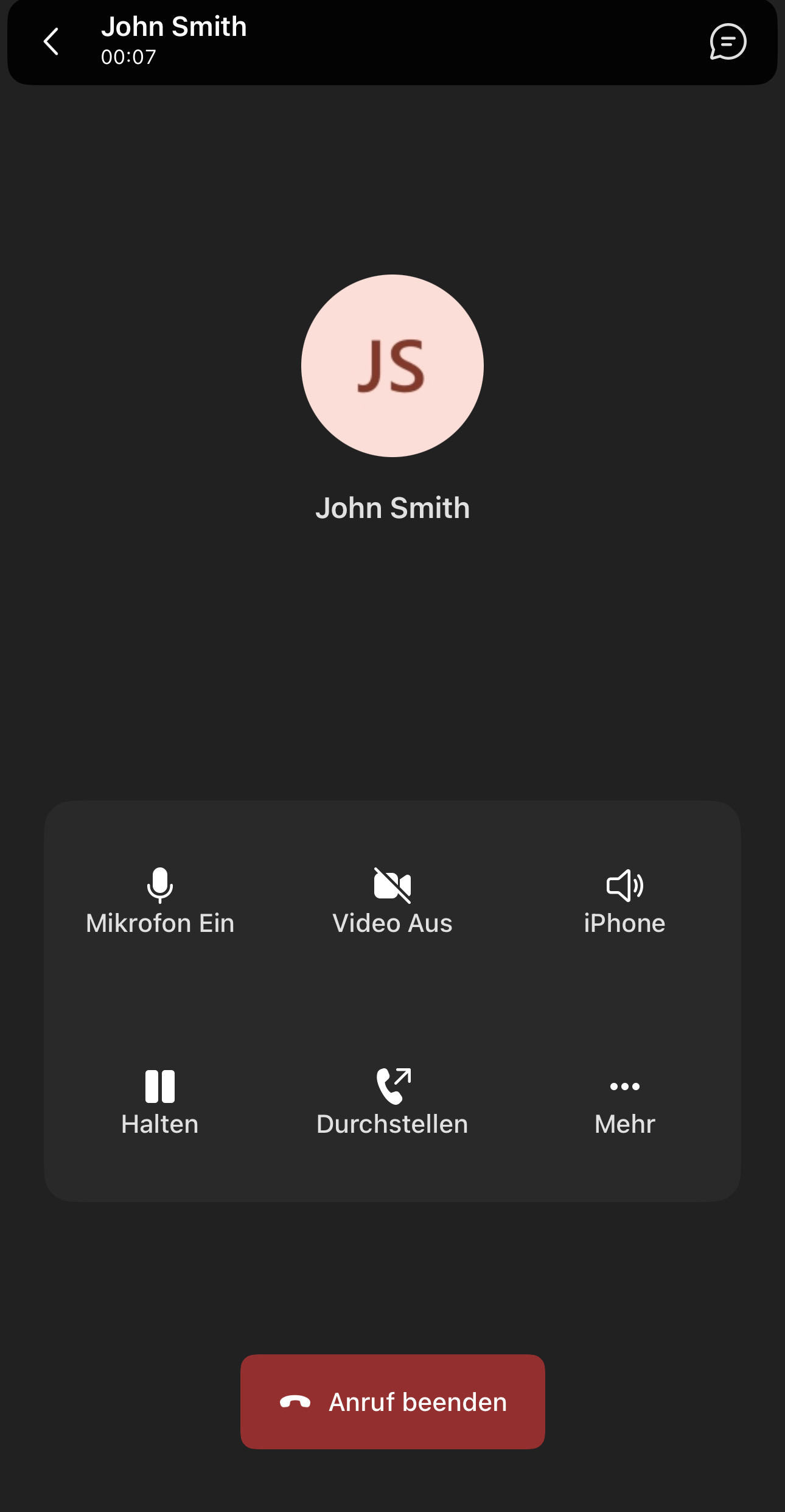
Mikrofon Ein/Aus:
Aktiviert oder deaktiviert Ihr Mikrofon. So können Sie stumm geschaltet bleiben, wenn Sie nicht sprechen möchten.
Video Ein/Aus:
Startet oder beendet die Kamerafunktion, um ein Video-Gespräch zu führen.
Audioausgabe (z. B. iPhone, Lautsprecher, Bluetooth):
Hier wählen Sie das gewünschte Audiogerät, etwa den Smartphone-Lautsprecher, ein Headset oder ein verbundenes Bluetooth-Gerät.
Halten:
Setzt den Anruf kurzzeitig in Wartestellung. Der Gesprächspartner hört währenddessen Wartemusik.
Durchstellen:
Leitet den aktuellen Anruf an eine andere Person oder Nummer weiter.
Mehr (⋯):
Öffnet ein erweitertes Menü mit zusätzlichen Funktionen (siehe unten).
Anruf beenden (rote Schaltfläche):
Beendet den aktuellen Anruf.
Chat (oben rechts - Chatblase):
Öffnet den Chat mit der jeweiligen Person.
Erweiterte Funktionen (Menü „Mehr“)
Über die Schaltfläche „Mehr“ (⋯) öffnet sich ein erweitertes Menü mit zusätzlichen Optionen für Ihren Anruf:
Apps:
Ermöglicht das Hinzufügen und Nutzen unterstützter Apps während eines Gesprächs.
Anruf halten:
Alternative Möglichkeit, den aktuellen Anruf in Wartestellung zu versetzen.
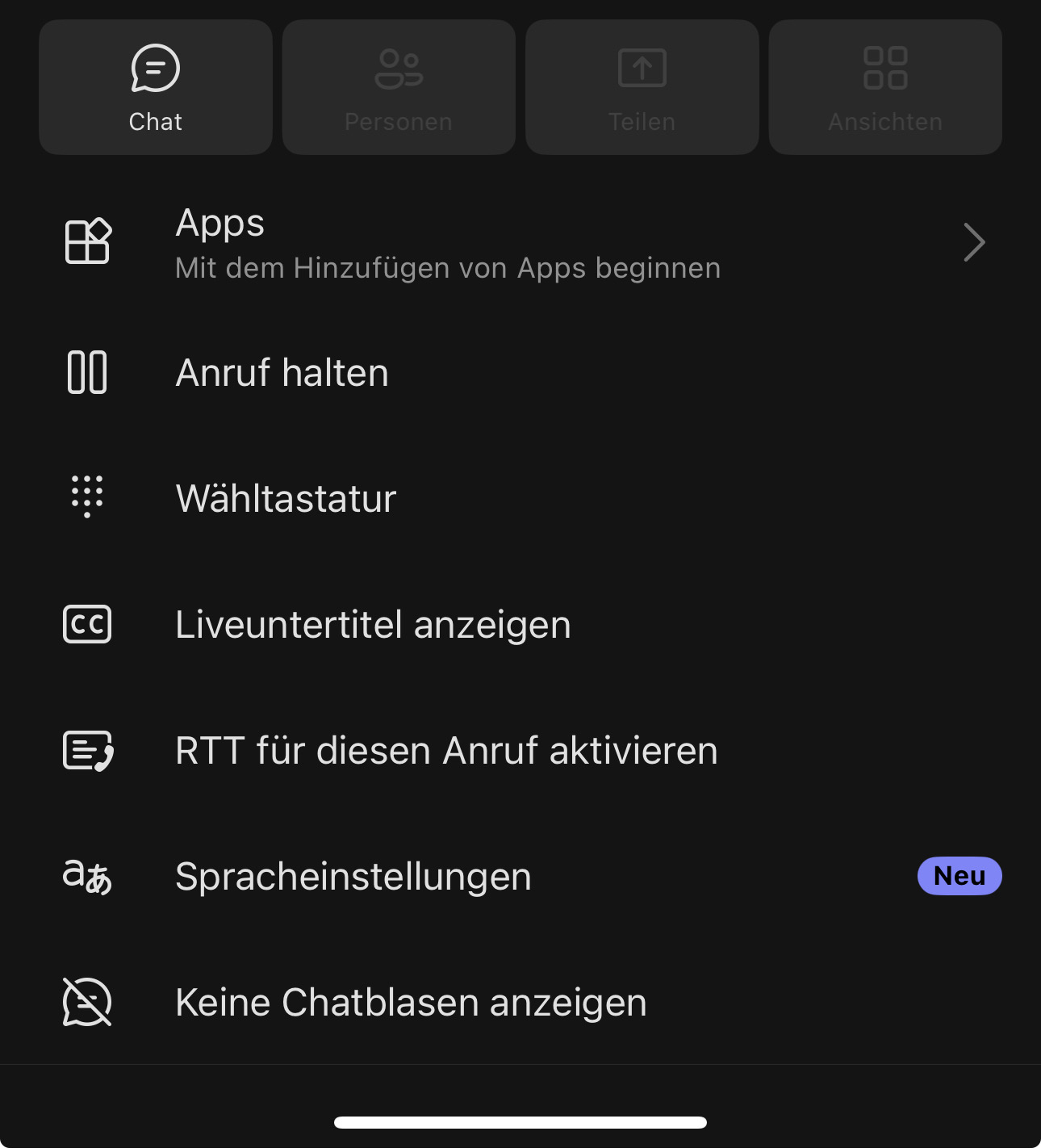
Wähltastatur:
Öffnet ein Nummernfeld, um beispielsweise Eingaben in automatischen Telefonsystemen (IVR-Menüs) vorzunehmen.
Liveuntertitel anzeigen:
Zeigt während des Gesprächs automatisch erzeugte Untertitel an – hilfreich in lauter Umgebung oder bei Sprachbarrieren.
RTT für diesen Anruf aktivieren:
Aktiviert „Real-Time Text“ (RTT), um während eines Gesprächs Textnachrichten in Echtzeit zu senden und zu empfangen.
Spracheinstellungen:
Ermöglicht das Anpassen der bevorzugten Sprache für Untertitel und Transkription.
Keine Chatblasen anzeigen:
Blendet eingehende Chatnachrichten während des Anrufs aus, um Ablenkungen zu vermeiden.
Einstellungen
Auf dieser Seite wird erklärt, welche Einstellungsoptionen im Bereich „Anrufe“ der mobilen App zur Verfügung stehen.
Hier erfahren Sie, welche Inhalte dieser Bereich abbildet und welche Themen für die Konfiguration der mobilen Telefonie behandelt werden.
Die Einstellungen für Anrufe erreichen Sie in der App über:
Profilbild → Einstellungen → Anrufe
Eingehende Anrufe
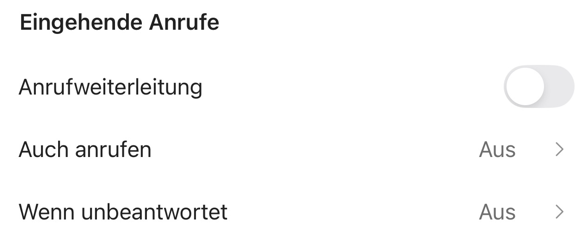
Unter diesem Abschnitt konfigurieren Sie, wie Teams mit eingehenden Anrufen umgehen soll.
Folgende Optionen stehen zur Verfügung:
-
Anrufweiterleitung: Aktivieren oder deaktivieren Sie die automatische Weiterleitung von Anrufen.
-
Auch anrufen: Bestimmen Sie, ob eingehende Anrufe zusätzlich bei einer anderen Person oder einem Gerät klingeln sollen.
-
Wenn unbeantwortet: Legen Sie fest, was mit einem Anruf passiert, wenn Sie ihn nicht entgegennehmen – z. B. Weiterleitung an die Voicemail.
Klingelton auswählen
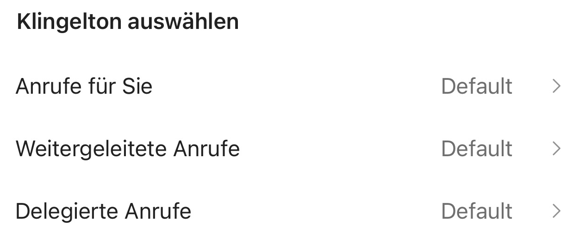
Hier können Sie individuelle Klingeltöne für verschiedene Anruftypen festlegen:
-
Anrufe für Sie – persönlicher Klingelton für direkte Anrufe.
-
Weitergeleitete Anrufe – Ton, wenn ein Anruf über eine andere Leitung oder Weiterleitung eingeht.
-
Delegierte Anrufe – Klingelton für Anrufe, die Sie im Auftrag einer anderen Person erhalten.
So lassen sich Anrufe besser unterscheiden und priorisieren.
Stellvertretungen
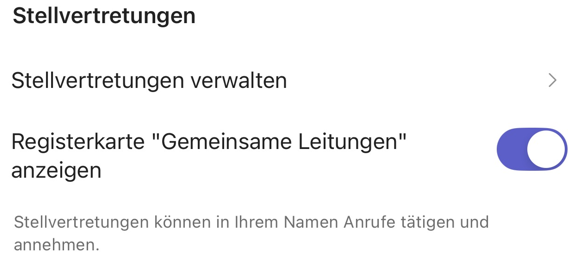
Über „Stellvertretungen verwalten“ können Sie Personen festlegen, die in Ihrem Namen Anrufe tätigen oder annehmen dürfen.
Diese Funktion ist besonders nützlich für Team- oder Assistenzrollen.
Mit der Option „Registerkarte ‚Gemeinsame Leitungen‘ anzeigen“ können Sie steuern, ob der Reiter „Gemeinsame Leitungen“ im Anrufbereich der App angezeigt wird.
Stellvertretungen haben dann Zugriff auf freigegebene Leitungen und können Anrufe für andere verwalten.
Voicemail
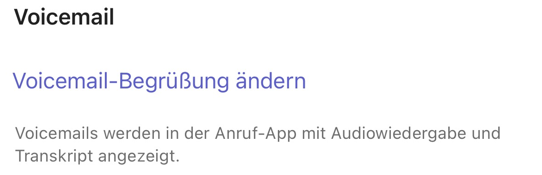
Hier können Sie Ihre Voicemail-Begrüßung ändern.
Über diese Option lässt sich eine individuelle Ansage aufzeichnen oder anpassen, die abgespielt wird, wenn ein Anruf unbeantwortet bleibt.
Voicemails werden direkt in der Anruf-App angezeigt – inklusive Audiowiedergabe und (falls verfügbar) Transkript.
Zusätzlich erhalten Sie automatisch eine E-Mail mit der Sprachnachricht.
Kontakte
-
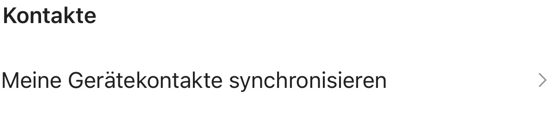
Meine Gerätekontakte synchronisieren:
Synchronisiert Ihre gespeicherten Kontakte aus dem Smartphone-Adressbuch mit Microsoft Teams, um sie einfacher anrufen zu können.
Geräteanrufprotokoll
-
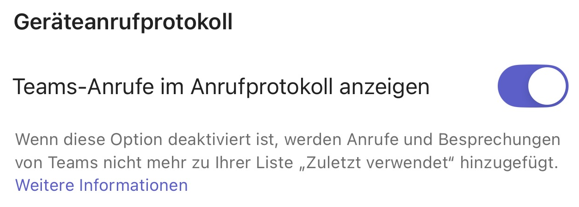
Teams-Anrufe im Anrufprotokoll anzeigen:
Zeigt Ihre Teams-Anrufe auch im Anrufprotokoll des Geräts an.
Anrufe blockieren
-
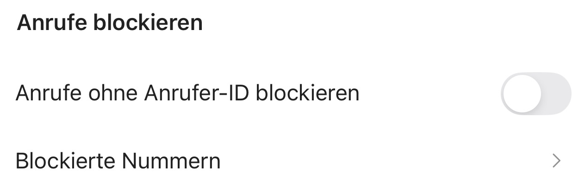
Anrufe ohne Anrufer-ID blockieren:
Blendet eingehende Anrufe ohne übermittelte Rufnummer aus. -
Blockierte Nummern:
Zeigt eine Übersicht aller blockierten Kontakte, die Sie bei Bedarf wieder freigeben können.
Rauschunterdrückung
-
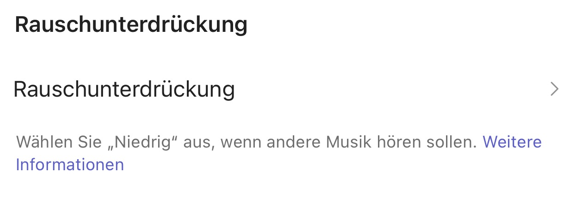
Rauschunterdrückung:
Reduziert Hintergrundgeräusche während eines Gesprächs.
Der Modus kann auf Automatisch, Hoch, oder niedrig oder eingestellt werden – je nach Umgebung.
Anrufwarteschlangen
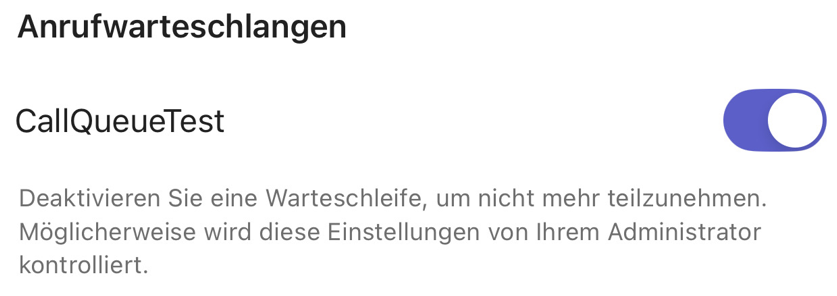
Unter diesem Abschnitt sehen Sie, ob Sie Teil einer Anrufwarteschlange sind – in der Regel eine Gruppe, über die mehrere Personen eingehende Anrufe gemeinsam empfangen.
In dieser Anleitung ist die Warteschlange unter dem Namen „CallQueueTest“ aufgeführt (dieser Name kann je nach Organisation abweichen).
Wenn die Option aktiviert ist, können Sie Anrufe dieser Gruppe empfangen. Durch das Deaktivieren der Funktion nehmen Sie nicht mehr an der Warteschlange teil
Diagnose von Notrufen
Unter „Diagnose von Notrufen“ können Sie technische Informationen zu Notrufverbindungen abrufen.
Diese Funktion dient der Überprüfung und Fehleranalyse, um sicherzustellen, dass Notrufe korrekt über Teams verarbeitet werden.
Sie ist hauptsächlich für Administratoren oder den Support vorgesehen.