TIMIO for MS Teams - Quickguide
In diesem Quickguide möchten wir Ihnen die TIMIO. App für Microsoft Teams kurz und übersichtlich vorstellen. Sie erhalten hier eine kompakte Einführung in die wichtigsten Funktionen, wertvolle Tipps zur Nutzung und hilfreiche Anleitungen für den Einsatz von TIMIO in Microsoft Teams.
Anmeldung
Auf dieser Seite erfahren Sie, wie Sie die TIMIO App in Microsoft Teams hinzufügen und sich anschließend anmelden. Wir zeigen Ihnen, wie Sie die App dauerhaft in Ihrer Seitenleiste verfügbar machen und welche Angabe für die Anmeldung erforderlich ist.
TIMIO App in Microsoft Teams hinzufügen
Falls TIMIO in Ihrer Teams-Seitenleiste noch nicht vorhanden ist, fügen Sie die App einmalig selbst hinzu:
-

Öffnen Sie Microsoft Teams.
-
Suchen Sie über die drei Punkte (…) in der linken Leiste nach TIMIO – möglicherweise ist die App bereits vorhanden.
-
Ist sie dort nicht zu finden, öffnen Sie über Apps den Store und suchen auch dort nach TIMIO.
-
Wählen Sie die App aus und klicken Sie auf Hinzufügen.
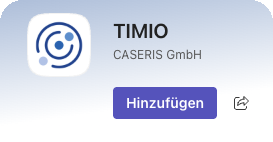
Die App öffnet sich anschließend direkt und erscheint in Ihrer Seitenleiste.
App anpinnen
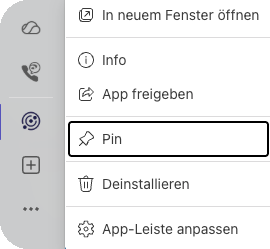
Damit TIMIO dauerhaft sichtbar bleibt und nicht hinter den drei Punkten verschwindet, sollten Sie die App anpinnen:
- Klicken Sie mit der rechten Maustaste auf das TIMIO-Symbol in der linken Teams-Leiste.
- Wählen Sie Pin aus.
Die App bleibt nun fest an ihrer Position und ist bei jedem Start von Teams sofort erreichbar.
Anmelden
Nach dem Öffnen der App erscheint der Startbildschirm TIMIO Client für Microsoft Teams.
- Klappen Sie den Bereich Einstellungen auf und stellen Sie sicher, dass unter URL des Proxy Server die Adresse Ihres Contact Centers hinterlegt ist.
- Klicken Sie auf Anmelden.
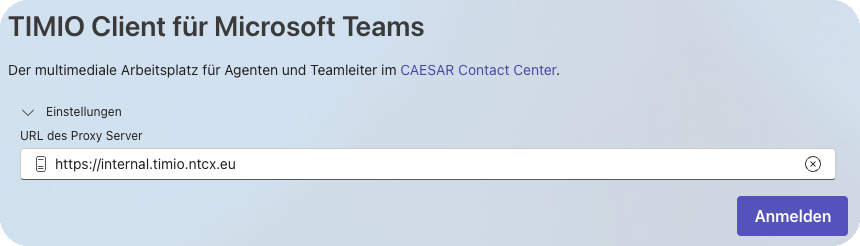
Hinweis Die eingetragene URL wird gespeichert. Bei künftigen Anmeldungen genügt daher ein Klick auf Anmelden.
Wie geht es weiter?
Sie sind nun angemeldet und können mit der Arbeit in TIMIO beginnen. Im Kapitel Funktionen stellen wir Ihnen die einzelnen Funktionen der App vor – dabei gehen wir die Menüleiste von links nach rechts durch, sodass Sie jeden Bereich der Reihe nach kennenlernen.
Funktionen
Dieses Kapitel stellt Ihnen die einzelnen Funktionen der TIMIO App für Microsoft Teams vor.
Der Aufbau folgt dabei der Menüleiste der App: Wir gehen die Reiter von links nach rechts durch – von den Anrufen über die Adressen bis hin zu Portal, Dashboard und Report. Anschließend widmen wir uns den Agentenfunktionen ganz rechts in der Steuerungsleiste, über die Sie Ihren Bereitschaftsstatus setzen und sich an Ihren Gruppen an- und abmelden.
Jede Seite behandelt genau einen Bereich, sodass Sie entweder der Reihe nach einsteigen oder gezielt die Funktion nachschlagen können, die Sie gerade benötigen.
Anrufe
Auf dieser Seite wird der Bereich „Anrufe" im Detail erläutert, inklusive der einzelnen Funktionen wie Wählen, Verlauf, Geräteauswahl und Rufumleitung, die Ihnen verschiedene Möglichkeiten rund um Ihre Anrufverwaltung bieten. Darüber hinaus erfahren Sie, wie Sie eingehende Anrufe annehmen und weiterleiten.
Wählen
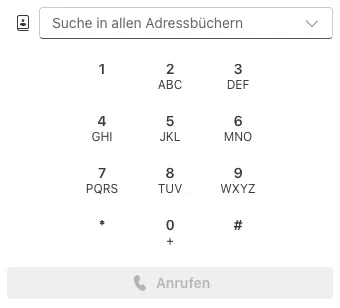
Über den Ziffernblock können Sie eine Telefonnummer manuell eingeben und mit einem Klick auf Anrufen direkt anrufen.
Alternativ haben Sie die Möglichkeit, über das Suchfeld oberhalb des Ziffernblocks nach einem Kontakt zu suchen. Über das Auswahlmenü legen Sie fest, ob in allen Adressbüchern oder nur in einem bestimmten Adressbuch gesucht wird.
Mehr Informationen rund um die Kontaktsuche finden Sie hier: Adressen
Verlauf
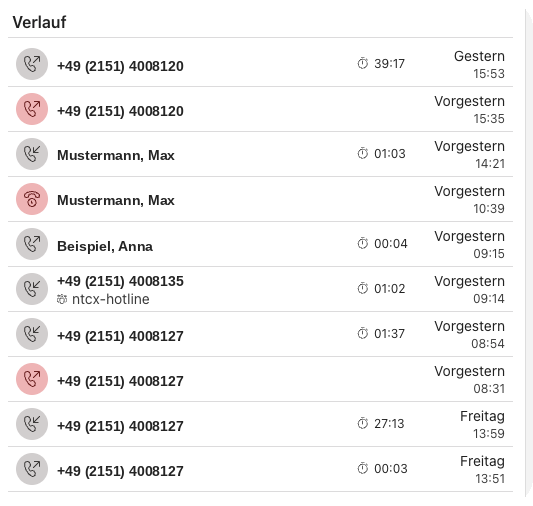
Im Verlauf sehen Sie eine chronologische Übersicht all Ihrer Anrufe – sowohl ein- als auch ausgehende sowie verpasste Anrufe.
Zu jedem Eintrag werden Ihnen der Gesprächspartner, die Gruppe, über die der Anruf zugestellt wurde, die Gesprächsdauer sowie Datum und Uhrzeit angezeigt.
Ist der Kontakt in einem Adressbuch hinterlegt, erscheint anstelle der Rufnummer sein Name.
Geräteauswahl
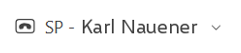
Stehen Ihnen mehrere Endgeräte zur Verfügung, wird Ihnen unten links das aktuell genutzte Gerät angezeigt – also das Telefon, über das Ihre Gespräche geführt werden.
Über das Auswahlmenü daneben können Sie jederzeit zwischen den verfügbaren Geräten wechseln.
Rufumleitung
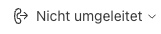
Unterhalb der Geräteauswahl sehen Sie Ihre aktuelle Umleitung – im Standard Nicht umgeleitet. Ein Klick darauf öffnet den Dialog Rufumleitung.
Die Umleitung wird getrennt für jeden Bereitschaftsstatus festgelegt. Wählen Sie daher oben zunächst den Status Verfügbar, Nicht verfügbar oder Abgemeldet aus und legen Sie anschließend fest, was in diesem Status mit eingehenden Anrufen passieren soll: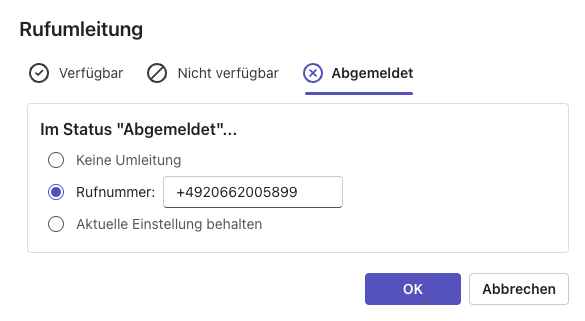
- Keine Umleitung: Anrufe werden an Sie zugestellt.
- Rufnummer: Anrufe werden an die eingetragene Zielrufnummer umgeleitet.
- Aktuelle Einstellung behalten: Die bisherige Einstellung für diesen Status bleibt unverändert.
Bestätigen Sie Ihre Auswahl mit OK. Die aktive Umleitung wird Ihnen anschließend wieder unten links angezeigt.
Eingehender Anruf
[Ergänzen: Ansicht bei einem eingehenden Anruf – Anzeige des Anrufers und die verfügbaren Optionen]
Gesprächsfenster
[Ergänzen: Ansicht während des Gesprächs – Anruferinformationen, Gruppe und Wartezeit, Gesprächsdauer, Aufzeichnung, Weiterleiten, Auflegen]
Adressen
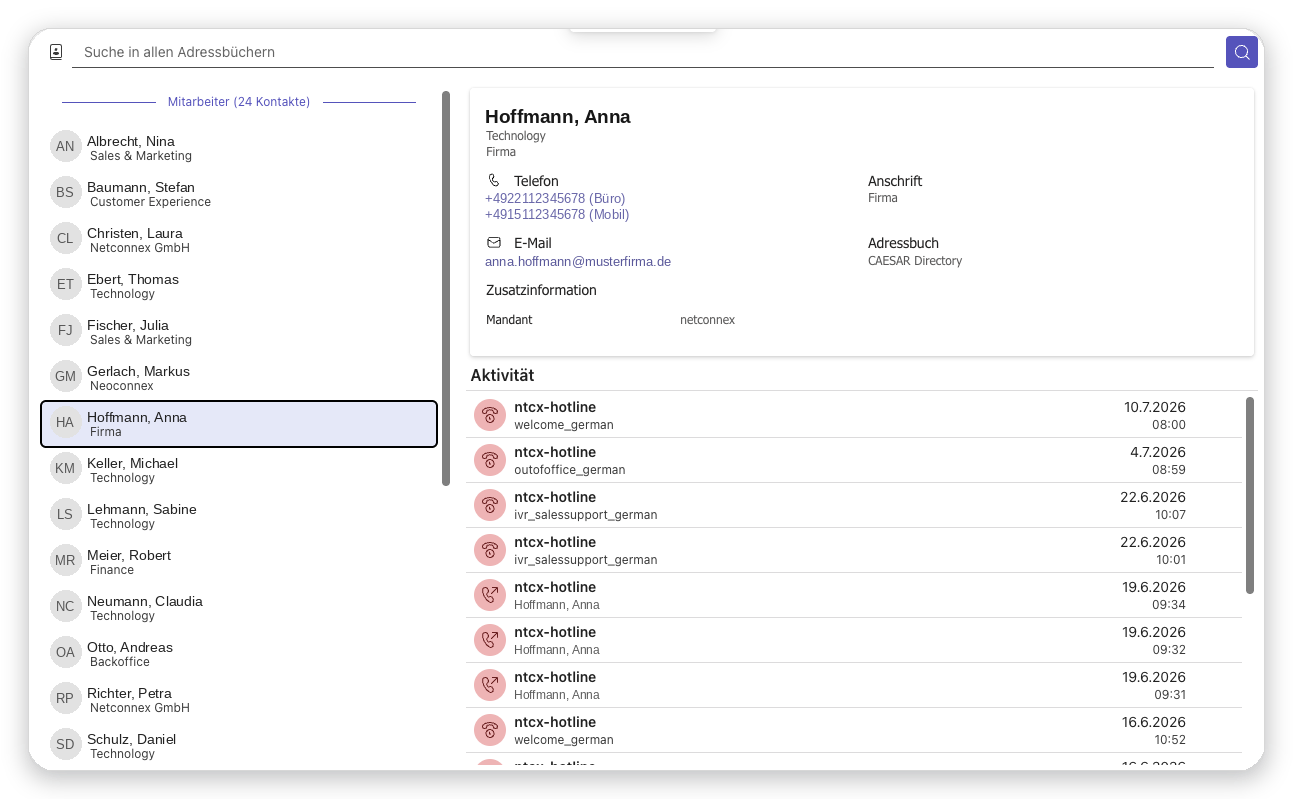
Auf dieser Seite wird der Bereich „Adressen" im Detail erläutert. Sie erfahren, wie Sie in den Unternehmensadressbüchern nach Kontakten suchen, welche Informationen Ihnen zu einem Kontakt angezeigt werden und welche Aktionen Sie direkt aus der Kontaktansicht heraus starten können.
Kontakt suchen
Geben Sie im Suchfeld den gesuchten Namen, die Firma oder eine Rufnummer ein und starten Sie die Suche über das Lupensymbol. Bereits während der Eingabe werden Ihnen passende Treffer angezeigt.
Über das Symbol links neben dem Suchfeld legen Sie fest, in welchen Adressbüchern gesucht wird. Stehen Ihnen mehrere Adressbücher zur Verfügung, können Sie die Suche so gezielt auf ein bestimmtes Adressbuch einschränken.
Trefferliste
Links werden Ihnen alle gefundenen Kontakte untereinander angezeigt. Zu jedem Eintrag sehen Sie den Namen, die zugehörige Firma sowie den Präsenzstatus des Kontakts.
Ein Klick auf einen Eintrag öffnet die Detailansicht des Kontakts auf der rechten Seite.
Kontaktdetails
In der Detailansicht erhalten Sie alle zum Kontakt hinterlegten Informationen: Name, Abteilung und Firma, die verfügbaren Rufnummern – jeweils gekennzeichnet nach Büro und Mobil –, die Adresse sowie die E-Mail-Adresse.
Unter Adressbuch wird Ihnen zusätzlich angezeigt, aus welcher Quelle der Kontakt stammt. So erkennen Sie auf einen Blick, ob es sich zum Beispiel um einen Eintrag aus dem internen Verzeichnis oder aus einem angebundenen CRM handelt.
Portal
Auf dieser Seite wird der Bereich „Portal" im Detail erläutert. Das Portal ist Ihre Echtzeitübersicht über Ihre Gruppen – Sie sehen hier auf einen Blick, wie viele Anrufe und Chats aktuell anstehen, wie sich Ihre Gruppe zusammensetzt und in welchem Status sich Ihre Kolleginnen und Kollegen befinden.
Gruppenauswahl

Links werden Ihnen alle Gruppen angezeigt, für die Sie freigegeben sind. Über einen Klick auf eine Gruppe rufen Sie deren Übersicht auf.
Agentenübersicht
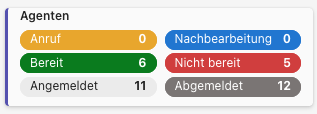
Der Kasten Agenten zeigt Ihnen in Echtzeit, wie sich Ihre Gruppe aktuell verteilt:
| Wert | Bedeutung |
|---|---|
| Anruf | Agenten, die gerade ein Gespräch führen |
| Nachbearbeitung | Agenten, die sich in der Nachbearbeitungszeit befinden |
| Bereit | Agenten, die für die Verteilung zur Verfügung stehen |
| Nicht bereit | Angemeldete Agenten, die aktuell keine Gruppenanrufe erhalten |
| Angemeldet | Alle an der Gruppe angemeldeten Agenten |
| Abgemeldet | Agenten, die aktuell nicht angemeldet sind |
Wartefeldansicht
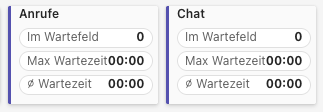
Die Kästen Anrufe und Chat zeigen Ihnen die aktuelle Auslastung der jeweiligen Kanäle. Angezeigt werden die Anzahl der Kontakte im Wartefeld, die maximale Wartezeit sowie die durchschnittliche Wartezeit.
Dashboardwerte
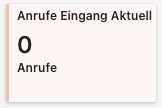
Unterhalb der Wartefeldansicht werden Ihnen die für Ihre Gruppe konfigurierten Dashboardwerte angezeigt, zum Beispiel die aktuell eingehenden Anrufe.
Agenten der Gruppe
Im unteren Bereich sehen Sie alle Mitglieder der Gruppe als einzelne Kacheln. Jede Kachel enthält den Namen, die Funktion und die Abteilung sowie rechts oben den aktuellen Agentenstatus – zum Beispiel Bereit, Nicht bereit oder Abgemeldet.
Über die Symbole am unteren Rand der Kachel können Sie Ihre Kolleginnen und Kollegen direkt kontaktieren – per Anruf, Videoanruf, Chat oder E-Mail.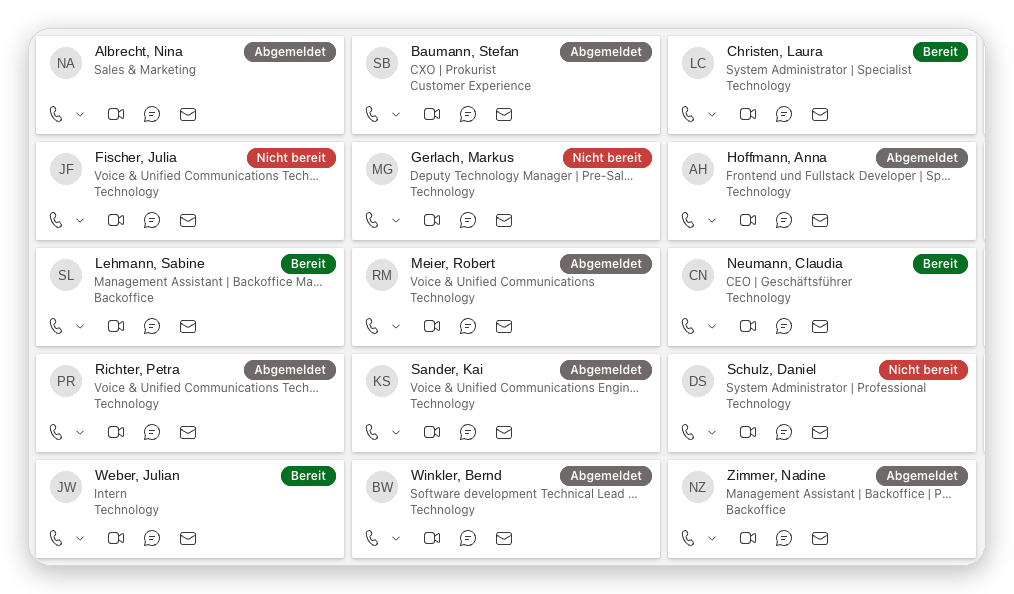
Report
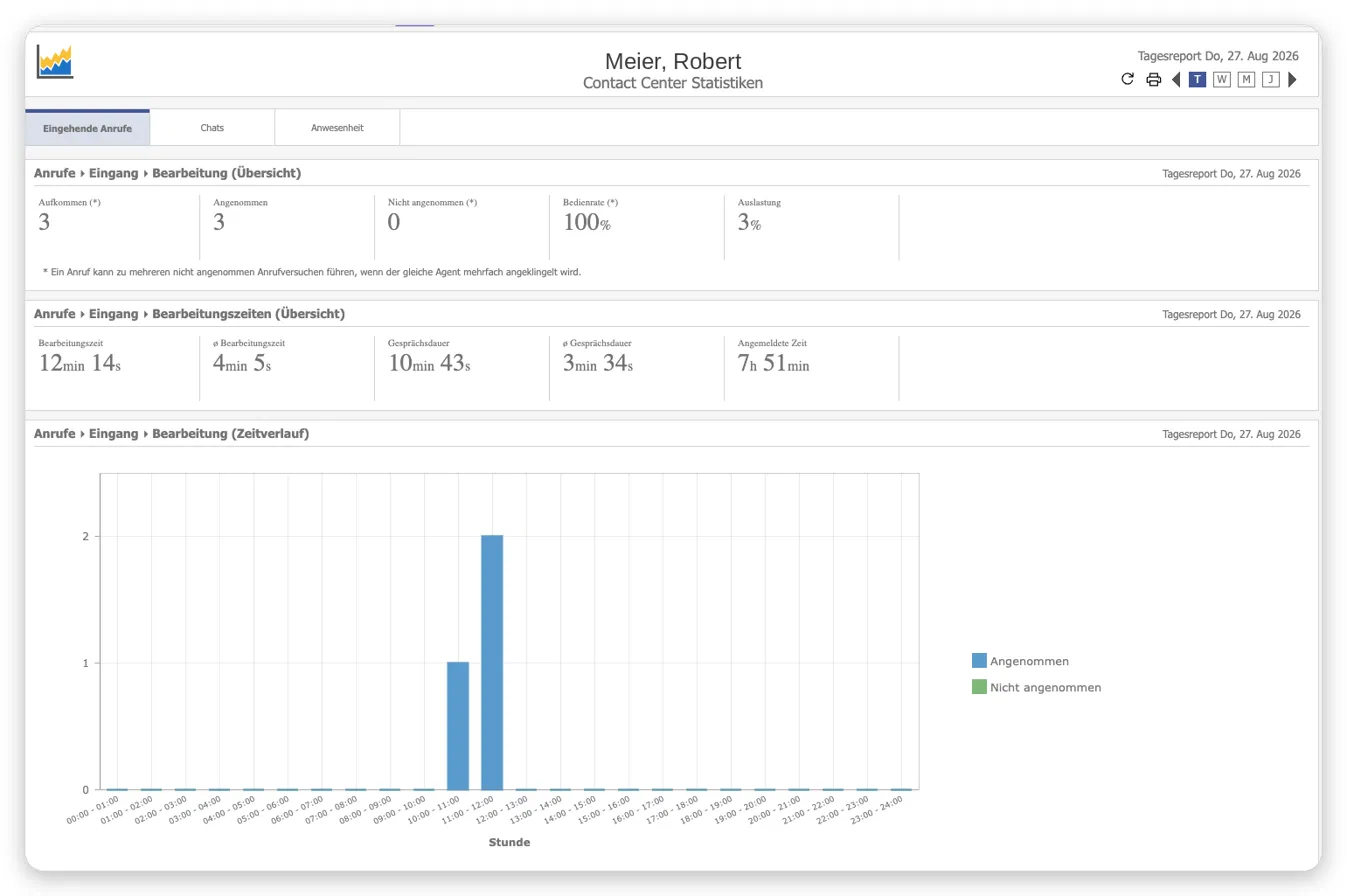
Auf dieser Seite erfahren Sie, wie Sie den Aktionsbereich „Report" nutzen können, um Ihre persönlichen Leistungsdaten und die für Sie freigegebenen Reports einzusehen und auszuwerten. Sie lernen, wie Sie Reports auswählen, zwischen Auswertungen und Zeiträumen wechseln und die wichtigsten Kennzahlen richtig interpretieren.
Ihre Funktionen im Überblick
Report auswählen
In der linken Spalte werden Ihnen alle Reports angezeigt, die für Sie freigegeben sind. Die Auflistung erfolgt nach Ihrem eigenen Namen und nach den Gruppen, für die Sie berechtigt sind. Unterhalb des jeweiligen Eintrags wählen Sie den gewünschten Report per Klick aus.
Hinweis Ob Ihnen mehrere Reports zur Verfügung stehen, hängt von Ihren Berechtigungen und der Systemkonfiguration ab. Als Agent sehen Sie in der Regel Ihren persönlichen Report und somit steht keine Reportauswahl zur verfügung, Teamleiter zusätzlich die Reports ihrer Gruppen.
Auswertung wählen
Im Kopfbereich stehen Ihnen mehrere Register zur Verfügung, über die Sie die gewünschte Auswertung aufrufen:
- Eingehende Anrufe (standardmäßig ausgewählt)
- Chats
- Anwesenheit
Die Anzeige passt sich Ihrer Auswahl automatisch an.
Zeitraum-Auswahl
Oben rechts legen Sie fest, für welchen Zeitraum Sie den Report einsehen möchten:
- T – Tagesreport
- W – Wochenreport
- M – Monatsreport
- J – Jahresreport
Über die Pfeile links und rechts daneben wechseln Sie zum vorherigen oder nächsten Intervall. Der ausgewählte Zeitraum wird Ihnen darüber sowie in jedem Block rechts angezeigt.
Report aktualisieren und drucken
Über das Aktualisieren-Symbol oben rechts laden Sie den Report neu, um die aktuellsten Daten anzuzeigen. Mit dem Drucker-Symbol daneben können Sie den angezeigten Report ausdrucken.
Glossar - Erklärung der wichtigsten Kennzahlen
| Begriff | Beschreibung |
|---|---|
| Aufkommen | Anzahl der insgesamt eingegangenen Anrufe |
| Angenommen | Die Anzahl aller Anrufe, die mit einem Agenten verbunden waren |
| Nicht angenommen | Anzahl der Anrufe, die nicht von einem Agenten angenommen wurde (Verloren, Anrufbeantworter etc.) |
| Bedienrate | Anteil der angenommenen Anrufe im Verhältnis zum gesamten Aufkommen |
| Auslastung | Prozentualer Anteil der Gesprächszeit an Ihrer gesamten angemeldeten Zeit |
| Bearbeitungszeit | Summe der Bearbeitungszeit (= Gesprächs- plus Nachbearbeitungszeit) aller angenommenen Anrufe |
| ⌀ Bearbeitungszeit | Durchschnittliche Bearbeitungszeit (= Gesprächs- plus Nachbearbeitungszeit) aller angenommenen Anrufe |
| Gesprächsdauer | Summe der Gesprächsdauer aller angenommenen Anrufe |
| ⌀ Gesprächsdauer | Durchschnittliche Dauer des Gesprächsanteils ohne Nachbearbeitung |
| Angemeldete Zeit | Gesamtzeit, in der Sie im Contact Center angemeldet waren |
Agenten Funktionen
Auf dieser Seite erfahren Sie, wie Sie die Agentenfunktionen in der rechten Hälfte der Steuerungsleiste nutzen. Dort verwalten Sie Ihre Anmeldung an den Contact Center Gruppen, setzen Ihren Bereitschaftsstatus und sehen Meldungen Ihrer Teamleiter.

Ihre Funktionen im Überblick
Tickermeldungen
Über das Glockensymbol erhalten Sie Tickermeldungen Ihrer Teamleiter – zum Beispiel Hinweise zu einer aktuellen Störung oder zu erhöhtem Anrufvolumen. Liegen Meldungen vor, wird die Anzahl direkt am Symbol angezeigt. Ein Klick darauf öffnet die Meldungen.
Gruppenanmeldung
Über das Gruppensymbol öffnen Sie die Ansicht Meine Gruppen-Anmeldung. Hier sehen Sie alle Contact Center Gruppen, für die Sie berechtigt sind, und melden sich über den jeweiligen Schalter an oder ab. Die Ziffer am Symbol zeigt Ihnen, an wie vielen Gruppen Sie aktuell angemeldet sind.
Bereitschaftsstatus
Rechts neben dem Gruppensymbol setzen Sie über die runden Schaltflächen Ihren Bereitschaftsstatus im Contact Center. Damit steuern Sie, ob Ihnen Kontakte zugestellt werden:
- Bereit: Sie stehen für die Verteilung zur Verfügung und erhalten Anrufe, Anfragen und Chats.
- Nicht bereit: Sie sind angemeldet, erhalten aber vorübergehend keine Kontakte. Über den kleinen Pfeil darunter können Sie einen Grund auswählen, sofern Gründe konfiguriert sind.
- Nachbearbeitung: Der Kontakt ist beendet, Sie benötigen aber noch Zeit für die Dokumentation. Sie erhalten in dieser Zeit keine neuen Kontakte.
- Abgemeldet: Sie sind vom Contact Center abgemeldet und werden nicht in die Verteilung einbezogen.
Aktueller Status
Im farbigen Feld daneben wird Ihnen Ihr aktueller Status angezeigt – zusammen mit der Dauer, die Sie sich bereits in diesem Status befinden. So haben Sie jederzeit im Blick, wie lange Sie zum Beispiel schon in der Nachbearbeitung sind.
Präsenzabgleich mit Microsoft Teams
TIMIO kann Ihren Microsoft Teams Status automatisch übernehmen. Wechseln Sie also in Teams beispielsweise in ein Meeting, wird Ihr Status auch in TIMIO entsprechend angepasst – Sie müssen ihn nicht doppelt pflegen.
Der Abgleich erfolgt anhand einer festen Zuordnung. Diese kann in Ihrer Umgebung wie folgt aussehen:
| Status in Microsoft Teams | Status in TIMIO |
|---|---|
| Verfügbar | Anwesend – „In Teams bereit" |
| Als abwesend anzeigen | Abwesend – „In Teams abwesend" |
| Bin gleich zurück | Pause – „In Teams gleich zurück" |
| Beschäftigt | Nicht stören – „In Teams beschäftigt" |
| Bitte nicht stören | Nicht stören – „In Teams bitte nicht stören" |
| Im Gespräch | Nicht stören – „In Teams im Gespräch" |
| In Konferenz | Nicht stören – „In Teams in Konferenz" |
Hinweis Die Zuordnung wird durch die Administration festgelegt und kann von der obenstehenden Übersicht abweichen.
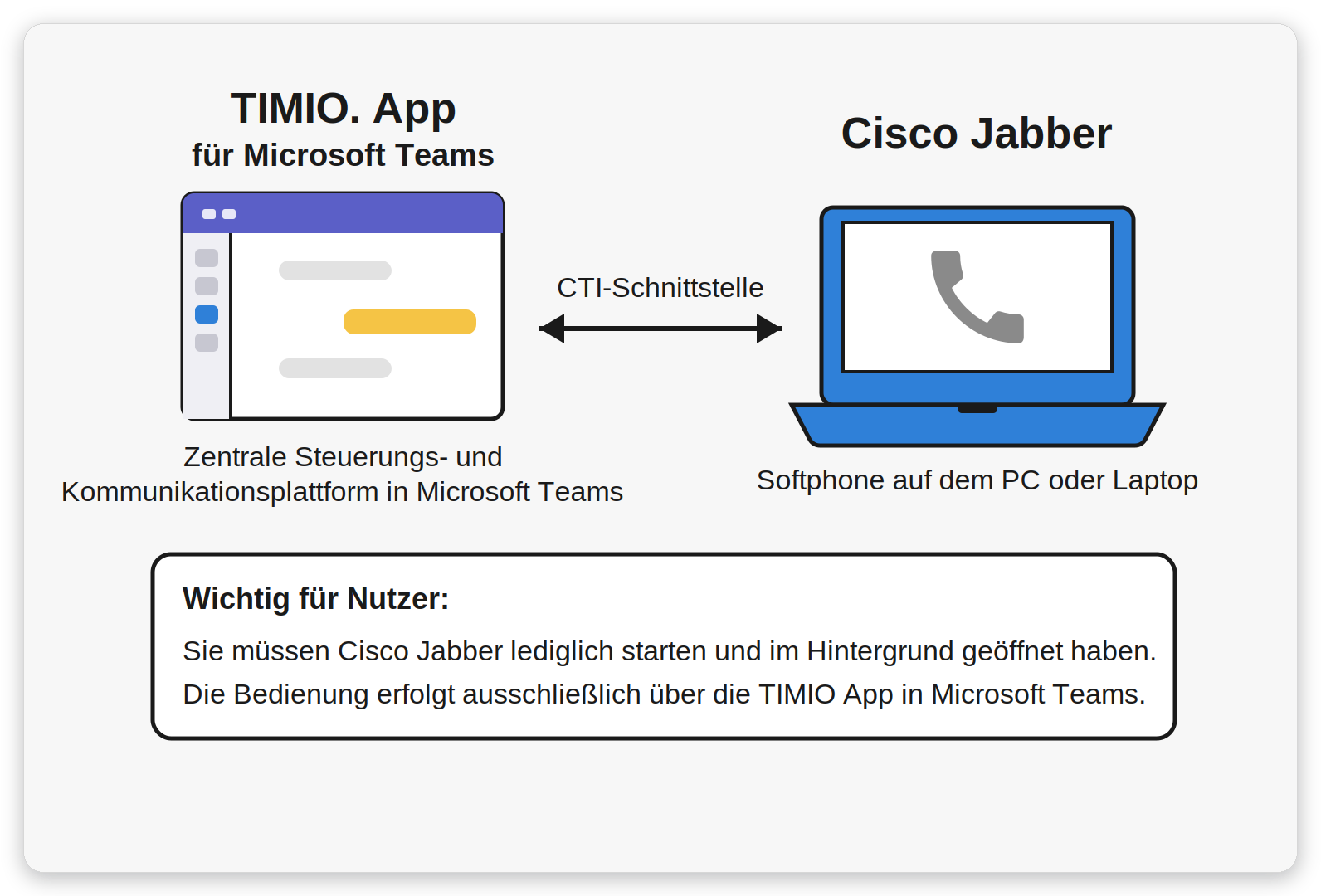
Zusammenspiel zwischen TIMIO for Teams und Cisco Jabber
Cisco Jabber ist ein Softphone, also eine softwarebasierte Telefonanwendung, die auf dem PC oder Laptop installiert wird. Es ersetzt das klassische Tischtelefon, stellt also technisch gesehen die Verbindung zu Ihrem Cisco-Telefonsystem her und ermöglicht Sprachkommunikation über das Netzwerk.
Microsoft Teams ist die Oberfläche, in der die TIMIO App eingebettet ist. Teams stellt dabei lediglich die Umgebung bereit – Ihre Contact Center Anrufe laufen nicht über die Telefonie von Microsoft Teams.
Die TIMIO App ist Ihre zentrale Steuerungs- und Kommunikationsplattform, die über eine CTI-Schnittstelle (Computer Telephony Integration) mit Cisco Jabber verbunden ist. TIMIO übernimmt sämtliche Steuerungsfunktionen: Anrufe tätigen, annehmen, weiterleiten, halten oder beenden, diese Aktionen erfolgen vollständig über die TIMIO-Oberfläche, nicht über Jabber selbst. Zusätzlich werden auch Anrufe aus ACD-Gruppen (z. B. Hotlines oder Supportteams) über TIMIO gesteuert und direkt auf dem Jabber-Softphone zugestellt.
Wichtig für Nutzer: Sie müssen Cisco Jabber lediglich starten und im Hintergrund geöffnet haben. Die Bedienung erfolgt ausschließlich über die TIMIO App in Microsoft Teams. Jabber wird dabei als reines Softphone im Hintergrund genutzt, für Sie als Anwender findet die gesamte Steuerung über die TIMIO-Oberfläche statt.