CTI
In diesem Kapitel erhalten Sie eine kompakte Einführung in die CTI-Funktionen von TIMIO by CAESAR. Der Quickguide führt Sie Schritt für Schritt durch zentrale Bereiche wie Gespräche, Chats, Konferenzen, Ereignisse und die Nutzung des Anrufbeantworters. Ziel ist es, Ihnen den Einstieg in die webbasierte Benutzeroberfläche so einfach wie möglich zu gestalten – mit praktischen Tipps und klaren Anleitungen für Ihren Arbeitsalltag.
Übersicht
Hier lernen Sie die standardmäßige Startseite von TIMIO kennen. Wir erklären Ihnen die wichtigsten Elemente und Funktionen, die Ihnen direkt nach dem Login zur Verfügung stehen. Anschließend gehen wir auf die weiteren Reiter und Optionen ein, damit Sie sich optimal in TIMIO zurechtfinden.
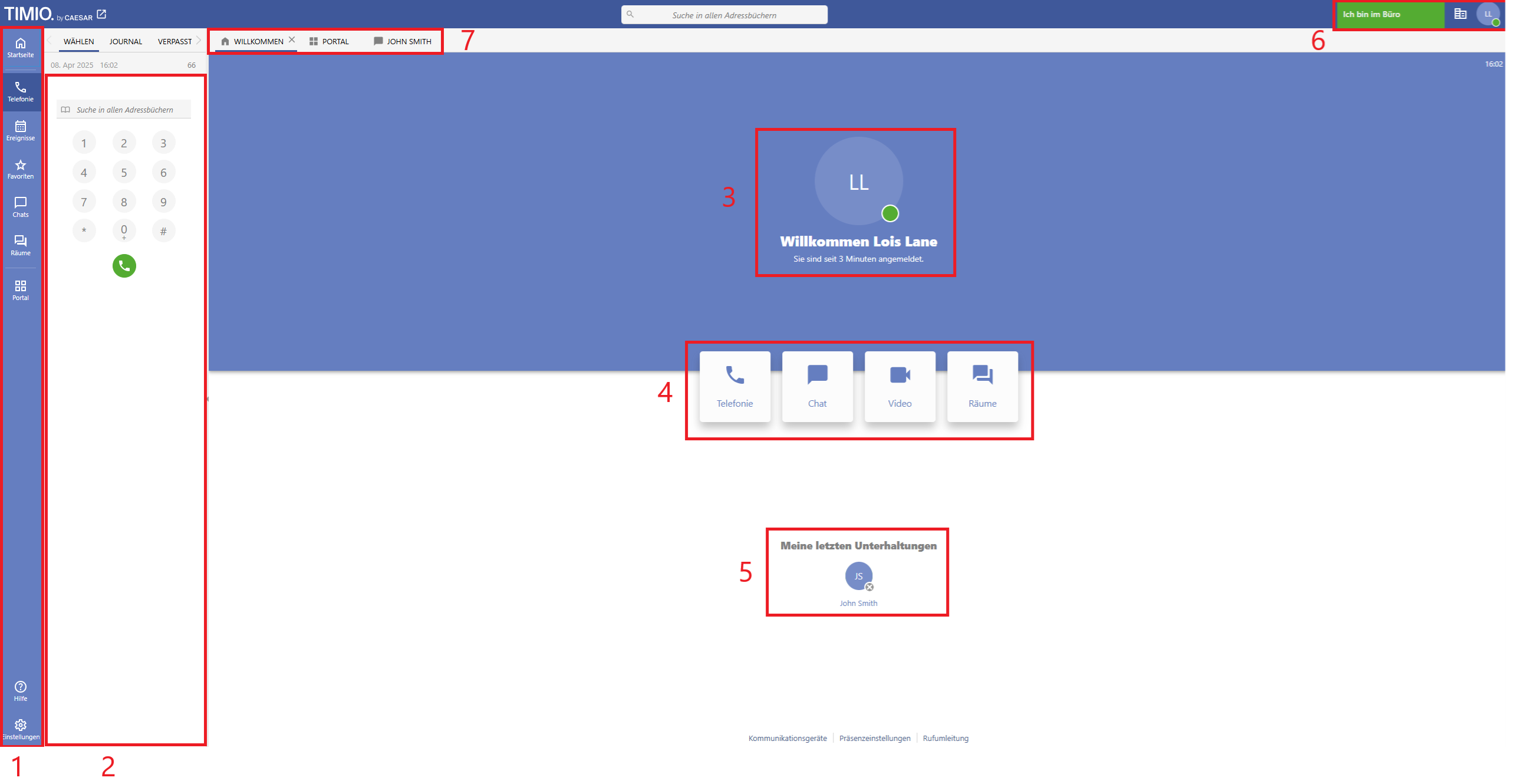
1. Aktionsbereich
Hier kann zwischen verschiedenen Reitern gewechselt werden, um verschiedene Informationen einzusehen und Änderungen vorzunehmen. Dazu gehören Telefonie, Ereignisse, Favoriten, Chats, Räume, Portal und Einstellungen. Die jeweiligen Bereiche werden Ihnen nun kurz vorgestellt:
 Telefonie

Dieser Bereich ist in mehrere Reiter unterteilt:
-
Wählen:
Hier können Telefonnummern direkt über das Tastenfeld eingegeben oder Kontakte aus dem Adressbuch gesucht und angerufen werden. -
Journal:
Die Anrufhistorie zeigt eingehende, ausgehende und verpasste Anrufe.
Mit dem Mauszeiger über einem Eintrag können Aktionen wie „Anrufen“, „Zum Chat springen“ oder weitere Optionen ausgeführt werden. -
Verpasst:
Zeigt alle verpassten Anrufe übersichtlich an. -
Notizen:
Zu jedem Telefonat kann eine Notiz hinzugefügt werden – entweder während des Gesprächs oder nachträglich im Journal.
Mehr Informationen rund um die Telefonie finden Sie hier: CTI-Telefonie
 Ereignisse
In diesem Bereich können Anrufe oder Videokonferenzen geplant werden.
Des Weiteren erhalten Sie eine Mitteilung, sobald der inaktive Kollege wieder aktiv ist – vorausgesetzt, Sie haben dies zuvor entsprechend eingestellt.
Mehr Informationen rund um die Ereignisse finden Sie hier: CTI-Ereignisse
 Favoriten

Hier lassen sich neue Kontakte erstellen oder bereits bestehende Kontakte als Favoriten markieren. Diese erscheinen dann übersichtlich in der Favoritenliste.
Mehr Informationen rund um die Favoriten finden Sie hier: CTI-Favoriten
 Chats
Chats

In diesem Bereich ist die direkte Kommunikation per Chat mit einzelnen Kontakten möglich. Zusätzlich lassen sich auch Audio- oder Videochats starten.
Mehr Informationen rund um die Chats finden Sie hier: CTI-Chats
 Räume
Räume

Teamchats mit mehreren Teilnehmern. Ideal für den Austausch in Projekt- oder Arbeitsgruppen.
Mehr Informationen rund um die Räume finden Sie hier: CTI-Räume
 Portal

Das Portal dient als Zentrale für Ihre Kommunikation mit TIMIO.
Hier finden Sie eine allgemeine Übersicht über die wichtigsten Funktionen und Bereiche.
Mehr Informationen rund um das Portal finden Sie hier: CTI-Portal
2. Anwendungsbereich
Im Anwendungsbereich werden die Informationen und Funktionen der jeweils aktuell ausgewählten Aktion aus dem Aktionsbereich angezeigt – im gezeigten Screenshot ist dies der Bereich „Telefonie“.
3. Persönliche Informationen
Persönliche Anmeldedaten, Profilbild und die Zeitangabe, wie lange Sie bereits angemeldet sind.
4. Schnellzugriff
Hier können sie Konversationen über verschiedene Arten starten. Dazu zählt der Anruf und Einzel- oder Gruppenchats.
5. Letzte Unterhaltungen
Hier wird ihnen angezeigt, mit wem sie zuletzt kommuniziert haben. Über einen Klick auf die jeweilige Person können Sie zur Konversation zurückkehren.
6. Persönlicher Status
Hier können Sie ihr Profilbild ändern und Präsenzeinstellungen vornehmen.
Weitere Informationen bezüglich Ihrer Präsenzeinstellungen finden Sie hier: Präsenzeinstellungen
7. Registerkartenleiste
Die Registerkartenleiste ermöglicht es Ihnen, schnell zwischen geöffneten Tabs, wie z. B. „Willkommen“, „Portal“ oder einer Konversation mit „John Smith“, zu wechseln oder nicht benötigte Tabs einfach zu schließen. Geöffnete Bereiche in TIMIO erscheinen dabei automatisch in dieser Leiste.
Portal
TIMIO Portal – Ihre Schaltzentrale für Kommunikation und Übersicht - Im TIMIO Portal steuern Sie zentral Ihre tägliche Kommunikation, organisieren Ihre Kontakte, greifen auf Kalenderinformationen zu und starten direkt Aktionen wie Anrufe oder Videokonferenzen – alles in einer Oberfläche.
Die Portal-Standardansicht – Überblick & Funktionen
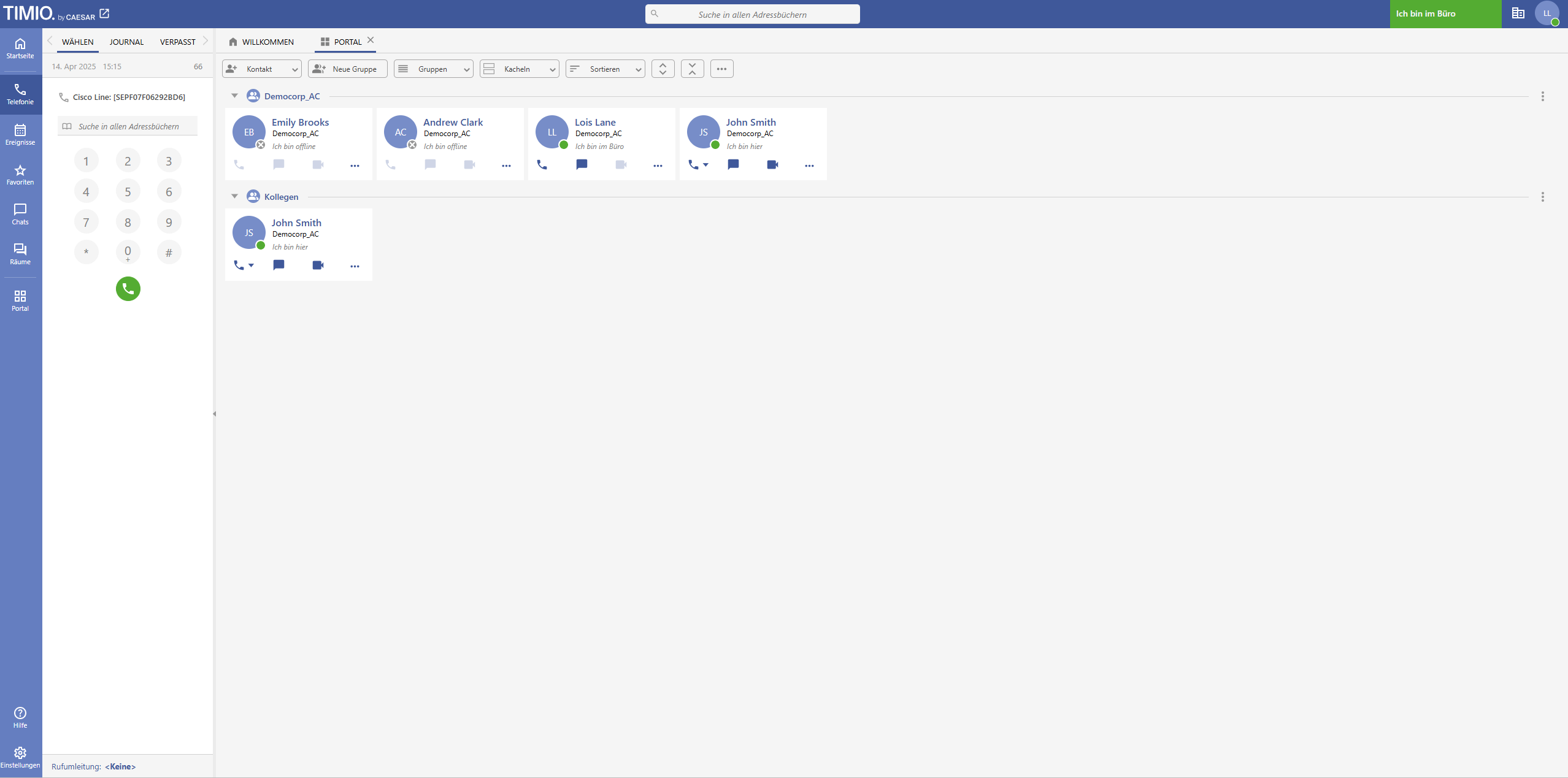
Das Portal in TIMIO ist Ihre persönliche Übersicht über Kontakte innerhalb des Unternehmens. Es zeigt Ihnen, je nach Konfiguration, Kolleginnen und Kollegen aus Ihrer Abteilung oder hinzugefügte Gruppen an, inklusive Name, Zugehörigkeit und aktuellem Status.
Das Portal dient als zentrale Anlaufstelle zur Kontaktverwaltung und bietet darüber hinaus weitere Funktionen zur Zusammenarbeit und Kommunikation, welche im folgenden genauer erläutert werden.
Kontakte
Kontakte hinzufügen oder erstellen
Über den Kontakt-Button  können Sie einen bestehenden Kontakt einer Gruppe hinzufügen
oder einen neuen Kontakt erstellen 
Gruppen im Portal
Neue Gruppe
Mit dem „Neue Gruppe"-Button  können Sie Gruppen direkt dem Portal hinzufügen. Dabei gibt es zwei Möglichkeiten:
Entweder Sie erstellen eine individuelle Gruppe über das Plus-Symbol, vergeben einen Anzeigenamen und fügen manuell Kontakte hinzu.
Oder Sie nutzen das Drei-Punkte-Menü , um automatisch eine Gruppe hinzuzufügen, die Ihrer im Nutzerprofil hinterlegten Abteilung entspricht. So erscheinen nur die Gruppen in der Auswahl, die auf Basis des Abteilungsfeldes für Sie verfügbar sind.
Gruppenansicht anpassen
Über den Gruppen Button lässt sich die Gruppenansicht flexibel gestalten:
- Untereinander anzeigen
- Als Tabs am linken Rand einblenden
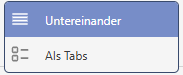
Die aktuell verwendete Gruppenansicht wird hier blau hinterlegt
Ansicht im Portal individuell anpassen
Kacheln des gesamten Portals einstellen
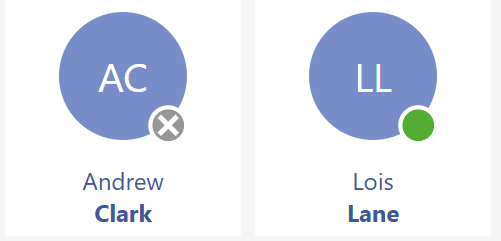
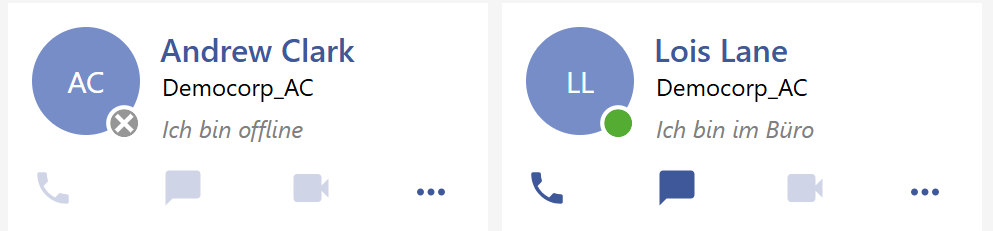
Über das Kachelmenü in der Kopfzeile lassen sich Kachelgrößen für alle Gruppen gleichzeitig festlegen:
|
|
|
|
|
|
|
|
|




Kacheln je Gruppe individuell einstellen
Über das Drei-Punkte-Menü jeder Gruppe  (rechts oben) kann die Ansicht separat gewählt werden. Je nach Kachelgröße unterscheiden sich die angezeigten Informationen (z. B. Kalender, Status, Symbole).
Sortieren
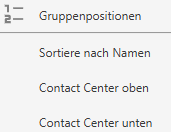
Für die Sortierung Ihrer Gruppen stehen Ihnen vordefinierte Optionen zur Verfügung, nach denen Sie die Gruppen automatisch anordnen lassen können. Alternativ können Sie die Reihenfolge auch manuell über den Bereich Gruppenposition festlegen. Wählen Sie dazu die gewünschte Gruppe aus und verschieben Sie sie mit den Pfeilen an die gewünschte Position.
Aktionen direkt aus dem Portal starten
Kontaktaufnahme über die Kachel
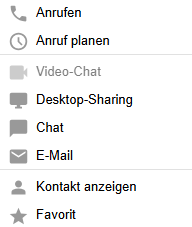
Über die Kachel eines Kontakts können Sie direkt auf verschiedene Kommunikationsmöglichkeiten zugreifen. Ein Linksklick auf die Kachel der gewünschten Person öffnet ein Kontextmenü mit weiteren Optionen, das sich, je nach Status des Kollegen, in den verfügbaren Funktionen unterscheiden kann.
| Bereit und anwesend (Grün) | Nicht bereit oder abwesend (Rot/Grau) |
|
|
|
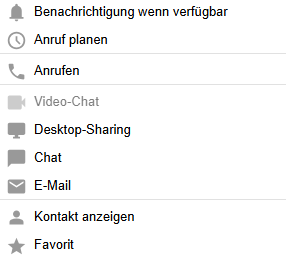
Ad-hoc-Videokonferenz & Desktopsharing
-
Halten Sie die Strg-Taste gedrückt, um mehrere Kontakte auszuwählen
-
Mit Rechtsklick kann eine spontane Videokonferenz oder Bildschirmfreigabe gestartet werden
Präsenzeinstellungen
Auf dieser Seite erfahren Sie, wie Sie Ihren Präsenzstatus im System verwalten und individuelle Einstellungen für Ihre Erreichbarkeit vornehmen können. So behalten Sie stets die Kontrolle darüber, wie und wann Sie für Ihre Kolleg:innen sichtbar oder erreichbar sind.
Präsenzstatus ändern

Oben rechts in der Anwendung sehen Sie neben Ihrem Profilbild Ihren aktuellen Status, dargestellt durch eine Farbmarkierung und einen kurzen Informationstext (z. B. „Ich bin im Büro“).
Mit einem Klick auf Ihr Profilbild öffnen Sie das Auswahlmenü für Ihre Präsenzstatus. Hier stehen Ihnen folgende Optionen zur Verfügung:
Präsenzstatus Übersicht-CTI
|
|
Der Status „Ich bin anwesend“ zeigt an, dass Sie verfügbar sind und telefonisch sowie per Chat kontaktiert werden können. |
|
|
Der Status „Ich bin abwesend“ signalisiert, dass Sie aktuell nicht am Platz sind. Anrufe und Nachrichten werden entsprechend umgeleitet oder als verpasst angezeigt. |
|
|
Der Status „Ich bin in Pause“ bedeutet, dass Sie sich in einer kurzen Unterbrechung befinden und Ihre Erreichbarkeit eingeschränkt ist. |
|
|
Der Status „Bitte nicht stören“ zeigt an, dass Sie momentan nicht gestört werden möchten. Anfragen werden automatisch abgelehnt oder unterdrückt. |
|
|
Der Status „Im Gespräch“ wird automatisch gesetzt, wenn Sie sich in einem Telefonat oder einer aktiven Besprechung befinden. Eine manuelle Auswahl dieses Status ist nicht möglich. |


Die gewählte Einstellung wird systemweit übernommen und beispielsweise bei Anrufen oder in der Chatfunktion berücksichtigt. Ihre Kolleg:innen erkennen sofort, ob und wie Sie erreichbar sind.
Präsenzeinstellungen anpassen
Über das Untermenü „Präsenzeinstellungen“  können Sie für jeden Status individuelle Anpassungen vornehmen:
 Benutzerdefinierte Nachricht:
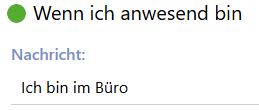
Für jeden Status lässt sich eine persönliche Nachricht hinterlegen, die Ihren Kolleg:innen angezeigt wird (z. B. „Ich bin im Büro“).
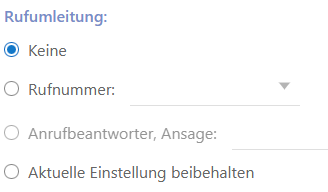
Rufumleitung:
In diesem Bereich können Sie festlegen, wie eingehende Anrufe während eines bestimmten Präsenzstatus weitergeleitet werden sollen. Ihnen stehen folgende Optionen zur Verfügung:
-
Keine

Es wird keine Rufumleitung aktiviert, Anrufe werden wie gewohnt entgegengenommen oder verpasst. -
Rufnummer
Leiten Sie Anrufe automatisch an eine andere Telefonnummer weiter, z. B. an Ihr Mobiltelefon oder einen Kollegen. -
Anrufbeantworter
Anrufe werden direkt an einen Anrufbeantworter mit Ihrer individuellen Ansage weitergeleitet. -
Aktuelle Einstellung beibehalten
Die momentan gültige Rufumleitung bleibt erhalten – es erfolgt keine Änderung beim Statuswechsel.
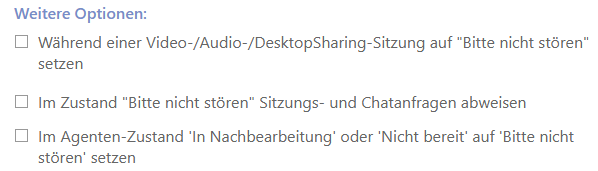
Erweiterte Optionen für „Abwesend“ und „Bitte nicht stören“:

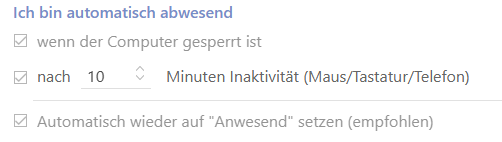
- Bei „Abwesend“
 können Sie automatische Auslöser festlegen (z. B. Statuswechsel nach Inaktivität oder Sperrung des Computers).
-
Bei „Bitte nicht stören“
 stehen zusätzliche Einstellungen zur Verfügung, um z. B. Anfragen während Besprechungen automatisch abzulehnen oder den Status bei bestimmten Aktivitäten automatisch zu setzen.
Telefonie
Auf dieser Seite wird der Aktionsbereich „Telefonie“ im Detail erläutert, inklusive der einzelnen Reiter wie Wählen, Journal, Verpasst und Notizen, die Ihnen verschiedene Funktionen rund um Ihre Anrufverwaltung bieten. Darüber hinaus finden Sie weitere hilfreiche Informationen und Funktionen zur Nutzung der Telefonie in Ihrem Arbeitsalltag.
Wählen
In diesem Bereich können Sie über den Ziffernblock eine Telefonnummer manuell eingeben und direkt anrufen. Alternativ haben Sie die Möglichkeit, über das Suchfeld in allen Adressbüchern nach einem Kontakt oder einer Nummer zu suchen.
Über das Telefonsymbol  gelangen Sie zu den Geräteeinstellungen. Darüber hinaus sehen Sie hier auch das aktuelle Datum, die Uhrzeit sowie Ihre eigene Durchwahl.
Journal
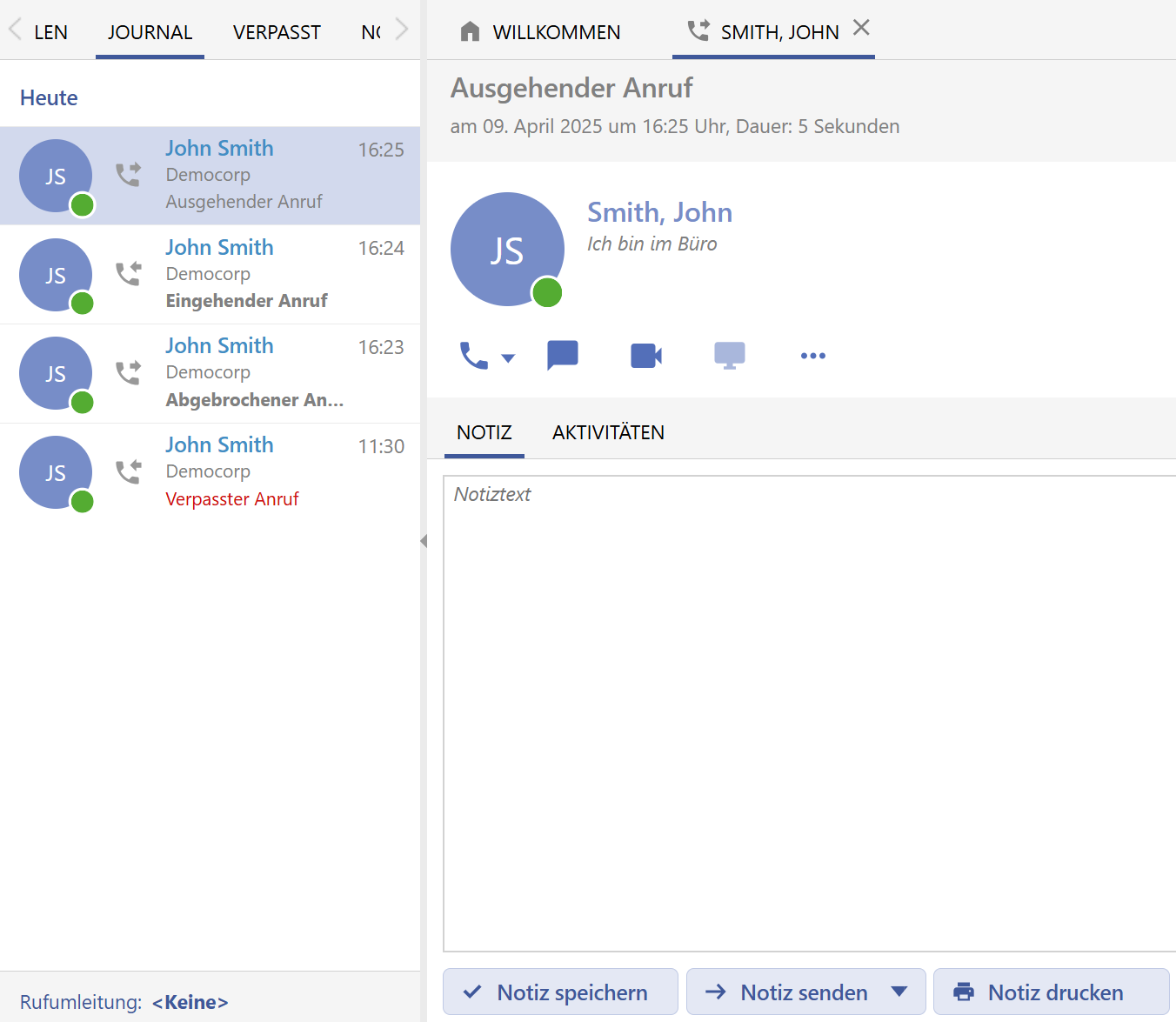
Im Reiter "Journal" sehen Sie eine chronologische Übersicht all Ihrer Anrufe, sowohl ein als auch ausgehende sowie verpasste und abgebrochene Anrufe.
Ein Klick auf einen Eintrag öffnet die Detailansicht des jeweiligen Anrufs, inklusive Informationen zum Gesprächspartner und, falls vorhanden, verfasster Notizen oder Sie haben die Möglichkeit neue Notizen hinzuzufügen.
 Verpasst
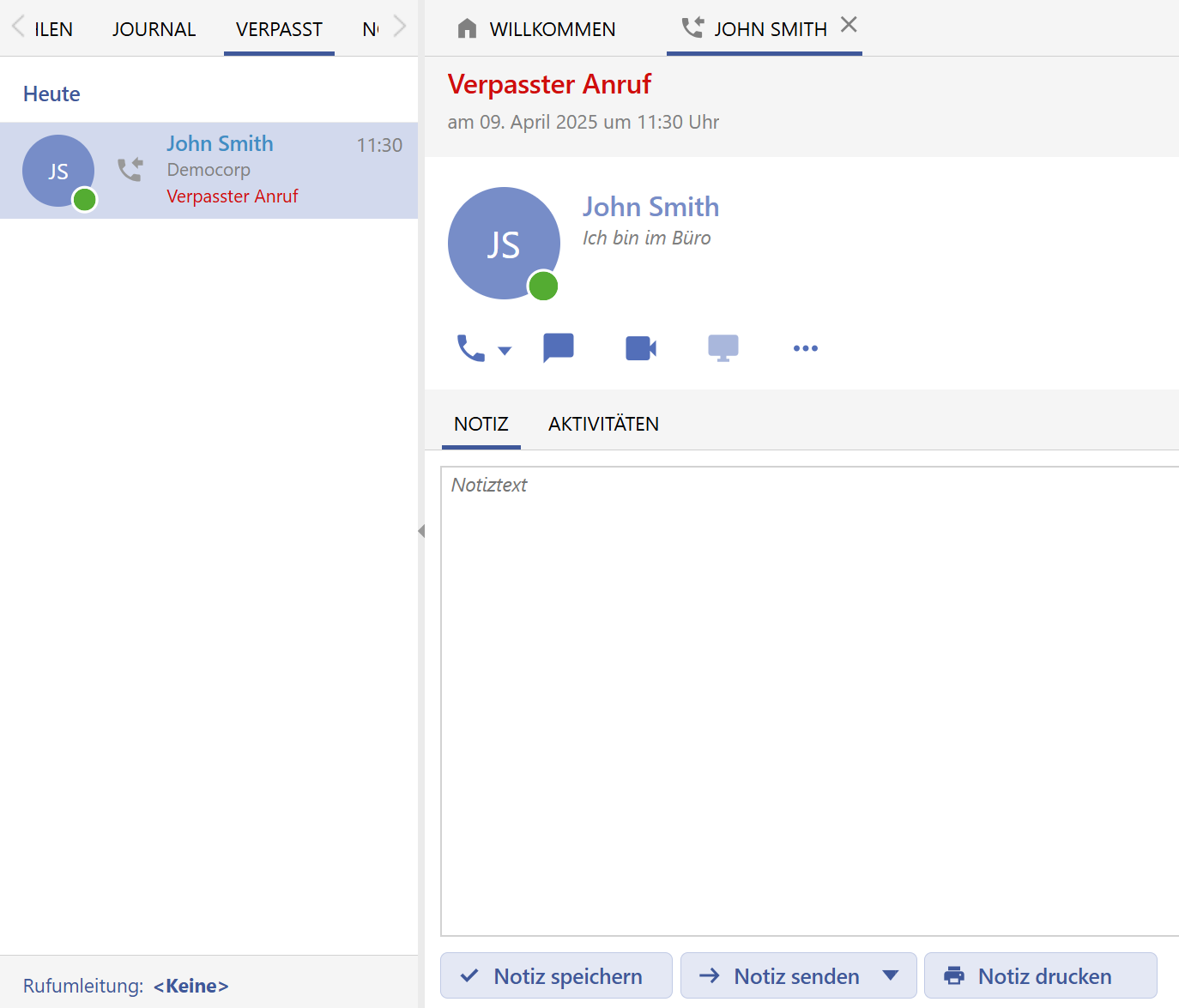
Hier finden Sie eine Liste aller verpassten Anrufe. Sie erkennen sofort, wann der Anruf eingegangen ist und von wem er stammt.
Ein Doppelklick auf den jeweiligen Eintrag ermöglicht es Ihnen, den Anruf schnell und unkompliziert zurückzurufen.
 Notizen
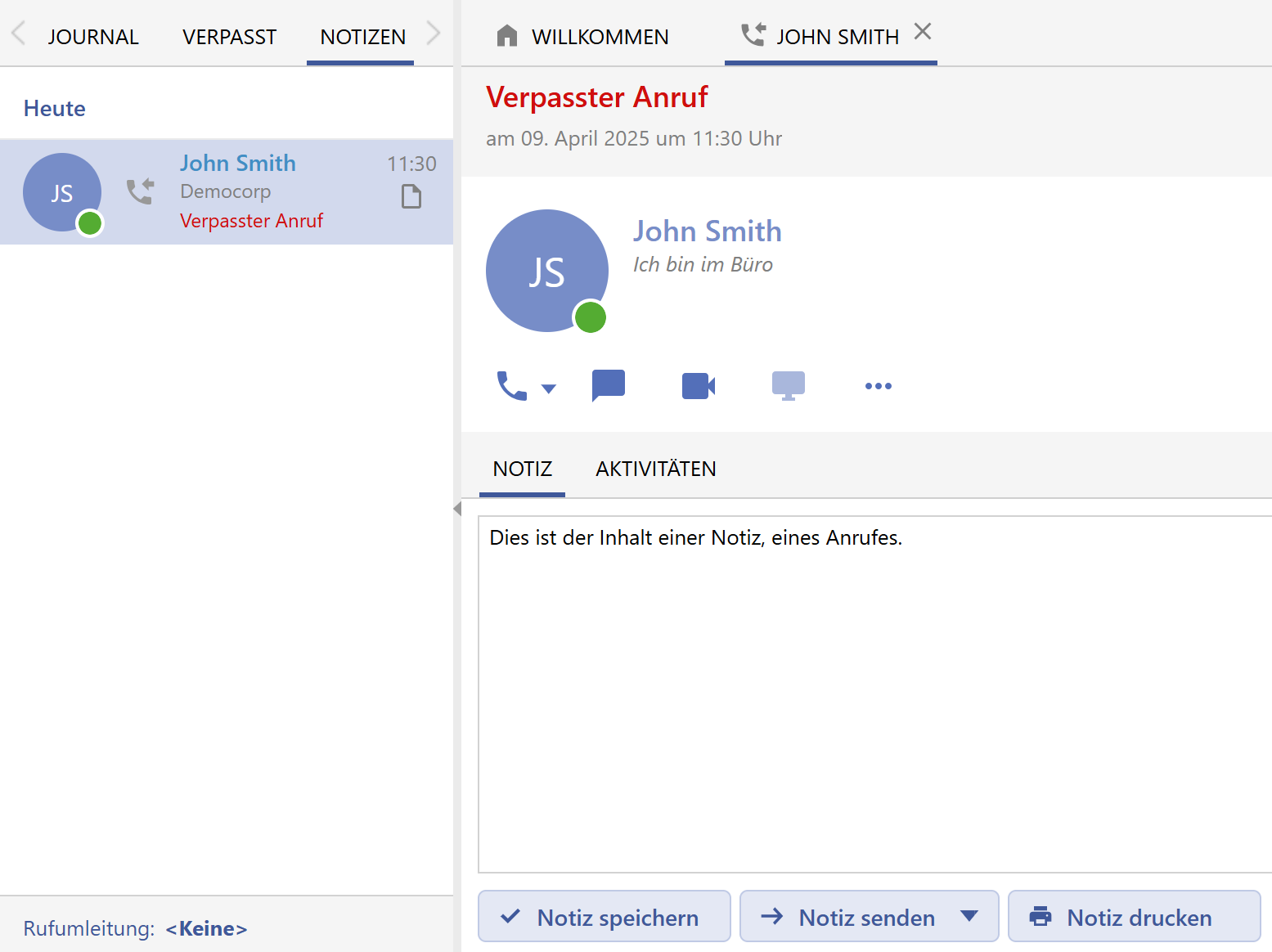
In diesem Bereich werden alle Telefonate angezeigt, zu denen Sie eine Notiz verfasst haben. Mit einem Klick öffnen Sie die Detailansicht des Gesprächs.
Dort können Sie die Notiz einsehen, bearbeiten, speichern, per interner Chatfunktion oder E-Mail an sich selbst oder Kolleg:innen senden sowie bei Bedarf ausdrucken.
Suchleiste

Die Suchleiste ist in allen Bereichen der Telefonie-Seite fest integriert und immer sichtbar.
Sie können hier jederzeit nach einem Kontakt suchen oder eine Nummer eingeben, um direkt einen Anruf zu starten.
 Eingehender Anruf
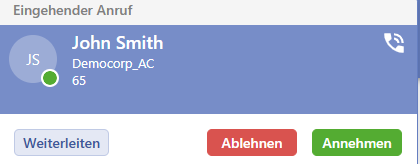
Bei einem eingehenden Anruf sehen Sie die Kontaktdaten des Anrufers und haben drei Optionen: Annehmen, Ablehnen oder Weiterleiten. Mit „Annehmen“ starten Sie das Gespräch, „Ablehnen“ weist den Anruf zurück, und „Weiterleiten“ gibt ihn direkt weiter, ohne selbst zu sprechen.
 Gesprächsfenster
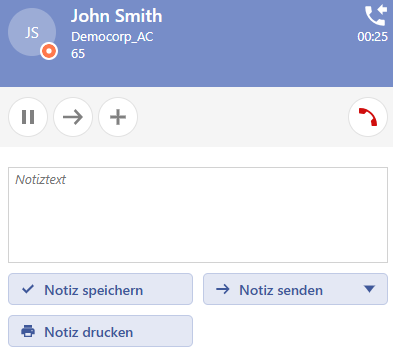
Im Gespräch sehen Sie erneut die Kontaktdaten und die Gesprächsdauer. Sie können den Anruf halten , weiterleiten
  , einen zweiten Anruf starten
  oder auflegen
 . Zusätzlich lässt sich eine Notiz zum Gespräch verfassen.
Ereignisse
Auf dieser Seite geht es um den Aktionsbereich „Ereignisse“, in dem Sie geplante Gespräche und Verfügbarkeitsbenachrichtigungen zentral verwalten können.
Sie erfahren, wie Sie Videokonferenzen und Anrufe im Voraus planen, geplante Termine einsehen und verwalten sowie Benachrichtigungen aktivieren, wenn bestimmte Kontakte wieder erreichbar sind.
Geplante Videokonferenzen (optional)
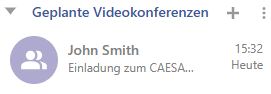
Hier werden alle von Ihnen terminierten Videokonferenzen aufgelistet. Sie können neue Besprechungen direkt aus diesem Bereich erstellen, ändern oder löschen.
Neue Videokonferenz planen
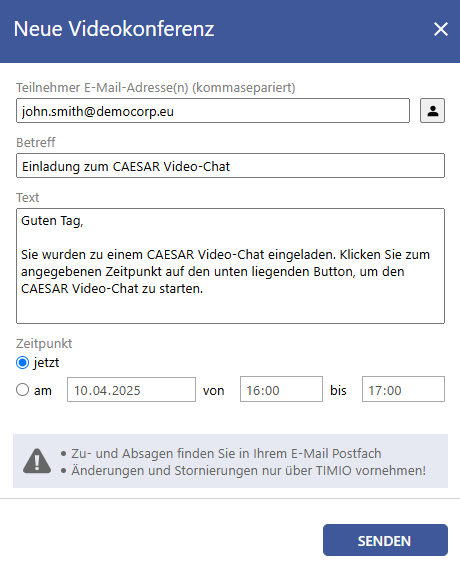
Um eine neue Videokonferenz zu erstellen, klicken Sie im Bereich „Geplante Videokonferenzen“ auf das Plus-Symbol  .
.
Daraufhin öffnet sich das Fenster „Neue Videokonferenz“ , hier tragen Sie ein:
-
Die E-Mail-Adresse der Teilnehmer (mehrere Adressen durch Kommas trennen)
-
Einen passenden Betreff und ggf. eine persönliche Nachricht
-
Den gewünschten Zeitpunkt der Konferenz (entweder sofort oder mit Datum und Uhrzeit)
Die Teilnehmer erhalten eine E-Mail-Einladung mit einem Link zur Teilnahme
Weitere Optionen
 Über das Drei-Punkte-Menü
  im Bereich „Geplante Videokonferenzen“ können Sie per Klick abgelaufene Videokonferenzen einblenden oder alle abgelaufenen Videokonferenzen löschen, um Ihre Übersicht aktuell zu halten.
Geplante Anrufe
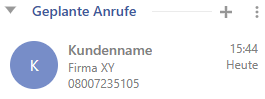
Sehen Sie auf einen Blick, welche Anrufe Sie geplant haben – inklusive Zeitangabe und Gesprächspartner. Auch hier lassen sich neue Termine anlegen oder bestehende anpassen.
 Neuen Anruf planen
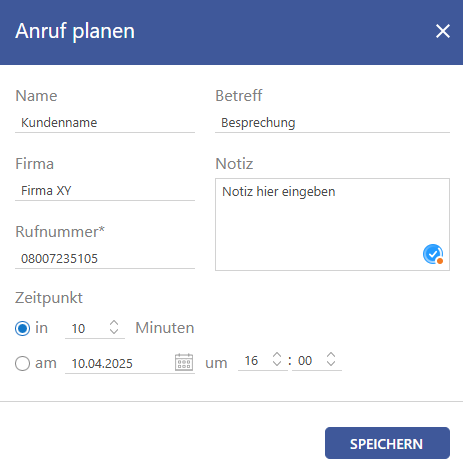
Um einen Anruf zu einem späteren Zeitpunkt zu planen, klicken Sie im Bereich „Geplante Anrufe“ auf das Plus-Symbol .
.
Das Fenster „Anruf planen“ bietet folgende Eingabemöglichkeiten:
-
Name und Firma des Gesprächspartners
-
Telefonnummer (Pflichtfeld)
-
Betreff und optionale Notiz zum Gespräch
-
Zeitpunkt des Anrufs (sofort oder zu einem gewünschten Termin)
Klicken Sie auf „Speichern“, um den Termin anzulegen. Der geplante Anruf erscheint nun in Ihrer Ereignisliste und kann bei Bedarf bearbeitet oder gelöscht werden.
Weitere Optionen
 Auch im Bereich „Geplante Anrufe“ finden Sie ein Drei-Punkte-Menü
  , über das Sie mit einem Klick alle geplanten Anrufe löschen können.
Benachrichtigungen bei Verfügbarkeit
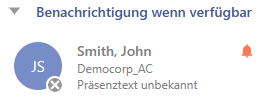
Diese Liste zeigt Ihnen alle Kontakte, bei denen Sie die Option „Benachrichtigen, wenn verfügbar“ aktiviert haben. Sobald diese Personen wieder erreichbar sind, erhalten Sie eine automatische Mitteilung.
 Benachrichtigung aktivieren
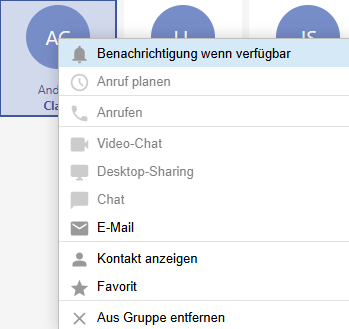
Wenn ein Kollege aktuell abwesend oder beschäftigt ist, können Sie sich benachrichtigen lassen, sobald die Person wieder verfügbar ist.
So geht’s:
-
Suchen Sie den gewünschten Kontakt im System.
-
Klicken Sie mit der rechten Maustaste auf den Kontakt.
-
Wählen Sie „Benachrichtigung wenn verfügbar“ aus dem Menü
Sobald die Person wieder als „verfügbar“ markiert ist, erhalten Sie automatisch eine Benachrichtigung
 Benachrichtigung
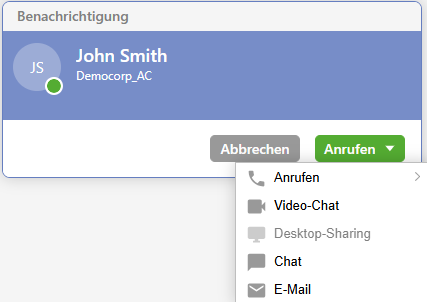
Sobald eine Person, für die Sie die Funktion „Benachrichtigung wenn verfügbar“ aktiviert haben, wieder erreichbar ist, erscheint automatisch eine Benachrichtigung wie im Bild dargestellt.
Sie haben dann direkt die Möglichkeit, mit der Person in Kontakt zu treten, wahlweise per Anruf, Video-Chat, Desktop-Sharing, Chat oder E-Mail.
Alternativ können Sie die Benachrichtigung über den Button „Abbrechen“ schließen, wenn keine Aktion erforderlich ist.
Favoriten
Auf dieser Seite lernen Sie den Aktionsbereich „Favoriten“ kennen. Hier verwalten Sie Ihre wichtigsten Kontakte, sehen Verfügbarkeiten auf einen Blick und haben schnellen Zugriff auf Kommunikationsfunktionen wie Anruf, Chat oder Videokonferenz.
 Favoriten
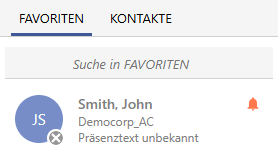
Im Reiter „Favoriten“ werden Ihre als Favorit markierten Kontakte in einer übersichtlichen Liste angezeigt.
Mit dem Suchfeld „Suche in FAVORITEN“ können Sie gezielt nach einer bestimmten Person in Ihrer Favoritenliste suchen.
Kontakte
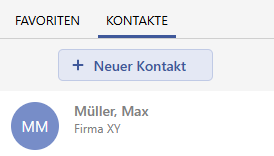
Unter dem Reiter „Kontakte“ finden Sie alle gespeicherten Kontakte.
Ein Klick auf einen Kontakt öffnet eine Detailansicht mit den hinterlegten Informationen sowie den letzten Aktivitäten. Von hier aus können Sie direkt mit der Person in Kontakt treten (Anruf, Video, E-Mail usw.).
Neuen Kontakt erstellen
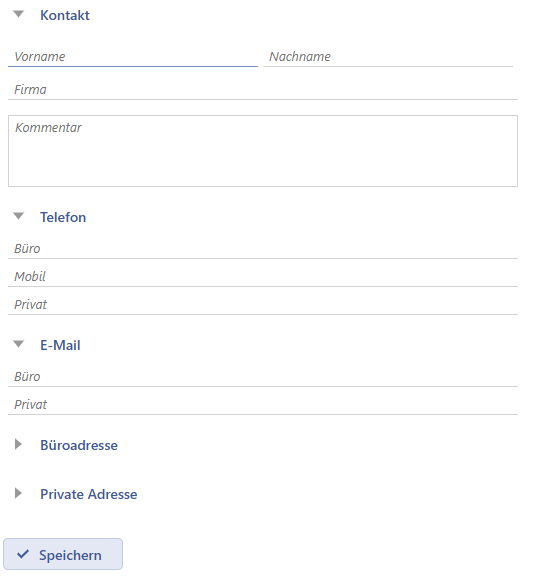
Über die Schaltfläche „Neuer Kontakt“  können Sie ganz einfach einen neuen Kontakt anlegen und die zugehörigen Informationen wie Name, Firma, Telefonnummern und E-Mail-Adressen eintragen.
 Kontakt zu Favorit machen
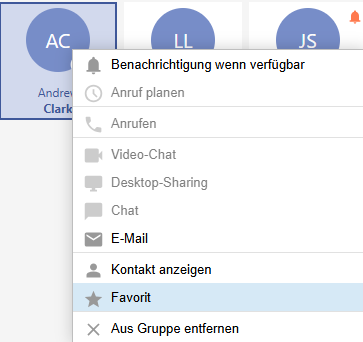
Um einen bestehenden Kontakt zu einem Favoriten hinzuzufügen, klicken Sie mit der rechten Maustaste auf den gewünschten Kontakt.
Wählen Sie im Kontextmenü den Punkt „Favorit“ aus.
Der Kontakt erscheint daraufhin im Reiter „Favoriten“ und steht Ihnen dort jederzeit schnell zur Verfügung.
Chats
Auf dieser Seite erfahren Sie, wie Sie den Aktionsbereich „Chats“ nutzen können, um schnell und unkompliziert mit Ihren Kolleg:innen in Kontakt zu treten.
Sie lernen, wie Sie Chats starten, verwalten und alle verfügbaren Funktionen im Chatfenster effektiv einsetzen.
Aktionsbereich - Chat
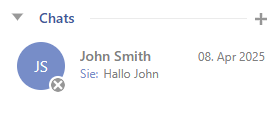
Im Aktionsbereich „Chats“ finden Sie eine Übersicht aller bisherigen Chatverläufe.
In der Liste sehen Sie den Namen Ihres Gesprächspartners, den Beginn der letzten Nachricht sowie das Datum des letzten Austauschs.
Über das Plus-Symbol  oben rechts können Sie jederzeit einen neuen Chat mit einer Person starten. Geben Sie dazu einfach den Namen des gewünschten Kontakts ein, und der Chat öffnet sich in einem neuen Tab.
Der Chat selbst – Ihre Funktionen im Detail
Wenn Sie einen Chat öffnen, stehen Ihnen folgende Funktionen zur Verfügung:
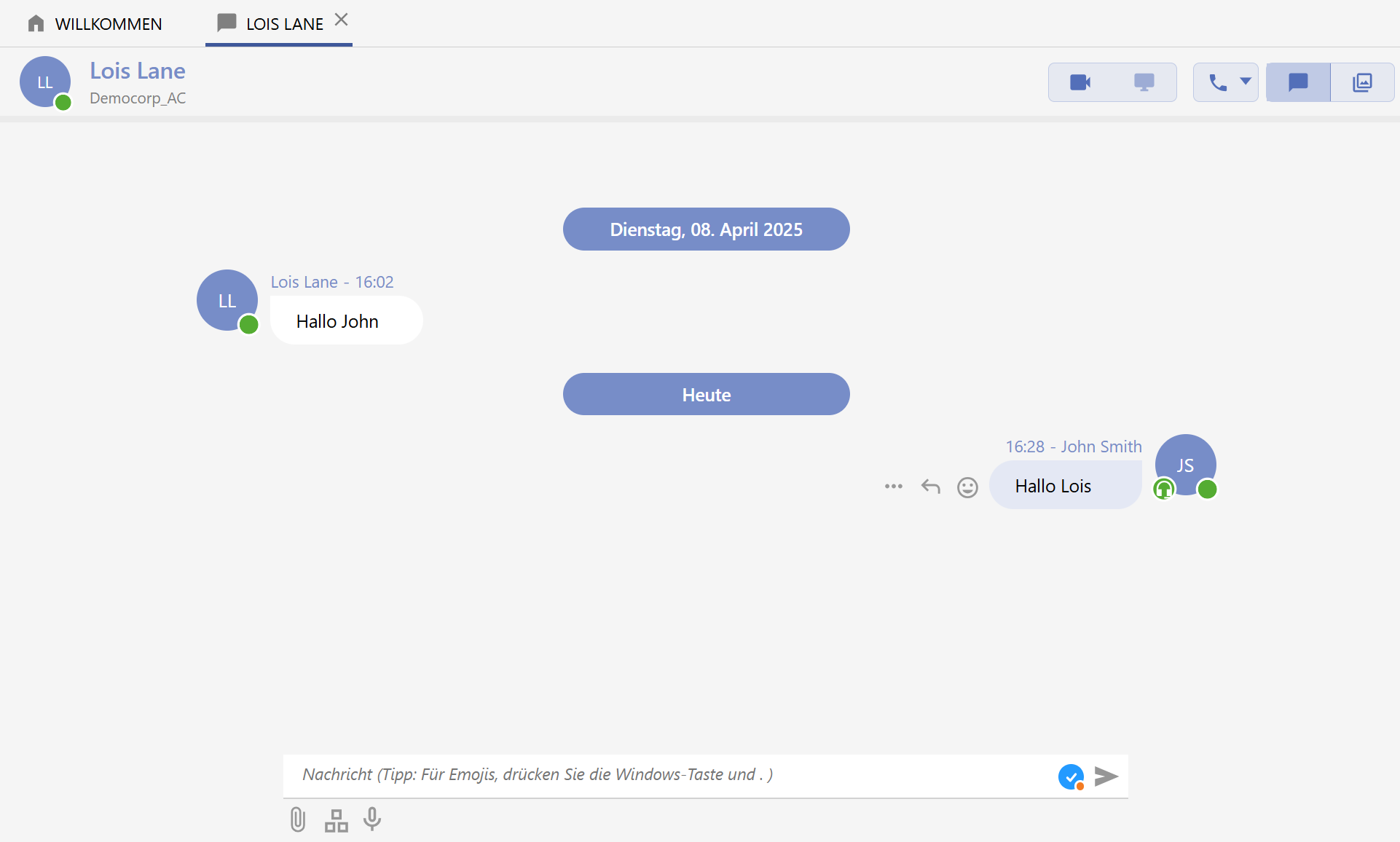
Nachrichten schreiben
Unten im Eingabefeld verfassen Sie Ihre Nachricht.
Kommunikationsfunktionen im oberen Bereich
-
Video-Chat starten
-
Desktop-Sharing starten
-
Telefonanruf tätigen
-
Chat (aktiv)
-
Medienliste anzeigen – zeigt Ihnen alle geteilten Bilder und Dateien im Chatverlauf
 Nachrichtenoptionen (Drei-Punkte-Menü)

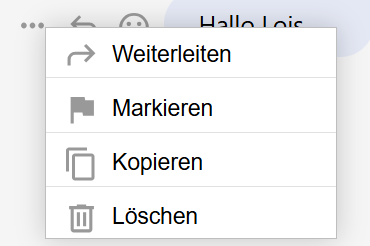
Klicken Sie neben einer Nachricht auf die drei Punkte, um:
-
Weiterleiten – Nachricht an andere Person oder Gruppe senden
-
Markieren – für schnelles Wiederfinden
-
Kopieren – Text in die Zwischenablage kopieren
-
Löschen – Nachricht aus Ihrem Verlauf entfernen
 Auf Nachrichten gezielt antworten


Klicken Sie auf das Pfeilsymbol, um gezielt auf eine Nachricht zu antworten. Die ursprüngliche Nachricht wird zitiert und über Ihrem Eingabefeld angezeigt.
 Emoji-Reaktionen


Ein Klick auf das Emoji-Symbol neben der Nachricht öffnet eine Auswahl an Reaktionen, die direkt unter der Nachricht angezeigt werden.
Räume
In diesem Bereich geht es um den Aktionsbereich „Räume“, der Ihnen die Möglichkeit bietet, mit mehreren Kolleg:innen gleichzeitig in einem Gruppenraum zu kommunizieren oder wichtige Informationen über Schwarze Bretter bereitzustellen.
Sie erfahren, wie Sie Räume erstellen oder beitreten, wie die Kommunikation im Raum funktioniert und wie Sie Informationen über das Schwarze Brett veröffentlichen.
Räume
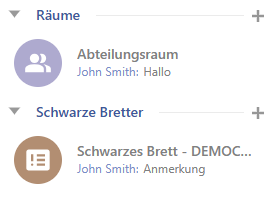
Im Bereich „Räume“ sehen Sie alle Gruppenräume, in denen Sie aktuell Mitglied sind. Diese Räume eignen sich ideal für die abteilungs- oder projektbezogene Kommunikation.
Über das Plus-Symbol können Sie neue Räume erstellen oder bestehenden Räumen beitreten.
Raumchat
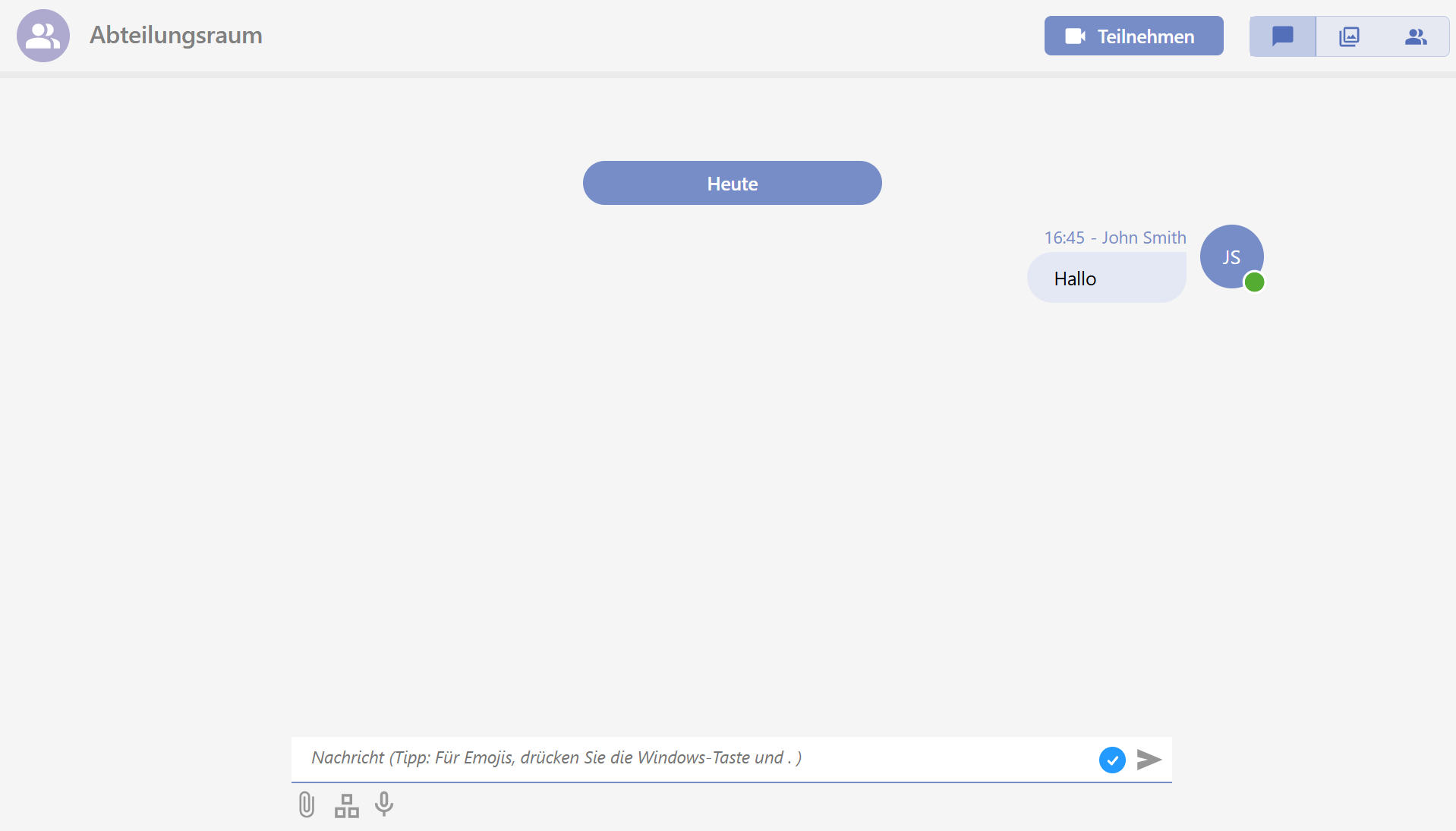
Im Raum stehen Ihnen folgende Funktionen zur Verfügung:
-
Nachrichten schreiben, beantworten oder weiterleiten
-
Emojis senden
-
Video-Chat, Desktop-Sharing oder Anruf starten
-
Medienliste einsehen (gemeinsam geteilte Inhalte)
-
Teilnehmerliste anzeigen
Ein Raum funktioniert ähnlich wie ein Einzel-Chat und seiner Funktionen, allerdings für mehrere Teilnehmer gleichzeitig.
Schwarze Bretter
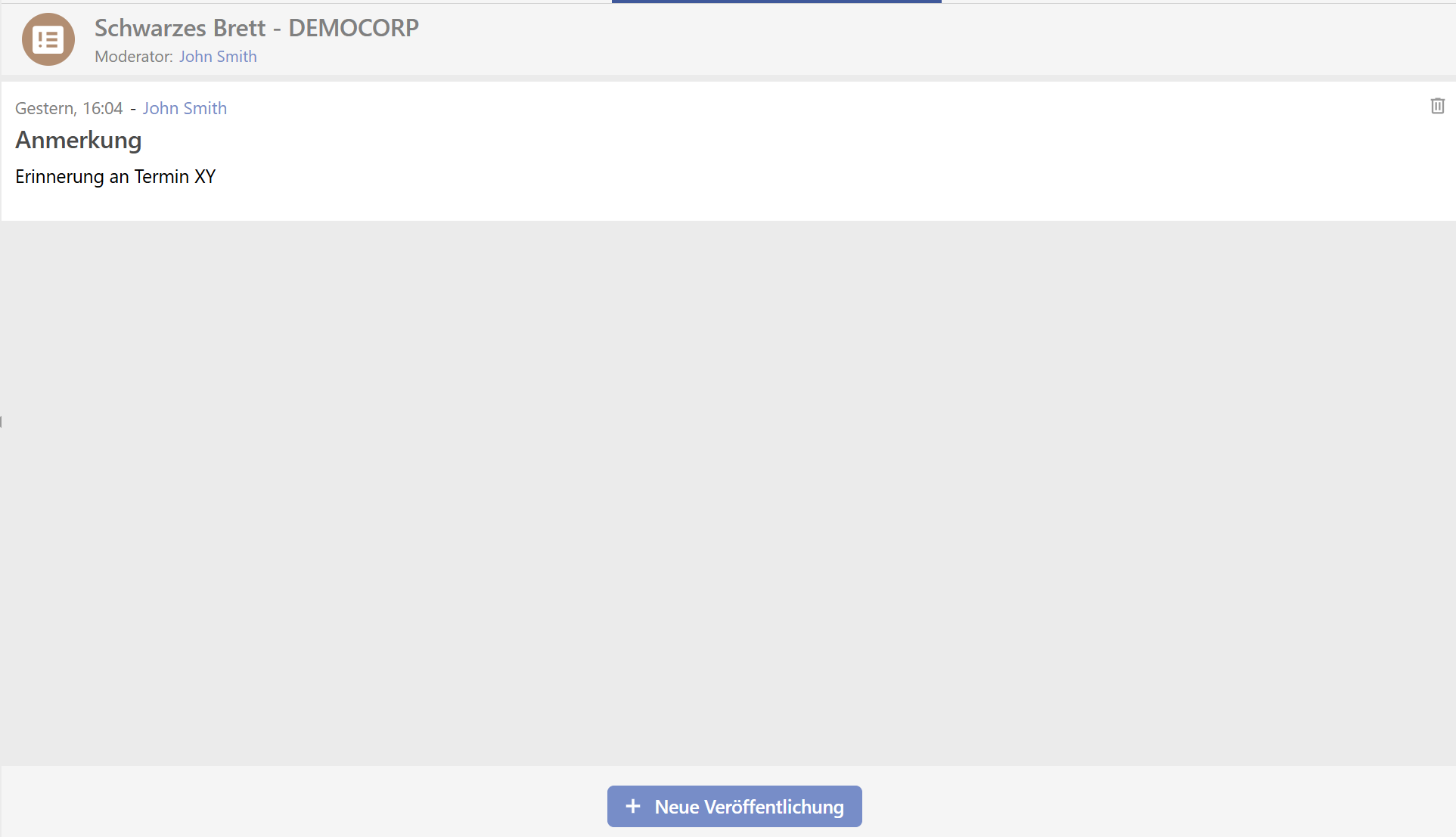
Unterhalb der Räume finden Sie den Bereich „Schwarze Bretter“. Diese dienen zur unternehmensweiten Kommunikation, vergleichbar mit einem digitalen Aushang.
Hier sehen Sie alle aktuell veröffentlichten Mitteilungen, z. B. Hinweise zu Terminen, Änderungen oder organisatorische Informationen.
Die Einträge sind chronologisch sortiert und für alle berechtigten Mitarbeitenden einsehbar.
Neue Veröffentlichung erstellen
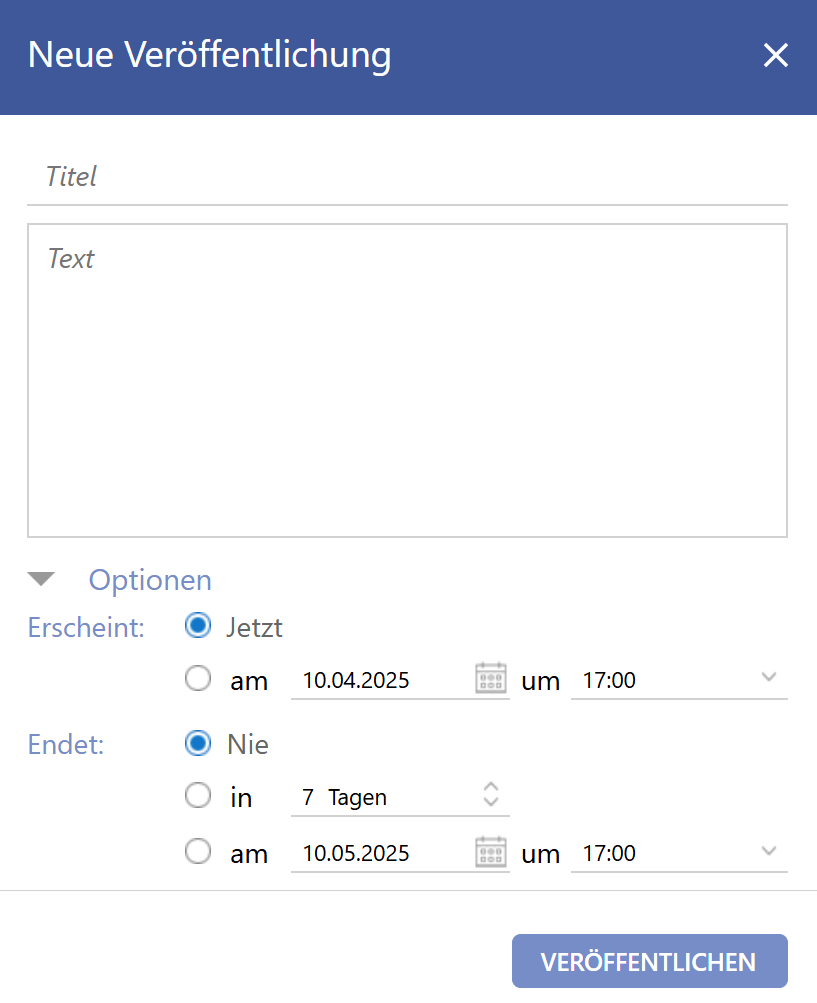 Wenn Sie über die nötigen Rechte verfügen (z. B. als Moderator), können Sie mit einem Klick auf den Button „+ Neue Veröffentlichung“ eine Mitteilung verfassen.
Folgende Angaben können gemacht werden:
-
Titel der Veröffentlichung
-
Text mit den Inhalten der Mitteilung
-
Erscheinungszeitpunkt – sofort oder zu einem festgelegten Datum
-
Endzeitpunkt – z. B. nach einer bestimmten Anzahl an Tagen oder einem festen Termin
Nach dem Klick auf „Veröffentlichen“ erscheint der Beitrag auf dem Schwarzen Brett und ist für alle zugewiesenen Nutzer sichtbar.
Einstellungen
Diese Seite erklärt die Menüpunkte im Einstellungsbereich von TIMIO und zeigt, welche Funktionen und Optionen Ihnen dort zur Verfügung stehen. Ideal für einen schnellen Überblick und zur Orientierung
 Allgemein

Im Bereich Allgemein legen Sie fest, wie sich TIMIO beim Schließen verhalten soll. Sie können hier z. B. einstellen, ob beim Beenden eine Rückfrage erscheinen soll und welche Oberfläche auf der Startseite angezeigt wird (z. B. das Portal oder eine andere Ansicht).
 Anrufbeantworter

Hier definieren Sie, welche Ansagen Ihr Anrufbeantworter abspielen soll. Neben allgemeinen Ansagen lassen sich auch individuelle Ansagen je nach Präsenzstatus verwenden, diese können in den Präsenz-Einstellungen konfiguriert und mit bestimmten Situationen verknüpft werden.
Ansage Konfigurieren
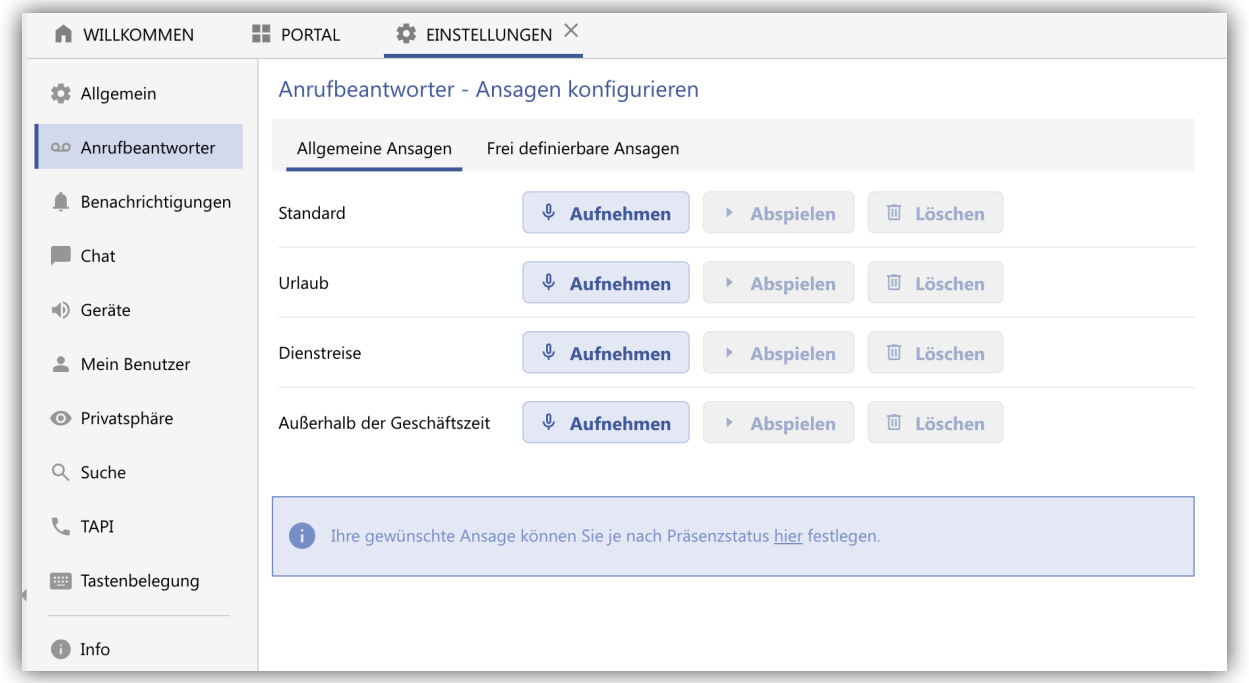 Allgemeine Ansagen
Im Reiter „Allgemeine Ansagen“ stehen Ihnen vier vordefinierte Ansagetypen zur Verfügung (z. B. Standard, Urlaub, Dienstreise).
Diese können Sie per Klick aufnehmen, abspielen oder löschen und so nach Ihren Bedürfnissen gestalten.
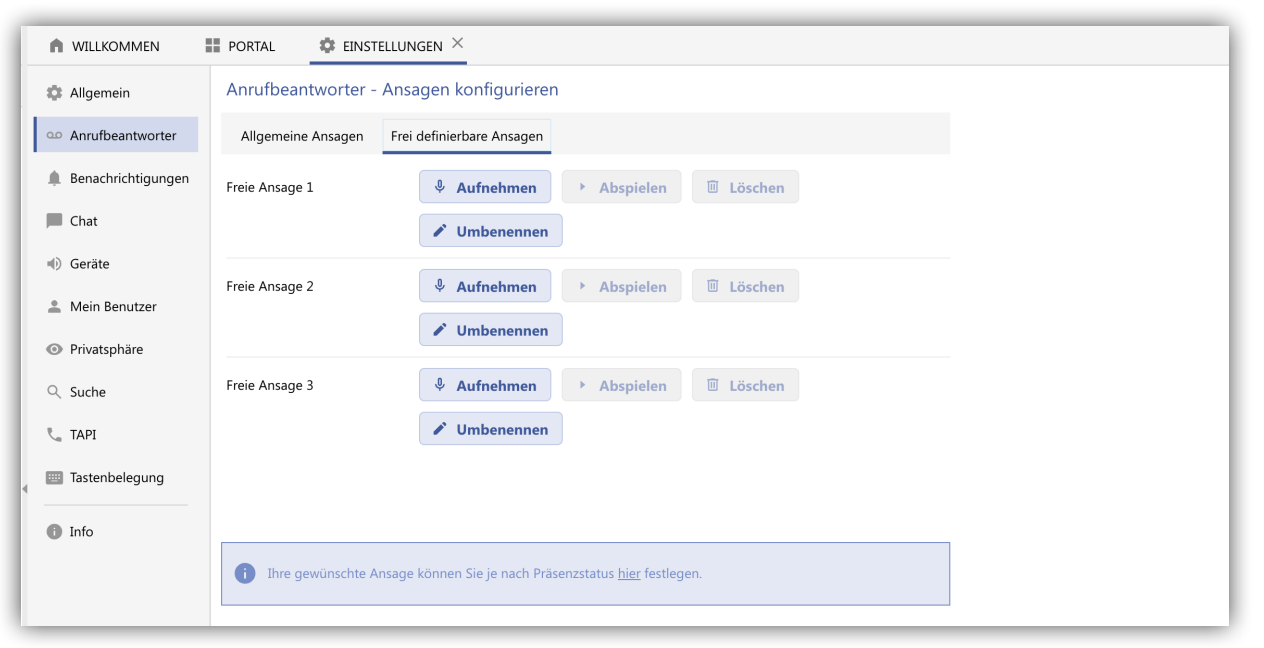 Frei definierbare Ansagen
Unter „Frei definierbare Ansagen“ können Sie zusätzliche Ansagen selbst aufnehmen und individuell benennen, ganz nach Ihrem Bedarf.
 Arbeitsumgebung

Abhängig von Ihrer gewählten Arbeitsumgebung können Sie Ihre bevorzugten Geräte und Ihren Status festlegen.
So geht's:
-
Wählen Sie eine der Arbeitsumgebungen, in welcher Sie eine Änderung vornehmen möchten.
-
- Büro
- Homeoffice
- Unterwegs
-
-
Hinterlegen Sie Ihre bevorzugten Geräte (z. B. Headset, Kamera, Lautsprecher).
- Schreiben Sie den gewünschten Status in das Textfeld.
Info: Bei jeder zukünftigen Anmeldung in derselben Arbeitsumgebung werden diese Geräte automatisch verbunden.
Der von Ihnen eingestellte Status ist für Ihre Kolleginnen und Kollegen sichtbar und wird abhängig von der gewählten Arbeitsumgebung angezeigt.
 Benachrichtigungen

In diesem Bereich aktivieren Sie Browser-Benachrichtigungen, die auch dann angezeigt werden, wenn TIMIO nicht im Vordergrund geöffnet ist. So werden Sie bei eingehenden Anrufen, neuen Chatnachrichten oder anderen Ereignissen zuverlässig informiert. Die Aktivierung wird empfohlen.
 Chat
Chat

Hier legen Sie fest, wie sich der Chat verhalten soll. Sie können z. B. einstellen, ob eine Nachricht direkt mit der Eingabetaste gesendet wird und ob bei eingehenden Chatnachrichten ein Hinweiston abgespielt wird – auch wenn der Chat bereits geöffnet ist.
 Geräte

Unter Geräte wählen Sie aus, welche Audiohardware verwendet wird. Dazu gehören Lautsprecher, Mikrofon, Headset und ggf. ein zusätzlicher Klingelton. Außerdem lässt sich hier das bevorzugte Telefongerät definieren, mit dem TIMIO arbeitet.
Folgende Optionen stehen zur Verfügung:
-
Audio: Auswahl des Haupt-Audiogeräts (z. B. Headset)
-
Mikrofon: Eingabegerät für Sprache
-
Lautsprecher: Ausgabegerät für Ton
-
Zusätzlicher Klingelton: Optionales Gerät, über das eingehende Anrufe hörbar sind (z. B. PC-Lautsprecher)
→ Mit „Abspielen“ können Sie den Klingelton testen. -
Nach weiteren Geräten suchen: Falls ein verbundenes Gerät nicht angezeigt wird.
Telefoneinstellungen:
-
Telefongerät: Hier sehen oder ändern Sie Ihr zugewiesenes Gerät (z. B. Tischtelefon)
-
Bei jedem Start Telefongerät auswählen: Aktivieren Sie diese Option, wenn Sie das Gerät manuell wählen möchten
 Mein Benutzer

In diesem Bereich sehen und bearbeiten Sie persönliche Informationen wie Name, Telefonnummer, E-Mail-Adresse oder das zugewiesene Adressbuch. Zudem können Sie Ihr Profilbild ändern und den aktuell verwendeten Mandanten einsehen.
 Privatsphäre

Hier legen Sie fest, welche Informationen für andere sichtbar sind. Dazu gehören z. B. Ihre Telefonnummer, der Status einer Rufumleitung oder Ihre Präsenzanzeige. Die Einstellungen helfen dabei, Ihre Erreichbarkeit gezielt zu steuern.
 Suche
Suche

Im Bereich Suche können Sie das Verhalten der Kontakt- und Rufnummernsuche präzise anpassen. Dazu gehören die Anzahl der genutzten Suchfelder, die Genauigkeit der Trefferanzeige, sowie Einstellungen zur Namens- und Nummernauflösung. Auch das Verhalten bei mehreren Treffern lässt sich hier definieren.
 Tastenbelegung

Hier sehen Sie eine Übersicht aller verfügbaren Shortcuts in TIMIO. Die Tastenbelegungen ermöglichen eine schnelle Steuerung häufiger Funktionen, wie z. B. Anruf annehmen, beenden oder weiterleiten, direkt über die Tastatur. Eine Anpassung ist aktuell nicht möglich, aber die Übersicht dient als hilfreiche Orientierung.
 Info
Info

Im Menüpunkt Info finden Sie die aktuell verwendete Version von TIMIO, den verbundenen Server sowie Kontaktdaten zum Support. Dazu gehören eine Support-E-Mail-Adresse und ein Link zur offiziellen Support-Website. Nützlich für Rückfragen oder bei technischen Problemen.