Die Benutzerübersicht zeigt alle in **webconsult** angelegten Benutzer auf einen Blick. Hier lassen sich bestehende Benutzer bearbeiten, löschen oder neue Benutzerkonten erstellen.
[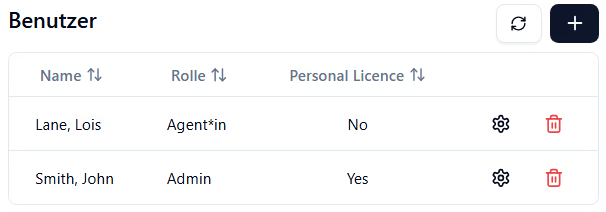](https://kb.ntcx.eu/uploads/images/gallery/2025-05/Y8himage.png) --- #### Spaltenübersicht - **Art** Zeigt die zugewiesene Rolle des Benutzers an, z. B. `Agent*in`, `Disponent*in` oder `Admin`. Diese Information gibt Aufschluss über die Berechtigungen des jeweiligen Nutzers. - **Name** Der vollständige Name des Benutzers, nach dem Schema `Nachname, Vorname`. - **Personal License** Gibt an, für welche Art von Beratung der Benutzer freigeschaltet ist: - `Yes`: Der Benutzer kann Videoberatung direkt über sein persönliches Endgerät führen - *(Personal-License).* - `No`: Der Benutzer kann Meetings nur über dafür vorgesehene Videoendgeräte durchführen - *(Concurend-License)**Alle Spalten sind sortierbar – ein Klick auf den Spaltentitel sortiert die Liste auf- oder absteigend.*
--- #### Benutzer bearbeiten Klicken Sie auf das **Zahnrad-Symbol** [](https://kb.ntcx.eu/uploads/images/gallery/2025-05/lzJimage.png)in der jeweiligen Zeile, um Benutzerdaten, Rollen oder Kalenderzuweisungen zu ändern. *Weitere Details finden Sie auf der Seite **[„Benutzer erstellen/bearbeiten“.](https://kb.ntcx.eu/books/webconsult-admin/page/benutzer-erstellenbearbeiten)*** --- #### Neuen Benutzer hinzufügen Über das **Plus-Symbol** [](https://kb.ntcx.eu/uploads/images/gallery/2025-05/eOOimage.png) oben rechts können Sie ein neues Benutzerkonto anlegen. *Weitere Details finden Sie auf der Seite **[„Benutzer erstellen/bearbeiten“.](https://kb.ntcx.eu/books/webconsult-admin/page/benutzer-erstellenbearbeiten)*** --- #### Benutzer löschen Über das **Papierkorb-Symbol** [](https://kb.ntcx.eu/uploads/images/gallery/2025-05/gBCimage.png)können Benutzer dauerhaft aus dem System entfernt werden.*Achtung: Das Löschen ist endgültig und sollte nur erfolgen, wenn der Benutzer keinen Zugriff mehr benötigt.*
--- #### Benutzerliste aktualisieren Durch einen Klick auf das **Pfeil-Symbol** [](https://kb.ntcx.eu/uploads/images/gallery/2025-05/I9Rimage.png)oben rechts wird die Tabelle neu geladen. Dies ist hilfreich, wenn kürzlich Änderungen vorgenommen wurden. # Benutzer erstellen/bearbeitenIn diesem Bereich können Sie neue Benutzerkonten in **webconsult** anlegen oder bestehende Benutzer bearbeiten. Jeder Benutzer erhält eine definierte Rolle und kann auf bestimmte Kalender zugreifen.
Die Maske für das Erstellen und Bearbeiten ist identisch aufgebaut. [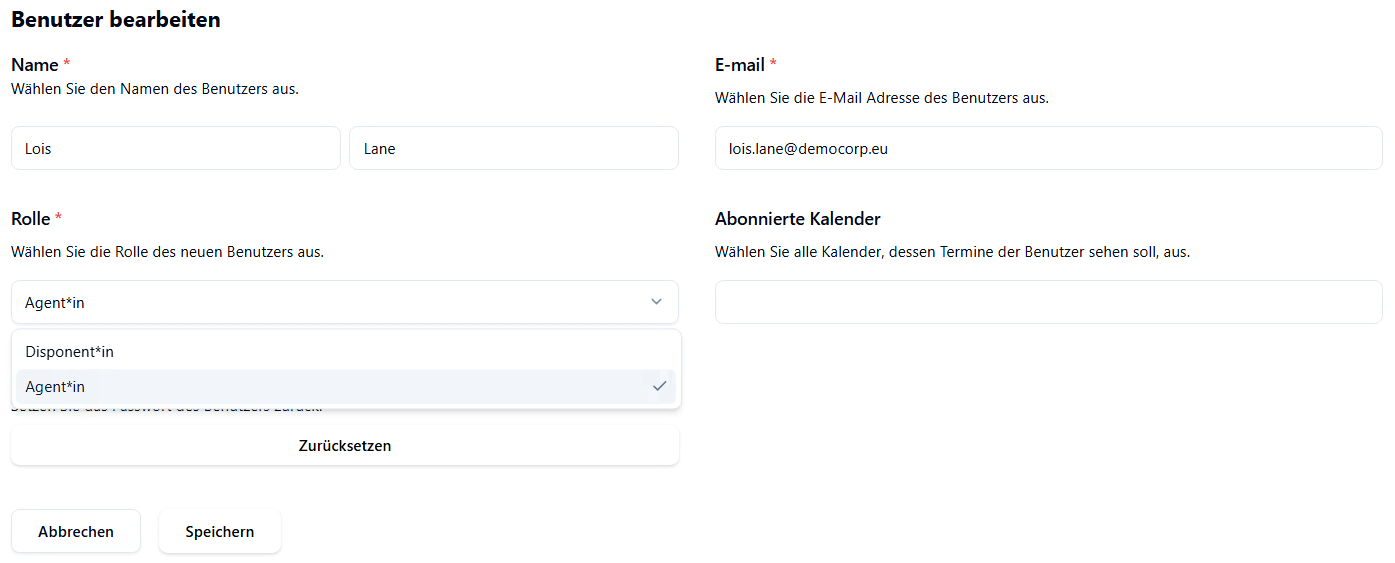](https://kb.ntcx.eu/uploads/images/gallery/2025-06/A2Dimage.png) --- #### Name *(Pflichtfeld)* Tragen Sie hier den **Vornamen** und **Nachnamen** des neuen Benutzers ein. Diese Angaben erscheinen später z. B. in der Terminzuweisung oder in Kalenderübersichten. --- #### E-Mail *(Pflichtfeld)* Geben Sie die E-Mail-Adresse des Benutzers an. Diese Adresse wird verwendet für: - die Anmeldung im System - den Empfang automatisierter Benachrichtigungen - die persönliche Zuordnung zu Terminen oder Kalendern Bitte achten Sie darauf, eine gültige und erreichbare Adresse zu verwenden. --- #### Rolle *(Pflichtfeld)* Wählen Sie aus, welche **Rolle** der Benutzer erhalten soll. Die Rolle bestimmt, welche Funktionen im System sichtbar und nutzbar sind: - **Agent\*in** Nutzer mit dieser Rolle sehen ausschließlich die ihnen zugewiesenen Termine, sowie Termine die bisher noch nicht zugewiesen wurden und in Kalendern stehen, die sie abonniert haben. Sie können diese Termine einsehen und wahrnehmen, sowie sich unzugewiesene Termine selbst zuweisen. - **Disponent\*in** Diese Rolle hat erweiterte Rechte und sieht grundsätzlich alle Termine der abonnierten Kalender und kann diese auch anderen Benutzern zuweisen. Sie eignet sich für Koordinator:innen oder Teamleiter:innen. - **Admin** Diese Rolle hat alle Rechte des Disponenten und darüber hinaus Zugriff auf die Verwaltungseinstellungen. Außerdem sieht diese Rolle grundsätzlich alle Termine, ungeachtet des Abonnements.Rollen lassen sich im Nachgang jederzeit anpassen.
--- #### Abonnierte Kalender Hier wählen Sie aus, **welche Kalender der Benutzer einsehen darf**. Das ist besonders wichtig, wenn ein Agent mehrere Kalender gleichzeitig betreuen oder bei Ausfällen einspringen soll. --- #### Passwort zurücksetzen In diesem Bereich besteht die Möglichkeit, das Passwort eines Nutzers zurückzusetzen. Dies ist z. B. erforderlich, wenn der Nutzer sein Passwort vergessen hat oder aus Sicherheitsgründen ein neues Passwort vergeben werden soll.Beim Zurücksetzen wird das bestehende Passwort ungültig und der Nutzer erhält entweder ein temporäres Passwort oder einen Link zur Vergabe eines neuen Passworts – je nach Systemkonfiguration.
--- #### Aktionen **Speichern** Mit einem Klick auf den Speichern-Button [](https://kb.ntcx.eu/uploads/images/gallery/2025-05/QGVimage.png) wird der Benutzer angelegt und erscheint anschließend in der Benutzerübersicht. Je nach Konfiguration erhält der Benutzer ggf. eine E-Mail mit Zugangsinformationen. **Abbrechen** Bricht den Vorgang ab. Es werden keine Daten gespeichert, und Sie kehren zur vorherigen Seite zurück.