Diese Seite bietet eine allgemeine Übersicht über den Bereich „Filialen“ im Adminbereich von **webconsult** und erläutert die verfügbaren Funktionen.
[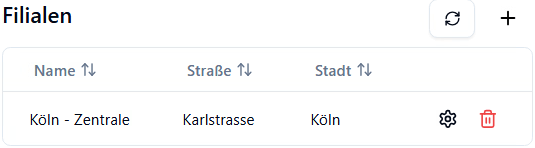](https://kb.ntcx.eu/uploads/images/gallery/2025-06/dytimage.png) --- #### Filialübersicht In der Übersichtsseite sehen Sie eine Tabelle mit allen angelegten Filialen. Die Tabelle ist in folgende Spalten unterteilt: - **Name**: Bezeichnung der Filiale - **Straße**: Straßenname der Filiale - **Stadt**: Zugehörige StadtAlle Spaltenüberschriften können sortiert werden. Ein Klick auf die jeweilige Überschrift (z. B. „Stadt“) sortiert die Einträge alphabetisch auf- oder absteigen
--- #### Ansicht aktualisieren Mit einem Klick auf das runde Pfeil-Symbol [](https://kb.ntcx.eu/uploads/images/gallery/2025-05/9qmimage.png)oben rechts wird die Liste der Filialen neu geladen. --- #### Filiale erstellen Über das Plus-Symbol [](https://kb.ntcx.eu/uploads/images/gallery/2025-05/n28image.png) oben rechts können Sie eine neue Filiale anlegen. Weitere Informationen finden Sie auf der Seite ***„[Filiale erstellen/bearbeiten](https://kb.ntcx.eu/books/webconsult-admin/page/filiale-erstellenbearbeiten)“*** --- #### Filiale bearbeiten In die Einstellungen einer Filiale kommen Sie über das Zahnrad-Symbol [](https://kb.ntcx.eu/uploads/images/gallery/2025-05/3hTimage.png)in der jeweiligen Zeile. Weitere Informationen finden Sie auf der Seite ***„[Filiale erstellen/bearbeiten](https://kb.ntcx.eu/books/webconsult-admin/page/filiale-erstellenbearbeiten)“*** --- #### Filiale löschen Über die rote Mülltone [](https://kb.ntcx.eu/uploads/images/gallery/2025-05/qGlimage.png)wird die jeweilige Filiale gelöscht. Es erfolgt vorab eine Sicherheitsabfrage zur Bestätigung. # Filiale erstellen/bearbeitenDiese Seite beschreibt, wie Sie eine neue Filiale in webconsult anlegen oder eine bestehende Filiale bearbeiten können. Beide Ansichten – **Erstellen** und **Bearbeiten** – sind identisch aufgebaut und enthalten die gleichen Felder zur Eingabe der Filialinformationen.
[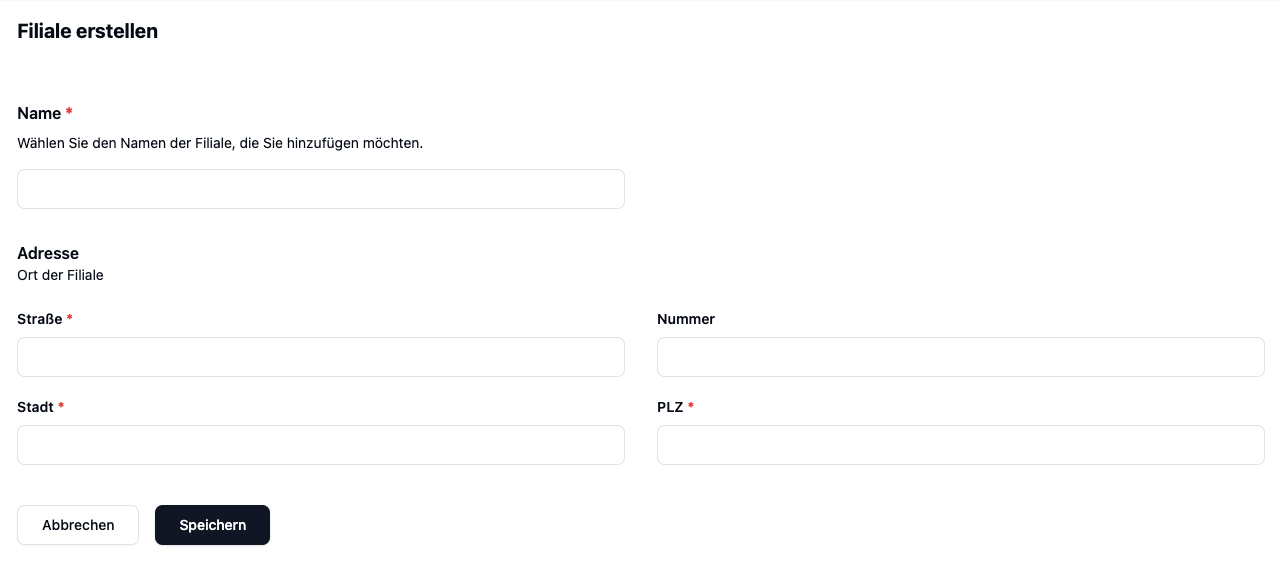](https://kb.ntcx.eu/uploads/images/gallery/2025-06/e9timage.png) --- #### Name *Pflichtfeld* Tragen Sie hier den Namen der Filiale ein, z. B. „HQ“, „Berlin“ oder „Kundencenter Nord“. --- #### Adresse Geben Sie hier die vollständige Anschrift der Filiale an. Die folgenden Felder stehen zur Verfügung: - **Straße** *(Pflichtfeld)*: Straßenname der Filiale, z. B. „Charlottenstr.“ - **Nummer**: Hausnummer (optional) - **PLZ** *(Pflichtfeld)*: Postleitzahl des Standortes - **Stadt** *(Pflichtfeld)*: Zugehöriger Ort der Filiale --- #### Filiale erstellen/speichern Durch Klicken auf die Schaltfläche **„Erstellen“** [](https://kb.ntcx.eu/uploads/images/gallery/2025-05/odWimage.png) wird die Filiale gespeichert und erscheint anschließend in der Übersicht. --- #### Vorgang abbrechen Mit einem Klick auf **„Abbrechen“** [](https://kb.ntcx.eu/uploads/images/gallery/2025-05/L4Jimage.png) kehren Sie zur Übersichtsseite zurück, ohne Änderungen zu übernehmen.