Der Bereich **„Kalender“** dient der Verwaltung verschiedener Terminarten innerhalb von **webconsult**. Hier können Sie Kalender für z. B. Videoberatung, Rückruf oder Vor-Ort-Termine anlegen und verwalten. Jeder Kalender ist einem **Tenant (Mandanten)** zugeordnet und kann individuell aktiviert oder deaktiviert werden.
[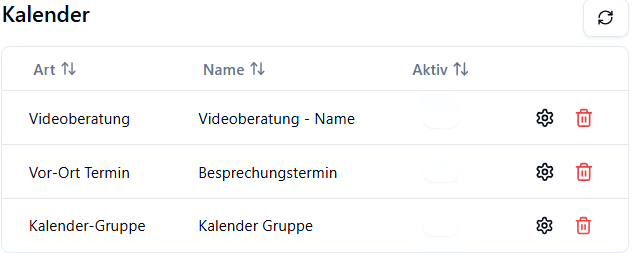](https://kb.ntcx.eu/uploads/images/gallery/2025-06/SC7image.png) --- #### Übersicht In der Kalender-Übersicht sehen Sie eine Tabelle mit allen angelegten Kalendern. Die Tabelle ist in folgende Spalten unterteilt: - **Art**: Art des Kalenders (z. B. Videoberatung, Vor-Ort Termin, Rückruf, Kalender-Gruppe) - **Name**: Bezeichnung des Kalenders - **Active**: Aktivierungsstatus des Kalenders (an/aus)Alle Spaltenüberschriften können sortiert werden. Ein Klick auf die jeweilige Überschrift (z. B. „Art“) sortiert die Einträge alphabetisch auf- oder absteigend.
--- #### Kalender erstellen Über das **Plus-Symbol** [](https://kb.ntcx.eu/uploads/images/gallery/2025-05/inYimage.png)oben rechts können Sie einen neuen Kalender anlegen. Weitere Informationen zur Erstellung finden Sie auf der Seite *„Kalender erstellen/bearbeiten“* (noch zu erstellen). Weitere Informationen finden Sie auf der Seite ***„[Filiale erstellen/bearbeiten](https://kb.ntcx.eu/books/webconsult-admin/page/kalender-erstellenbearbeiten)“*** --- #### Kalender bearbeiten Klicken Sie auf das **Zahnrad-Symbol** [](https://kb.ntcx.eu/uploads/images/gallery/2025-05/CxOimage.png)in der jeweiligen Zeile, um die Einstellungen des Kalenders zu bearbeiten. Alle vorhandenen Daten lassen sich dabei anpassen. Weitere Informationen finden Sie auf der Seite ***„[Filiale erstellen/bearbeiten](https://kb.ntcx.eu/books/webconsult-admin/page/kalender-erstellenbearbeiten)“*** --- #### Kalender löschen Mit einem Klick auf die rote **Mülltonne** [](https://kb.ntcx.eu/uploads/images/gallery/2025-05/CVeimage.png)wird der entsprechende Kalender gelöscht. Vor dem Löschen erfolgt eine Sicherheitsabfrage zur Bestätigung. --- #### Kalender aktivieren/deaktivieren Über den **Toggle-Schalter** in der Spalte „Active“ können Kalender einzeln aktiviert [](https://kb.ntcx.eu/uploads/images/gallery/2025-05/zlKimage.png) oder deaktiviert [](https://kb.ntcx.eu/uploads/images/gallery/2025-05/Knlimage.png)werden.Nur aktive Kalender stehen Kundinnen und Kunden für die Terminbuchung zur Verfügung.
--- #### Ansicht aktualisieren Mit einem Klick auf das **Pfeil-Symbol** [](https://kb.ntcx.eu/uploads/images/gallery/2025-05/VqMimage.png)oben rechts wird die Tabelle der Kalender neu geladen. # Kalender erstellen/bearbeitenDiese Seite dient der Erstellung oder Bearbeitung eines Kalenders in **webconsult**. Kalender steuern die Verfügbarkeit von Berater:innen für unterschiedliche Arten von Terminen, wie z. B. Videoberatung, Rückruf oder Vor-Ort-Termine.
Die Eingabemaske ist bei „Erstellen“ und „Bearbeiten“ sehr ähnlich aufgebaut und umfasst folgende Felder: --- #### Allgemeine Angaben [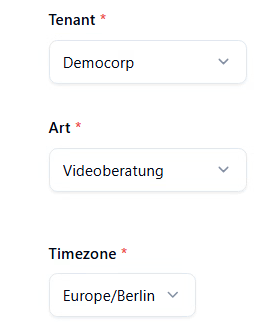](https://kb.ntcx.eu/uploads/images/gallery/2025-07/image.png) - **Name** *(Pflichtfeld)* Geben Sie einen eindeutigen Namen für den Kalender ein (z. B. „Videoberatung Montagsteam“). - **Art** *(Pflichtfeld)* Wählen Sie die Art des Termins aus einer Dropdown-Liste, z. B. „Videoberatung“, „Vor-Ort Termin“, „Rückruf“, „Kalender-Gruppe“. - **Zeitzone** *(Pflichtfeld)* Legen Sie die Zeitzone fest, nach der sich die Termine im Kalender richten. --- #### Verfügbarkeit *(Pflichtfeld)* Hier kann eingestellt werden, zu welchen Zeiten der Kunde die Möglichkeit hat ein Beratungsgespräch zu beantragen. Für jeden Wochentag kann dies einzeln festgelegt werden: [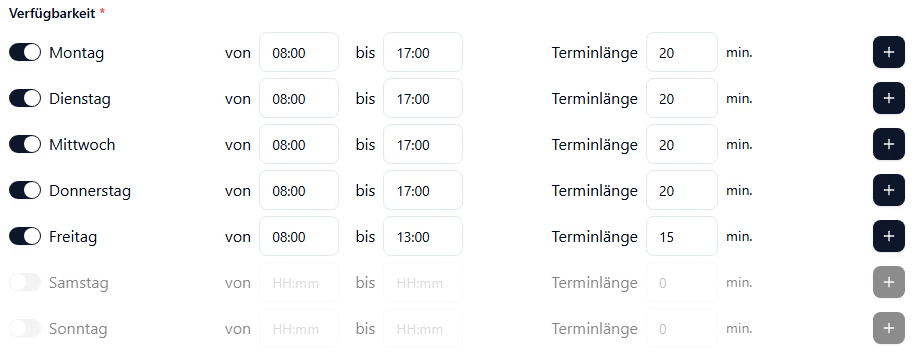](https://kb.ntcx.eu/uploads/images/gallery/2025-05/C8Bimage.png) - **Aktivierung des Tages** (via Toggle-Schalter) - **Zeitfenster**: „von – bis“ (Start- und Endzeit) - **Termindauer**: Angabe der Termindauer in Minuten - **+ / - Schaltflächen** [](https://kb.ntcx.eu/uploads/images/gallery/2025-05/DsMimage.png): Weitere Zeitblöcke für denselben Tag hinzufügen oder entfernen --- #### Terminanzahl *(Pflichtfeld)* Gibt an, wie viele parallele Termine innerhalb eines Zeitfensters möglich sind. Dadurch, dass mit einem Gerät auch nur gleichzeitig eine Beratung geführt werden kann, steht diese Einstellung standardmäßig auf 1. Nur in bestimmten Fällen eignet sich hier eine andere Einstellung. --- #### Abwesenheit Hier können Zeiträume definiert werden, in denen keine Termine buchbar sind (z. B. Feiertage, Betriebsurlaub oder Betriebsveranstaltungen). Sind an einem Kalender importierte Feiertage hinterlegt, ist die Liste in zwei Abschnitte geteilt: \- **Eigene Einträge** – von Hand angelegte Zeiträume. Je Eintrag lassen sich **Bezeichnung** sowie **Von** und **Bis** direkt bearbeiten. Über das Plus-Symbol legen Sie einen weiteren Eintrag an. \- **Importierte Feiertage** – zugeklappt, mit der Anzahl der Einträge in der Überschrift. Ein Klick klappt die Liste auf; die Einträge sind nach Datum sortiert. Über das Mülltonnen-Symbol lässt sich jeder Eintrag einzeln entfernen – auch ein importierter, etwa wenn eine Filiale an diesem Feiertag doch geöffnet hat.Importierte Einträge sind hier bewusst nicht bearbeitbar. Sie gehören zu einem Satz, der für mehrere Kalender gemeinsam ausgerollt wurde – eine Änderung an einer einzelnen Kopie würde sie von den übrigen trennen. Das Löschen ist davon ausgenommen, weil es eine bewusste lokale Entscheidung für genau diesen Kalender ist.
Liegen keine importierten Einträge vor, entfällt die Aufteilung und die Liste wird wie gewohnt einfach dargestellt. Abgelaufene Einträge sind ausgeblendet. Über den Schalter **„Vergangene anzeigen"** oberhalb der Abschnitte lassen sie sich einblenden – er gilt für beide Abschnitte. Die Zahl dahinter gibt an, wie viele Einträge derzeit ausgeblendet sind. Ist nichts ausgeblendet, erscheint der Schalter nicht.Ausblenden löscht nichts. Vergangene Abwesenheiten können ohnehin keinen Termin mehr blockieren; sie werden 30 Tage nach ihrem Ende automatisch entfernt.
Betrifft eine Abwesenheit mehrere Kalender – Feiertage etwa gelten meist für alle Kalender eines Standorts – legen Sie sie nicht hier einzeln an, sondern im Bereich [Abwesenheiten](https://kb.ntcx.eu/books/webconsult-admin/chapter/abwesenheiten) für alle betroffenen Kalender gleichzeitig.Abwesenheiten, deren Zeitraum mehr als 30 Tage zurückliegt, werden automatisch entfernt. Zukünftige Einträge sind davon nie betroffen.
--- #### Vorlaufzeit Gibt die minimale Zeit in Minuten an, die zwischen Buchung und Terminbeginn liegen muss. Dabei gibt es drei Varianten, die bestimmen, nach welchem Schemata die Vorlaufzeit agieren soll: ##### Simpel Der erste freie Termin, der zur Buchung angeboten wird, muss mindestens die angegebene Zeit in Minuten in der Zukunft liegen. ##### Verfügbarkeit Ähnlich wie der Modus "**Simpel**", allerdings wird zur Berechnung der Vorlaufzeit lediglich die am Kalender konfigurierte Servicezeit betrachtet. Beispiel: Ihre Servicezeit Montag bis Freitag 8-17 Uhr und Sie haben eine Vorlaufzeit von 120 Minuten konfiguriert. Wenn ein Kunde freitags um 15 Uhr bucht, dann ist der erste angebotene Termin Montag 8 Uhr (sofern dieser frei ist). Wenn ein Kunde hingegen samstags bucht, dann ist der erste angebotene Termin Montag 10 Uhr, da die 120 Minuten Vorlaufzeit erst ab 8 Uhr beginnen. ##### Tage Vorlaufzeiten werden in vollen Tagen berechnet, unabhängig von der Verfügbarkeit. Geben Sie die gewünschte Anzahl an Tagen an – der Kalender zeigt den ersten verfügbaren Termin ab diesem Zeitraum. In den erweiterten Einstellungen können Sie festlegen, welche **ganzen Tage** bei der Vorlaufzeit übersprungen werden sollen. [](https://kb.ntcx.eu/uploads/images/gallery/2025-10/jzcimage.png) In dem oberen Beispiel werden die beiden Tage Samstag und Sonntag bei der Berechnung **übersprungen**. Stellt man nun als Vorlaufzeit "**1 Tag**" ein, wird, sofern jemand am **Freitag** ein Termin buchen möchte, der **Montag übersprungen** und erst ein Termin für **Dienstag angeboten**. --- #### Themen *(Pflichtfeld)* Geben Sie an, welche Themen in diesem Kalender behandelt werden. Mehrere Themen sind möglich. --- #### Formular-Felder Definieren Sie die Eingabefelder für das Buchungsformular. Standardbeispiele: [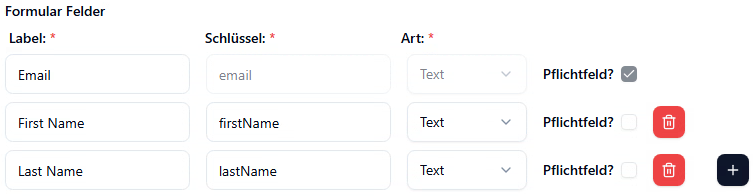](https://kb.ntcx.eu/uploads/images/gallery/2025-05/lzGimage.png)| **Label** | **Schlüssel** | **Art** | **Einstellungsmöglichkeiten** |
| Angezeigte Anforderung des Attributs im Formular. | Bezeichnung, als was das vom Nutzer einzugebende Attribut entsprechend abgespeichert und aufgerufen werden kann. ***Die Schlüssel sind notwendig, um das Attribut in den [Textbausteinen](https://kb.ntcx.eu/books/webconsult-admin/chapter/textbausteine) zu verwenden.*** ***Die Bezeichnung der Schlüssel darf nur Groß- und Kleinschreibung enthalten. KEINE Sonderzeichen, Zahlen oder Leerzeichen.*** | Art des Attributs bzw. Eingrenzung, welche Information benötigt wird. Wählbar zwischen u. a. Text, Nummer, Datum, E-Mail und Checkbox. | - **Pflichtfeld:** Einstellung, ob die Information im Buchungsformular vom Kunden eingeben werden muss oder nur optional ist - **Löschen** Sie das jeweilige Attribut über [](https://kb.ntcx.eu/uploads/images/gallery/2025-07/GG3image.png) - **Fügen** Sie über **[](https://kb.ntcx.eu/uploads/images/gallery/2025-05/DsMimage.png)** ein weiteres Attribut zum Buchungsformular **hinzu** - **Reihenfolge ändern:** Die Reihenfolge bereits konfigurierter Formularfelder lässt sich per Drag & Drop anpassen. |
Der Kunde muss den Datenschutzbestimmungen aktiv zustimmen, um die Terminanfrage absenden zu können. Ohne Zustimmung ist eine Buchung nicht möglich.
--- #### Benachrichtigungen [](https://kb.ntcx.eu/uploads/images/gallery/2025-05/seoimage.png) [](https://kb.ntcx.eu/uploads/images/gallery/2025-05/XAKimage.png) **E-Mail-Adresse für interne Benachrichtigungen** Tragen Sie eine oder mehrere E-Mail-Adressen ein, an die Buchungen oder Änderungen gemeldet werden sollen. > *Hier kann auch ein Mailverteiler eingetragen werden, an den die eingehenden Benachrichtigungen gesendet werden. Auf diese Weise können alle Mitarbeiter, die Teil dieses Verteilers sind, über neue Termine informiert werden.* **Kunden-Erinnerung** Angabe in Stunden: Wann vor dem Termin eine Erinnerungs-E-Mail gesendet wird. **Warnung für nicht bearbeitete Anfragen** Zeit in Stunden, nach der eine interne Warnung erfolgt, wenn Buchungen nicht verarbeitet wurden. #### Rollen-Sichtbarkeit Standardmäßig sehen Benutzer mit der Agenten-Rolle nur bisher nicht zugewiesene Termine (die sie sich selbst zuweisen können) sowie Termine, die ihnen zugeordnet wurden. Die uneingeschränkte Sicht auf alle Termine ist den Rollen **Disponent** und **Admin** vorbehalten. Über die Einstellung **„Termine anderer Agenten"** lässt sich dieses Verhalten pro Kalender erweitern: Ist sie aktiviert, können Agenten alle Termine der von ihnen abonnierten Kalender einsehen. Bleibt sie deaktiviert, gilt weiterhin das gewohnte Verhalten.Die Einstellung betrifft ausschließlich die Sichtbarkeit. Die Fähigkeit, Termine anderen Benutzern zuzuordnen, bleibt weiterhin den Rollen Disponent und Admin vorbehalten.
#### Meeting Funktionen **Text-Chat (Nur Video-Kalender)** Hier können Sie einstellen, ob die Text-Chat Funktion in Videomeetings zur Verfügung stehen soll. #### Website-Oberfläche In diesem Abschnitt können Anpassungen an der Darstellung der Buchungsoberfläche auf den eigenen Webseiten vorgenommen werden, indem das Snippet oder der iFrame in den Quellcode eingebunden wird. ##### Snippet Bei dem Code, welcher im Bereich "Snippet" zu finden ist, handelt es sich um einen Floating-Button, also ein dauerhaft sichtbarer, runder Button am Bildschirmrand, der beim Klicken das Formular anzeigt. Die gängige Weise ist aber eher die des Iframe. [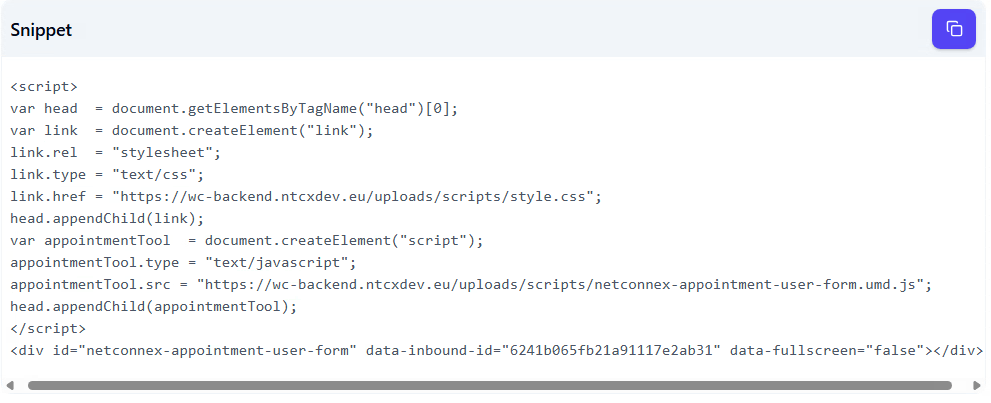](https://kb.ntcx.eu/uploads/images/gallery/2025-06/tcNimage.png) ##### Iframe > <iframe src="https://wc-backend.ntcxdev.eu/calendars/snippet/6241b065fb21a91117e2ab31" style="width: 100%; height: 100vh; border: none;"></iframe> Im Bereich "Iframe" finden Sie den HTML-Code, den Sie auf ihrer Webseite einfügen können, um das Formular einbinden und sichtbar zu machen. Wenn Sie die URL ("https://\[...\]") im Browser eingeben, können Sie ebenfalls das Formular aufrufen. ##### Preview Hier können Sie einsehen, wie Ihre Einstellungen auf der Webseite aussehen werden. [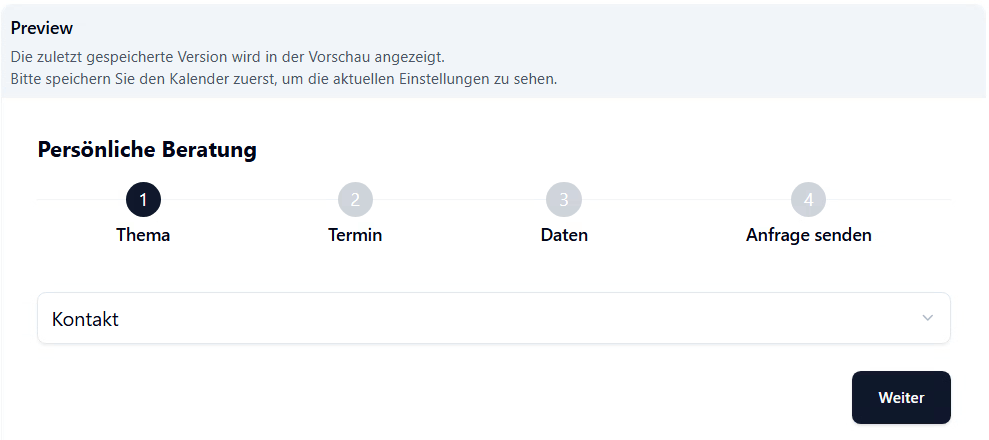](https://kb.ntcx.eu/uploads/images/gallery/2025-07/KNMimage.png) # Kalender-Gruppen erstellen / bearbeitenKalender-Gruppen dienen dem Zusammenfassen mehrerer Kalender, um sie gemeinsam und für den Endbenutzer unsichtbar an einem Ort zur Buchung anzuzeigen.
### Szenarien für die Nutzung von Kalender-Gruppen - Sie haben mehrere Video- oder Rückruf-Kalender, in denen unterschiedliche Themen beraten werden und die andere Service-Zeiten haben. - Sie haben mehrere Vor-Ort Kalender, weil Sie Buchungen für verschiedene Filialen anbieten, oder haben mehrere Vor-Ort Kalender für einzelne Filialen, weil sich die Service-Zeiten für verschiedene Beratungsthemen unterscheiden. Dabei möchten Sie Ihre Benutzer nicht auf Ihrer Webseite zum jeweils korrekten Buchungskalender leiten, sondern **alle Buchungen gesammelt an einer Stelle vornehmen**. Durch die Nutzung von Kalender-Gruppen, können Sie mehrere Kalender **zusammenfassen**. Dadurch wird ein neuer Kalender mit zugehörigem **iFrame** erzeugt, der das Buchungsangebot der enthaltenen Kalender **beinhaltet**. Im Fall von Video- und Rückruf-Kalendern wird wie gewohnt zunächst das **Thema** vom Benutzer abgefragt. Anhand dessen wird im weiteren Verlauf in den "zuständigen" Kalender geleitet - mit dessen entsprechenden Servicezeiten, Formular-Abfragen usw. Im Fall von Vor-Ort-Kalendern wird zusätzlich zunächst die **Filiale** abgefragt. ### Erstellen von Kalender-Gruppen [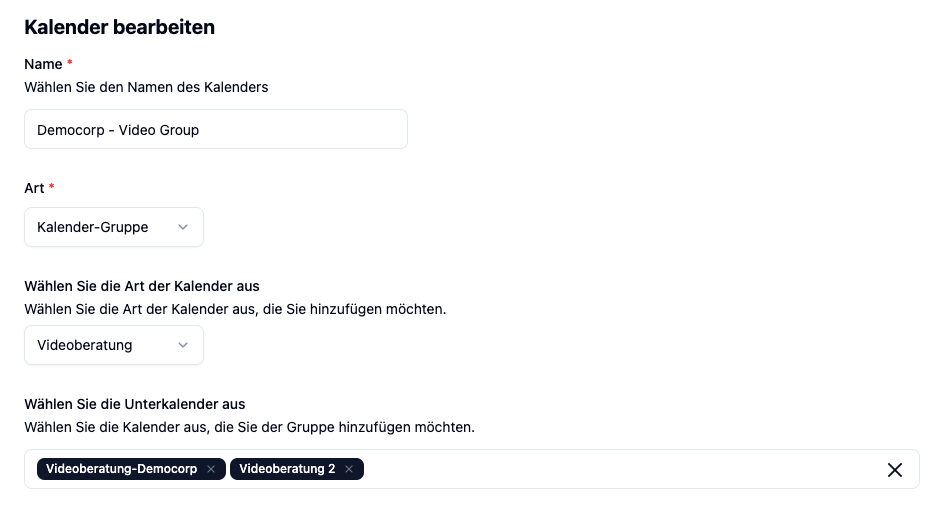](https://kb.ntcx.eu/uploads/images/gallery/2025-07/jrmimage.png) - **Name** *(Pflichtfeld)* Geben Sie einen eindeutigen Namen für die Kalender-Gruppe ein *(z.B. Kalendergruppe Videoberatung)*. - **Art** (Pflichtfeld) Wählen Sie hier **Kalender-Gruppe** aus. - **Kalender-Typ** *(Pflichtfeld)* Wählen Sie hier den Typ der Kalender aus, die Sie zusammenfassen möchten (Video, Rückruf oder Vor-Ort). - **Zusammengefasste Kalender** Wählen Sie hier die einzelnen Kalender aus, die Sie zusammenfassen möchten.Es lassen sich nur Kalender vom selben Typ zusammenfassen!
Die Beratungs-Themen der zusammengefassten Kalender dürfen sich nicht überschneiden. Bei Vor-Ort-Kalendern dürfen sich Beratungs-Themen pro Filiale nicht überschneiden.
### Snippet und iFrame In dieser Sektion finden Sie wie gewohnt Javascript Snippet und iFrame Adresse für die erzeugte Kalender-Gruppe. Binden Sie diese statt der enthaltenen Einzel-Kalender auf Ihrer Webseite ein. ### Preview Hier finden Sie die Vorschau für die konfigurierte Kalender-Gruppe.Bitte klicken Sie nach Änderungen auf **Speichern** um die Vorschau zu aktualisieren!
# Abwesenheiten # Abwesenheiten - ÜbersichtDer Bereich „Abwesenheiten" legt Zeiträume, in denen keine Termine buchbar sind, für mehrere Kalender gleichzeitig an. Einzelne Abwesenheiten lassen sich weiterhin direkt in den [Kalender-Einstellungen](https://kb.ntcx.eu/books/webconsult-admin/page/kalender-erstellenbearbeiten) pflegen – dieser Bereich ist für alles gedacht, was mehr als einen Kalender betrifft.
Typischer Anwendungsfall sind Feiertage: Sie gelten für alle Kalender eines Standorts, mussten bisher aber in jedem Kalender einzeln eingetragen werden. Ebenso Betriebsurlaub, Versammlungen oder Schließtage. Der Bereich ist in drei Reiter gegliedert: - **Übersicht** – was bereits ausgerollt ist, und wo - **Ausrollen** – Feiertage importieren oder eigene Abwesenheiten anlegen - **Aufräumen** – abgelaufene Einträge entfernen --- #### Übersicht Die Übersicht listet die bereits ausgerollten Einträge, gruppiert nach ihrer Herkunft: - **Feiertage** – importierte Feiertage, gruppiert nach Land, Region und Jahr (z. B. „Feiertage DE-BY 2027") - **Manuell** – von Hand angelegte Zeiträume Zu jeder Gruppe sehen Sie den abgedeckten Zeitraum, die Anzahl der Einträge und die Kalender, für die sie gilt.Aufgelistet werden ausschließlich die Kalender, in denen die Einträge tatsächlich vorhanden sind. Rollen Sie einen Feiertagssatz später auf einen weiteren Kalender aus, erscheint dieser anschließend ebenfalls in der Liste.
--- #### Einträge entfernen Über die Schaltfläche **„Entfernen"** einer Gruppe werden deren Einträge aus **allen** aufgeführten Kalendern entfernt. Soll ein Feiertagssatz nur aus einem einzelnen Kalender verschwinden – etwa weil eine Filiale an diesem Tag doch geöffnet hat – nutzen Sie die Schaltfläche in der jeweiligen Kalenderzeile. Für manuelle Einträge gibt es zusätzlich die Schaltfläche **„Leeren"** je Kalender: Sie entfernt alle manuell angelegten Abwesenheiten dieses Kalenders.Auch das Entfernen zeigt zuerst eine Vorschau mit dem Ergebnis je Kalender. Geändert wird erst nach Ihrer Bestätigung.
--- #### Automatisches Aufräumen Abwesenheiten, deren Zeitraum mehr als **30 Tage** zurückliegt, werden automatisch entfernt. Vergangene Abwesenheiten haben keinen Einfluss mehr auf die Buchbarkeit und würden die Kalender-Einstellungen mit der Zeit unübersichtlich machen.Zukünftige Einträge sind davon nie betroffen. Wollen Sie abgelaufene Einträge früher oder gezielter loswerden, nutzen Sie den Reiter „Aufräumen".
# Abwesenheiten - AusrollenIm Reiter „Ausrollen" legen Sie Abwesenheiten in mehreren Kalendern gleichzeitig an – entweder aus einem Feiertagskalender importiert oder von Hand definiert.
Der Vorgang führt durch vier Schritte: 1. **Quelle** – Feiertage oder manueller Eintrag 2. **Einträge prüfen** – die Liste durchsehen und ggf. einzelne abwählen 3. **Kalender wählen** – auf welche Kalender ausgerollt werden soll 4. **Vorschau & ausführen** – Ergebnis je Kalender prüfen, dann bestätigenDas Ausrollen ist rein additiv. Vorhandene Abwesenheiten eines Kalenders bleiben unverändert erhalten, und ein Eintrag, den ein Kalender bereits besitzt, wird nicht doppelt angelegt.
--- #### Quelle: Feiertage Wählen Sie **Land** und **Region**. Neben den einzelnen Regionen steht die Auswahl **„Bundesweit"** zur Verfügung – sie liefert ausschließlich die im ganzen Land gültigen Feiertage. Über **„Von Jahr"** und **„Bis Jahr"** lassen sich mehrere Jahre auf einmal laden.Es können maximal drei Jahre am Stück geladen werden. Das ist die Grenze des zugrunde liegenden Feiertagsdienstes.
Haben Sie eine Region gewählt, steht zusätzlich die Option **„Nur landesspezifische Feiertage"** zur Verfügung. Ist sie aktiv, werden die bundesweiten Feiertage ausgeblendet und nur die regionalen Besonderheiten geladen – nützlich, wenn die bundesweiten Tage bereits ausgerollt sind. Mit **„Feiertage laden"** wird die Liste abgerufen. --- #### Einträge prüfen Alle geladenen Feiertage sind **vorausgewählt**. Entfernen Sie die Haken bei den Tagen, an denen Ihre Kalender geöffnet bleiben. Einzelne Einträge sind mit dem Hinweis **„nur Teilregion"** gekennzeichnet. Diese Feiertage gelten nicht in der gesamten gewählten Region, sondern nur in einem Teil davon – prüfen Sie hier besonders, ob der Tag für Ihre Standorte zutrifft. --- #### Quelle: Manueller Eintrag Für Zeiträume, die in keinem Feiertagskalender stehen – Betriebsurlaub, eine Versammlung, ein Schließtag: - **Bezeichnung** – frei wählbar, erscheint später in der Übersicht und in den Kalender-Einstellungen - **Von** / **Bis** – der Zeitraum. Nach der Auswahl des Von-Datums wird das Bis-Datum automatisch auf denselben Tag gesetzt; die meisten Abwesenheiten dauern nur einen Tag. - **Ganztägig** – ist der Schalter aktiv, ist der gesamte Zeitraum gesperrt - **Startzeit** / **Endzeit** – erscheinen, sobald „Ganztägig" deaktiviert wird, und sperren nur dieses ZeitfensterDie Zeiten werden je Kalender in dessen eigener Zeitzone ausgewertet. Rollen Sie einen ganztägigen Eintrag auf Kalender in unterschiedlichen Zeitzonen aus, ist in jedem Kalender der jeweils dortige Tag gesperrt.
--- #### Kalender wählen Wählen Sie die Kalender aus, auf die ausgerollt werden soll. Über **„Alle auswählen"** und **„Auswahl aufheben"** lässt sich die gesamte Liste umschalten.Kalender-Gruppen erscheinen hier nicht. Sie haben keine eigenen Verfügbarkeiten – Termine entstehen immer im untergeordneten Kalender, und dort muss auch die Abwesenheit hinterlegt sein.
--- #### Vorschau & ausführen Die **Vorschau** zeigt je Kalender, wie viele Einträge neu hinzukämen (**„neu"**) und wie viele bereits vorhanden sind (**„bereits vorhanden"**).Solange der Hinweis „Es wurde noch nichts geändert" zu sehen ist, wurde nichts geschrieben. Erst die Bestätigung führt die Änderung aus.
Schlägt das Speichern für einen einzelnen Kalender fehl, wird das in dessen Zeile ausgewiesen. Die übrigen Kalender sind davon nicht betroffen – jeder Kalender wird einzeln geschrieben. # Abwesenheiten - AufräumenIm Reiter „Aufräumen" entfernen Sie **abgelaufene** Abwesenheiten aus den gewählten Kalendern. Zukünftige Einträge bleiben dabei immer unberührt.
Abwesenheiten, deren Zeitraum mehr als 30 Tage zurückliegt, werden ohnehin automatisch entfernt. Dieser Reiter ist für den Fall gedacht, dass Sie früher oder gezielter aufräumen wollen – etwa die Feiertage des Vorjahres, bevor die automatische Bereinigung sie erreicht. --- #### Einstellungen - **Entfernen, wenn beendet vor** – das Stichdatum. Entfernt werden nur Einträge, deren Zeitraum vor diesem Datum geendet hat. - **Umfang** - **Nur importierte** – manuell angelegte Einträge bleiben erhalten - **Alle Einträge** – entfernt auch manuell angelegte Einträge - **Kalender** – die Kalender, in denen aufgeräumt werden sollDie Voreinstellung „Nur importierte" schont Einträge, die jemand von Hand angelegt hat. Wer alte Feiertagsimporte aufräumt, will selten die eingetragene Betriebsversammlung mit entfernen.
--- #### Vorschau & ausführen Wie beim Ausrollen zeigt **„Vorschau"** zuerst das Ergebnis je Kalender – hier die Anzahl der Einträge, die entfernt würden.Geändert wird erst mit der Schaltfläche „Aufräumen". Ändern Sie zwischendurch das Stichdatum, den Umfang oder die Kalenderauswahl, verfällt die Vorschau und muss neu erzeugt werden – so kann eine Bestätigung nie auf veraltete Zahlen wirken.
# Benutzer Der Bereich „Benutzer“ dient der Verwaltung aller Nutzerkonten in webconsult.Hier können Administrator:innen neue Benutzer anlegen, bestehende Konten bearbeiten oder löschen sowie Rollen und Zugriffsrechte gezielt steuern. Jede Benutzerrolle (z. B. Agent*in, Disponent*in, Admin) hat definierte Berechtigungen, die festlegen, welche Funktionen und Kalenderinhalte ein Benutzer sehen oder bearbeiten darf.Zudem lässt sich festlegen, welche Lizenz ein jeder Benutzer innehaben soll - dabei wird zwischen personal- concurred-Lizenz unterschieden. # ÜbersichtDie Benutzerübersicht zeigt alle in **webconsult** angelegten Benutzer auf einen Blick. Hier lassen sich bestehende Benutzer bearbeiten, löschen oder neue Benutzerkonten erstellen.
[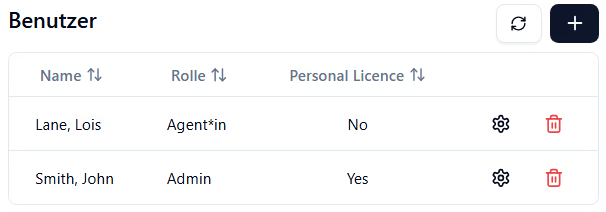](https://kb.ntcx.eu/uploads/images/gallery/2025-05/Y8himage.png) --- #### Spaltenübersicht - **Art** Zeigt die zugewiesene Rolle des Benutzers an, z. B. `Agent*in`, `Disponent*in` oder `Admin`. Diese Information gibt Aufschluss über die Berechtigungen des jeweiligen Nutzers. - **Name** Der vollständige Name des Benutzers, nach dem Schema `Nachname, Vorname`. - **Personal License** Gibt an, für welche Art von Beratung der Benutzer freigeschaltet ist: - `Yes`: Der Benutzer kann Videoberatung direkt über sein persönliches Endgerät führen - *(Personal-License).* - `No`: Der Benutzer kann Meetings nur über dafür vorgesehene Videoendgeräte durchführen - *(Concurend-License)**Alle Spalten sind sortierbar – ein Klick auf den Spaltentitel sortiert die Liste auf- oder absteigend.*
--- #### Benutzer bearbeiten Klicken Sie auf das **Zahnrad-Symbol** [](https://kb.ntcx.eu/uploads/images/gallery/2025-05/lzJimage.png)in der jeweiligen Zeile, um Benutzerdaten, Rollen oder Kalenderzuweisungen zu ändern. *Weitere Details finden Sie auf der Seite **[„Benutzer erstellen/bearbeiten“.](https://kb.ntcx.eu/books/webconsult-admin/page/benutzer-erstellenbearbeiten)*** --- #### Neuen Benutzer hinzufügen Über das **Plus-Symbol** [](https://kb.ntcx.eu/uploads/images/gallery/2025-05/eOOimage.png) oben rechts können Sie ein neues Benutzerkonto anlegen. *Weitere Details finden Sie auf der Seite **[„Benutzer erstellen/bearbeiten“.](https://kb.ntcx.eu/books/webconsult-admin/page/benutzer-erstellenbearbeiten)*** --- #### Benutzer löschen Über das **Papierkorb-Symbol** [](https://kb.ntcx.eu/uploads/images/gallery/2025-05/gBCimage.png)können Benutzer dauerhaft aus dem System entfernt werden.*Achtung: Das Löschen ist endgültig und sollte nur erfolgen, wenn der Benutzer keinen Zugriff mehr benötigt.*
--- #### Benutzerliste aktualisieren Durch einen Klick auf das **Pfeil-Symbol** [](https://kb.ntcx.eu/uploads/images/gallery/2025-05/I9Rimage.png)oben rechts wird die Tabelle neu geladen. Dies ist hilfreich, wenn kürzlich Änderungen vorgenommen wurden. # Benutzer erstellen/bearbeitenIn diesem Bereich können Sie neue Benutzerkonten in **webconsult** anlegen oder bestehende Benutzer bearbeiten. Jeder Benutzer erhält eine definierte Rolle und kann auf bestimmte Kalender zugreifen.
Die Maske für das Erstellen und Bearbeiten ist identisch aufgebaut. [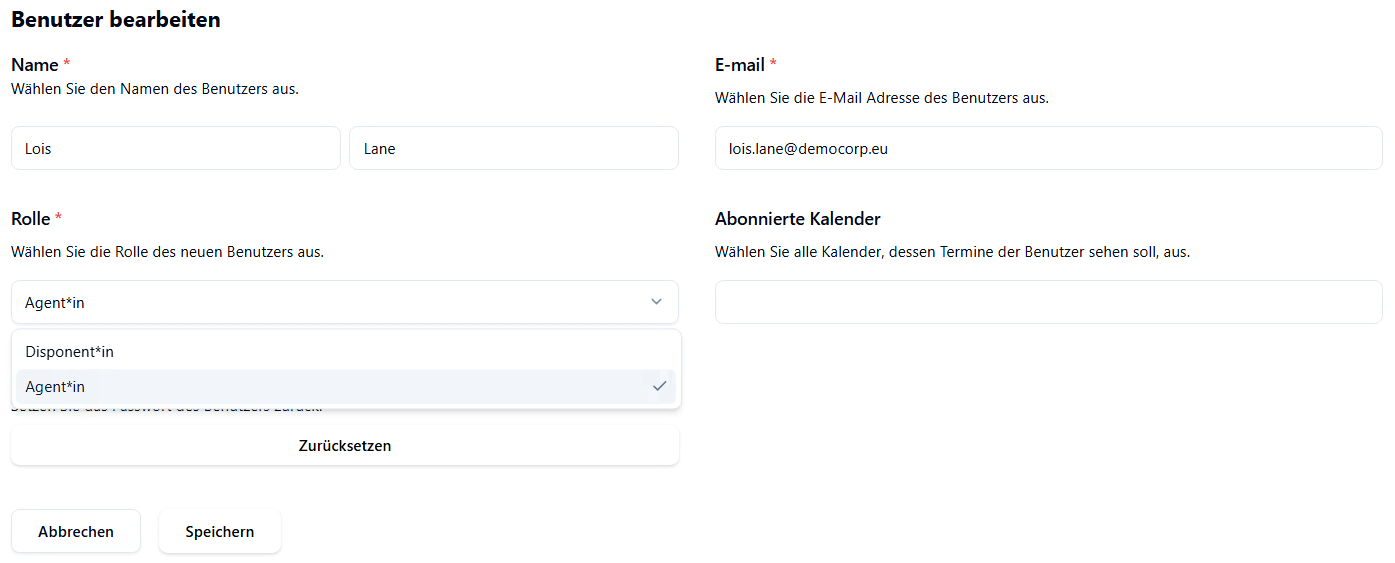](https://kb.ntcx.eu/uploads/images/gallery/2025-06/A2Dimage.png) --- #### Name *(Pflichtfeld)* Tragen Sie hier den **Vornamen** und **Nachnamen** des neuen Benutzers ein. Diese Angaben erscheinen später z. B. in der Terminzuweisung oder in Kalenderübersichten. --- #### E-Mail *(Pflichtfeld)* Geben Sie die E-Mail-Adresse des Benutzers an. Diese Adresse wird verwendet für: - die Anmeldung im System - den Empfang automatisierter Benachrichtigungen - die persönliche Zuordnung zu Terminen oder Kalendern Bitte achten Sie darauf, eine gültige und erreichbare Adresse zu verwenden. --- #### Rolle *(Pflichtfeld)* Wählen Sie aus, welche **Rolle** der Benutzer erhalten soll. Die Rolle bestimmt, welche Funktionen im System sichtbar und nutzbar sind: - **Agent\*in** Nutzer mit dieser Rolle sehen ausschließlich die ihnen zugewiesenen Termine, sowie Termine die bisher noch nicht zugewiesen wurden und in Kalendern stehen, die sie abonniert haben. Sie können diese Termine einsehen und wahrnehmen, sowie sich unzugewiesene Termine selbst zuweisen. - **Disponent\*in** Diese Rolle hat erweiterte Rechte und sieht grundsätzlich alle Termine der abonnierten Kalender und kann diese auch anderen Benutzern zuweisen. Sie eignet sich für Koordinator:innen oder Teamleiter:innen. - **Admin** Diese Rolle hat alle Rechte des Disponenten und darüber hinaus Zugriff auf die Verwaltungseinstellungen. Außerdem sieht diese Rolle grundsätzlich alle Termine, ungeachtet des Abonnements.Rollen lassen sich im Nachgang jederzeit anpassen.
--- #### Abonnierte Kalender Hier wählen Sie aus, **welche Kalender der Benutzer einsehen darf**. Das ist besonders wichtig, wenn ein Agent mehrere Kalender gleichzeitig betreuen oder bei Ausfällen einspringen soll. --- #### Passwort zurücksetzen In diesem Bereich besteht die Möglichkeit, das Passwort eines Nutzers zurückzusetzen. Dies ist z. B. erforderlich, wenn der Nutzer sein Passwort vergessen hat oder aus Sicherheitsgründen ein neues Passwort vergeben werden soll.Beim Zurücksetzen wird das bestehende Passwort ungültig und der Nutzer erhält entweder ein temporäres Passwort oder einen Link zur Vergabe eines neuen Passworts – je nach Systemkonfiguration.
--- #### Aktionen **Speichern** Mit einem Klick auf den Speichern-Button [](https://kb.ntcx.eu/uploads/images/gallery/2025-05/QGVimage.png) wird der Benutzer angelegt und erscheint anschließend in der Benutzerübersicht. Je nach Konfiguration erhält der Benutzer ggf. eine E-Mail mit Zugangsinformationen. **Abbrechen** Bricht den Vorgang ab. Es werden keine Daten gespeichert, und Sie kehren zur vorherigen Seite zurück. # Filalen Der Bereich „Filialen“ dient der Verwaltung von Standorten, an denen Vor-Ort-Termine über webconsult angeboten werden. Diese Funktion ist insbesondere dann relevant, wenn Beratungen nicht nur online, sondern auch physisch in einer Filiale stattfinden sollen. In diesem Fall können Kundinnen und Kunden bei der Buchung eine konkrete Location auswählen. # ÜbersichtDiese Seite bietet eine allgemeine Übersicht über den Bereich „Filialen“ im Adminbereich von **webconsult** und erläutert die verfügbaren Funktionen.
[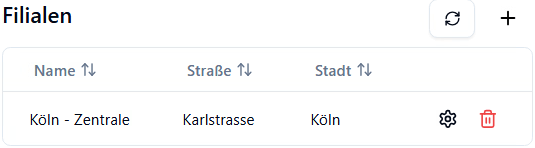](https://kb.ntcx.eu/uploads/images/gallery/2025-06/dytimage.png) --- #### Filialübersicht In der Übersichtsseite sehen Sie eine Tabelle mit allen angelegten Filialen. Die Tabelle ist in folgende Spalten unterteilt: - **Name**: Bezeichnung der Filiale - **Straße**: Straßenname der Filiale - **Stadt**: Zugehörige StadtAlle Spaltenüberschriften können sortiert werden. Ein Klick auf die jeweilige Überschrift (z. B. „Stadt“) sortiert die Einträge alphabetisch auf- oder absteigen
--- #### Ansicht aktualisieren Mit einem Klick auf das runde Pfeil-Symbol [](https://kb.ntcx.eu/uploads/images/gallery/2025-05/9qmimage.png)oben rechts wird die Liste der Filialen neu geladen. --- #### Filiale erstellen Über das Plus-Symbol [](https://kb.ntcx.eu/uploads/images/gallery/2025-05/n28image.png) oben rechts können Sie eine neue Filiale anlegen. Weitere Informationen finden Sie auf der Seite ***„[Filiale erstellen/bearbeiten](https://kb.ntcx.eu/books/webconsult-admin/page/filiale-erstellenbearbeiten)“*** --- #### Filiale bearbeiten In die Einstellungen einer Filiale kommen Sie über das Zahnrad-Symbol [](https://kb.ntcx.eu/uploads/images/gallery/2025-05/3hTimage.png)in der jeweiligen Zeile. Weitere Informationen finden Sie auf der Seite ***„[Filiale erstellen/bearbeiten](https://kb.ntcx.eu/books/webconsult-admin/page/filiale-erstellenbearbeiten)“*** --- #### Filiale löschen Über die rote Mülltone [](https://kb.ntcx.eu/uploads/images/gallery/2025-05/qGlimage.png)wird die jeweilige Filiale gelöscht. Es erfolgt vorab eine Sicherheitsabfrage zur Bestätigung. # Filiale erstellen/bearbeitenDiese Seite beschreibt, wie Sie eine neue Filiale in webconsult anlegen oder eine bestehende Filiale bearbeiten können. Beide Ansichten – **Erstellen** und **Bearbeiten** – sind identisch aufgebaut und enthalten die gleichen Felder zur Eingabe der Filialinformationen.
[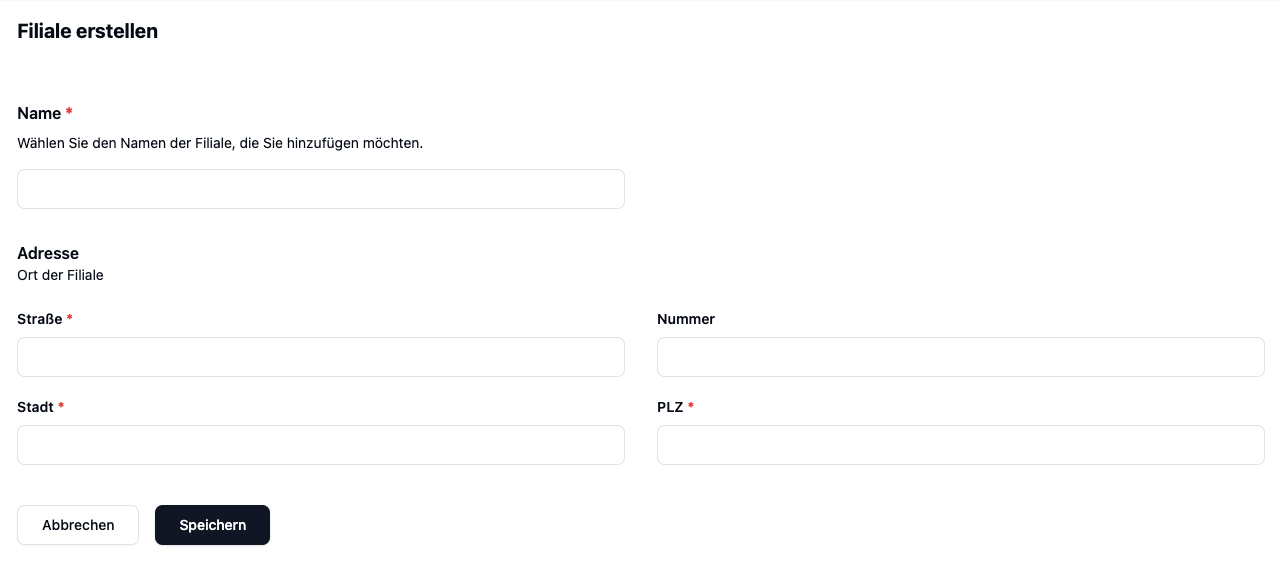](https://kb.ntcx.eu/uploads/images/gallery/2025-06/e9timage.png) --- #### Name *Pflichtfeld* Tragen Sie hier den Namen der Filiale ein, z. B. „HQ“, „Berlin“ oder „Kundencenter Nord“. --- #### Adresse Geben Sie hier die vollständige Anschrift der Filiale an. Die folgenden Felder stehen zur Verfügung: - **Straße** *(Pflichtfeld)*: Straßenname der Filiale, z. B. „Charlottenstr.“ - **Nummer**: Hausnummer (optional) - **PLZ** *(Pflichtfeld)*: Postleitzahl des Standortes - **Stadt** *(Pflichtfeld)*: Zugehöriger Ort der Filiale --- #### Filiale erstellen/speichern Durch Klicken auf die Schaltfläche **„Erstellen“** [](https://kb.ntcx.eu/uploads/images/gallery/2025-05/odWimage.png) wird die Filiale gespeichert und erscheint anschließend in der Übersicht. --- #### Vorgang abbrechen Mit einem Klick auf **„Abbrechen“** [](https://kb.ntcx.eu/uploads/images/gallery/2025-05/L4Jimage.png) kehren Sie zur Übersichtsseite zurück, ohne Änderungen zu übernehmen. # Textbausteine Der Bereich „Textbausteine“ ermöglicht das zentrale Verwalten und Wiederverwenden häufig genutzter Textinhalte innerhalb von webconsult.Diese Funktion erleichtert die einheitliche Kommunikation – zum Beispiel in E-Mail-Vorlagen, Terminbestätigungen oder Benachrichtigungen. Statt Texte mehrfach manuell einzugeben, können vordefinierte Bausteine schnell ausgewählt und eingefügt werden. # ÜbersichtDie **Übersichtsseite der Textbausteine** zeigt alle aktuell im System gespeicherten Snippets (Textbausteine) in einer sortierbaren Tabelle. Diese Liste ist zentraler Einstiegspunkt zur Verwaltung bestehender Inhalte.
--- ##### Neuen Textbaustein anlegen Über [](https://kb.ntcx.eu/uploads/images/gallery/2025-05/vkoimage.png) oben rechts lässt sich ein neuer Textbaustein hinzufügen. Weitere Details finden Sie unter [*Textbaustein erstellen/bearbeiten*](https://kb.ntcx.eu/books/webconsult-admin/page/textbausteine-erstellenbearbeiten). --- ##### Aktualisieren der Ansicht Mit einem Klick auf [](https://kb.ntcx.eu/uploads/images/gallery/2025-05/8HPimage.png) kann die Übersicht neu geladen werden, z. B. nach dem Speichern eines neuen Eintrags. --- ##### Leere Ansicht Wenn noch kein Textbaustein vorhanden ist, erscheint die Meldung: > **Keine Snippet! Legen Sie bitte oben einen neuen Snippet an.** Diese Ansicht dient als Ausgangspunkt, um alle textbasierten Systembausteine zu pflegen – zentral, nachvollziehbar und anpassbar. # Textbausteine erstellen/bearbeitenIm Bereich **„Textbausteine“** können Sie vordefinierte Inhalte anpassen, die in verschiedenen Bereichen von **webconsult** automatisch verwendet werden – z. B. in E-Mails, Formularen oder Benutzeroberflächen.Diese Funktion ermöglicht es, Formulierungen individuell an Ihre Sprache, Ihr Corporate Wording oder bestimmte Prozesse anzupassen – ohne tiefere technische Eingriffe.
#### Aufbau der Eingabemaske ##### Name *(Pflichtfeld)* Wählen Sie aus einer Dropdown-Liste den Textbaustein, den Sie anpassen möchten. Die Namen sind systemseitig vorgegeben und folgen einer logischen Struktur, z. B.: - `mail.appointment_confirmed.subject` → Betreff einer Terminbestätigung - `view.join.message.cancelled` → Anzeige einer Nachricht bei abgesagtem WebMeeting >Es können Textbausteine für 3 verschiedene Plattformen erstellt werden. Diese sehen wie folgt aus: > > -Textbaustein startet mit "mail.." > -> Hier werden die Automatisierungen für den Mailverkehr konfigueriert. > -Textbaustein startet mit "view..." > -> Hier werden die Automatisierungen für den Wartebildschirm vor Beginn eines Meetings konfiguriert. > -Textbaustein startet mit "view.user..." > -> Hier werden die Automatiserungen für das Buchungsoverlay auf der Webseite konfiguriert.
##### Value *(Pflichtfeld)* Hier tragen Sie den tatsächlichen **Textinhalt** ein, der angezeigt oder versendet werden soll. Die Eingabe kann **formatiert** (HTML/WYSIWYG) oder als **Code** (Handlebars-Syntax) erfolgen – je nach Kontext. --- #### Hinweise zur Bearbeitung - Die meisten Platzhalter-Texte sind in **Handlebars-Syntax** (`{{...}}`) geschrieben, z. B. `{{customer.firstName}}`. - Nutzen Sie diese Syntax, um dynamische Inhalte wie Kundennamen, Uhrzeiten oder Links einzubinden. - Informationen dazu, welche Variablen Sie bei der Konfiguration des jeweiligen Textbausteins nutzen können, finden Sie rechts unter "Mögliche Variablen". - Ein Link zur [Handlebars-Dokumentation](https://handlebarsjs.com/) ist in der Oberfläche verfügbar. --- #### Aktionen - **Erstellen** Speichert den bearbeiteten Textbaustein und übernimmt ihn ins System. - **Abbrechen** Bricht den Vorgang ab. Änderungen werden verworfen --- #### Übersicht: Verfügbare Textbausteine In der folgenden Tabelle finden Sie eine Auswahl häufig verwendeter Textbausteine mit ihrer Funktion oder ihrem Einsatzzweck:| Textbaustein | Funktion / Zweck |
| mail.appointment\_confirmed.subject | Betreff der E-Mail zur Bestätigung eines gebuchten Termins |
| mail.appointment\_confirmed.body | Inhalt der E-Mail zur Bestätigung eines gebuchten Termins |
| mail.appointment\_booked\_on\_behalf.subject | Betreff der E-Mail zur Information eines für den Kunden gebuchten Termins. |
| mail.appointment\_booked\_on\_behalf.body | Inhalt der E-Mail zur Information eines für den Kunden gebuchten Termins. |
| mail.assign\_agent.subject | Betreff der E-Mail zur Zuweisung eines Termins an einen Agenten |
| mail.assign\_agent.body | Inhalt der Zuweisungsnachricht an den Agenten |
| mail.assign\_customer.subject | Betreff der Nachricht zur Information des Kunden über eine Zuweisung |
| mail.assign\_customer.body | Inhalt der Nachricht Über die erfolgte Zuweisung an den Kunden |
| mail.assignment\_warning.body | Hinweis-E-Mail, wenn ein Termin droht unbearbeitet zu bleiben |
| mail.cancel\_agent.subject | Betreff der Stornierungs-E-Mail an den Agenten |
| mail.cancel\_agent.body | Inhalt der Stornierungs-E-Mail an den Agenten |
| mail.cancel\_customer.subject | Betreff der Stornierungs-E-Mail an den Kunden |
| mail.cancel\_customer.body | Inhalt der Stornierungs-E-Mail an den Kunden |
| mail.expired\_agent.subject | Betreff bei verpasstem Termin - Agenten-Benachrichtigung |
| mail.expired\_agent.body | Inhalt der Info-E-Mail an den Agenten zu abgelaufenem Termin |
| mail.expired\_customer.subject | Betreff bei verpasstem Termin - Kundenbenachrichtigung |
| mail.expired\_customer.body | Inhalt der Info-E-Mail an den Kunden zu abgelaufenem Termin |
| mail.optin.subject | Betreff zur E-Mail-Double-Opt-in-Bestätigung |
| mail.optin.body | Inhalt der Double-Opt-in-Mail zur Zustimmung |
| mail.password\_reset.subject | Betreff zur Rücksetzung des Passworts |
| mail.password\_reset.body | E-Mail-Inhalt mit Link zur Passwortänderung |
| mail.reject.subject | Betreff einer E-Mail bei Terminablehnung |
| mail.reject.body | Inhalt der Ablehnungsbenachrichtigung |
| mail.reminder.subject | Betreff der Terminerinnerung an den Kunden |
| mail.reminder.body | Textinhalt der Erinnerung vor einem Termin an den Kunden |
| mail.agent\_reminder.subject | Betreff der Terminerinnerung an den zugewiesenen Agenten |
| mail.agent\_reminder.body | Textinhalt der Erinnerung vor einem Termin an den zugewiesenen Agenten |
| mail.transfer\_agent.subject | Betreff bei Übertragung eines Termins an anderen Agenten |
| mail.transfer\_agent.body | Inhalt der Transferbenachrichtigung |
| view.join.message.cancelled | Anzeigehinweis bei abgesagtem webmeeting |
| view.join.message.cannot\_start | Fehlermeldung: Termin kann noch nicht gestartet werden |
| view.join.message.ended | Hinweis: webmeeting ist bereits beendet |
| view.join.message.invalid\_code | Fehlermeldung bei ungültigem Teilnahmecode |
| view.join.message.success\_guest | Erfolgsmeldung nach erfolgreichem Eintritt eines Gastes |
| view.join.message.success\_host | Erfolgsmeldung für Host beim Starten des Meetings |
| view.join.message.unassigned | Hinweis: Aktuell ist kein Agent zugewiesen |
| view.join.header\_error | Titel bei Fehlermeldung in der Verbindungsansicht |
| view.join.header\_success | Titel bei erfolgreichem Verbindungsaufbau |
| view.join.join\_button | Text des Beitritts-Buttons zum webmeeting |
| view.join.start\_countdown | Countdown-Text bis zum Start des Meetings |
| view.user\_form.appointment\_booked | Bestätigungstext nach erfolgreicher Terminbuchung |
| view.user\_form.appointment\_unavailable | Hinweis: Termin nicht mehr verfügbar |
| view.user\_form.retry\_booking | Hinweistext mit Option zur erneuten Buchung |
| view.user\_form.appointment\_confirm | Text auf Buchung Bestätigen Seite |
| view.user\_form.appointment\_cancel | Text auf Buchung Absagen Seite |
Der Bereich „Statistiken" bietet eine Auswertung der über webconsult durchgeführten Termine. Die Statistiken werden im Admin-Bereich eingesehen.
[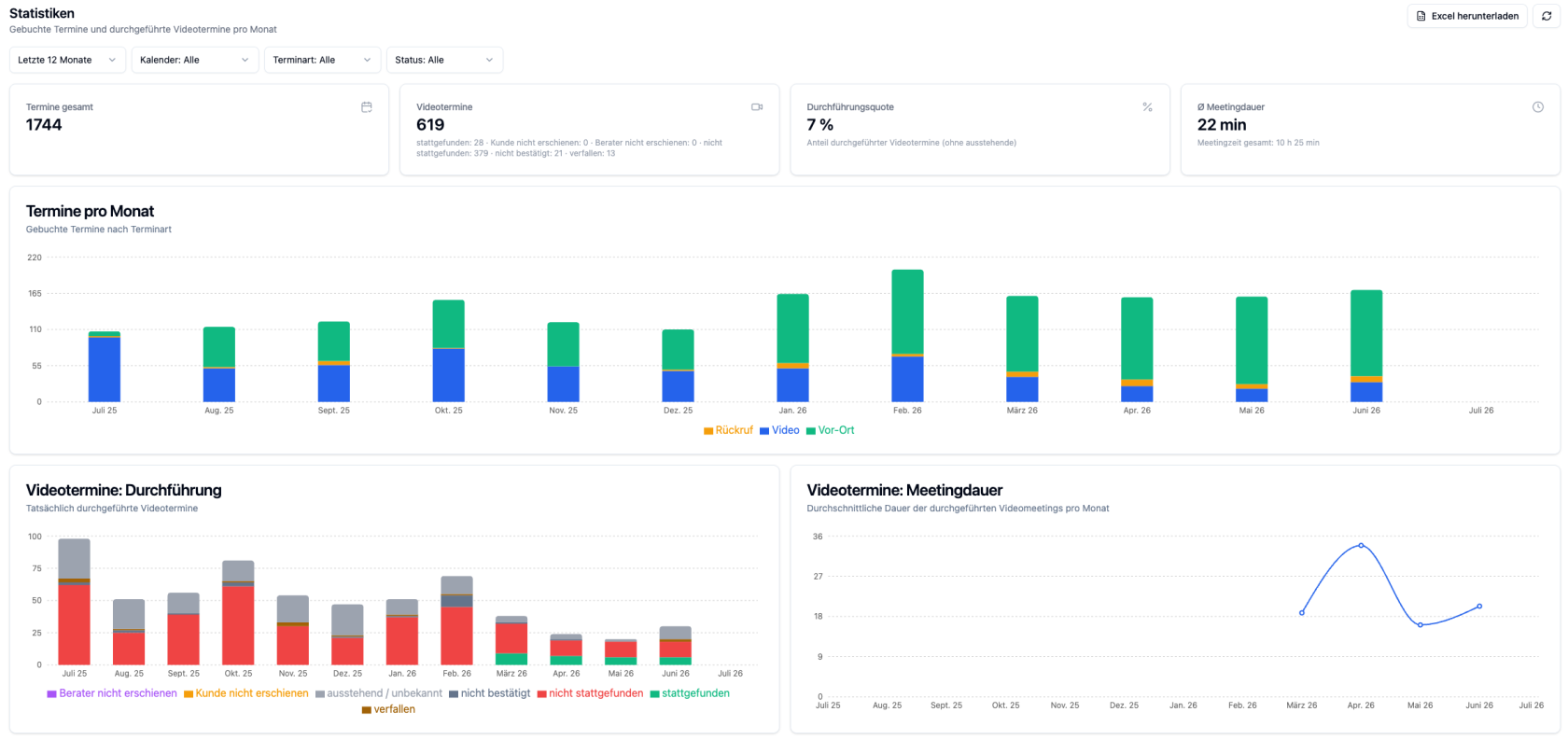](https://kb.ntcx.eu/uploads/images/gallery/2026-06/meqimage.png) Die Auswertung ist in vier Reiter gegliedert: - **Überblick** – die Kennzahlen des Zeitraums und ihr Verlauf pro Monat - **Kalender** – Verteilung und Auslastung der einzelnen Kalender - **Nachfrage** – wann gebucht wird, wie lange im Voraus und zu welchen Themen - **Videotermine** – Durchführung und Dauer der Videomeetings --- ##### Filter Die Statistiken lassen sich nach folgenden Kriterien filtern: - **Zeitraum** - **Kalender** - **Terminart** - **Status** Der Filter gilt für alle vier Reiter gemeinsam.Der längste wählbare Zeitraum umfasst 24 Monate.
--- ##### Überblick Vier Kennzahlen fassen den gewählten Zeitraum zusammen: - **Termine gesamt** – die Anzahl der gebuchten Termine - **Auslastung** – der Anteil der angebotenen Termin-Plätze, die belegt wurden - **Abbruchquote Bestätigung** – der Anteil der Buchungen, die nie per Opt-In bestätigt wurden - **Ø Vorlaufzeit** – der Median, wie lange vor dem Termin gebucht wird Darunter folgen drei Verläufe pro Monat: - **Termine pro Monat**, aufgeteilt nach Terminart (Video, Rückruf, Vor-Ort) - **Auslastung pro Monat** – angebotene und belegte Plätze nebeneinander, dazu die Quote - **Bestätigungen pro Monat** – bestätigte gegen nicht bestätigte Buchungen, mit AbbruchquoteAngebotene und belegte Plätze werden absichtlich beide dargestellt. Ein Monat mit 30 % Auslastung, weil die Hälfte der Filialen im Betriebsurlaub war, sieht sonst genauso aus wie einer mit 30 % bei vollen Öffnungszeiten.
--- ##### Kalender Der Reiter **„Kalender"** weist jeden Kalender einzeln aus, gruppiert nach Terminart. Er beantwortet die Frage, wie sich Anfragen auf mehrere Kalender derselben Art verteilen – etwa auf mehrere Filialen. Je Kalender werden angezeigt: - **Termine** – die Anzahl im gewählten Zeitraum - **Anteil** – der Anteil an allen Terminen **derselben Terminart** - **Belegt** / **Angeboten** – belegte und angebotene Termin-Plätze - **Auslastung** – das Verhältnis der beidenDer Anteil wird bewusst innerhalb der Terminart gemessen und nicht am Gesamtaufkommen. „Diese Filiale nimmt 45% der Vor-Ort-Termine auf" ist die Aussage, um die es geht – gegen alle Termine gerechnet stünden dort 12%, und über die anderen Filialen wäre damit nichts gesagt.
Anteil und Auslastung gehören zusammen gelesen. Ein Kalender mit doppelt so langen Öffnungszeiten sollte doppelt so viele Anfragen erhalten – ein hoher Anteil allein bedeutet also nicht, dass ein Kalender an seiner Grenze läuft. Erst die Auslastung daneben trennt den wirklich ausgelasteten Kalender von dem, der lediglich viel anbietet.
Kalender ohne Termine bleiben in der Tabelle sichtbar, solange sie Plätze angeboten haben – freie Kapazität ist der Fall, auf den es ankommt. --- ##### Nachfrage **Nachfrage nach Wochentag und Uhrzeit** zeigt als Raster, zu welchen Zeiten der Woche die Nachfrage hoch ist und wo Kapazität ungenutzt bleibt. Je dunkler eine Zelle, desto höher die Auslastung.Stunden, in denen der Kalender geschlossen ist, sind hell und mit einem Punkt markiert – sie sind ausdrücklich von ungenutzten, aber geöffneten Stunden unterschieden. „Niemand hat gebucht" und „wir hatten zu" sind verschiedene Antworten.
Das Raster bildet den Wochenrhythmus der aktuellen Öffnungszeiten ab. Einzelne Abwesenheiten sind darin nicht berücksichtigt – sie würden das Muster verwischen, um das es hier geht. Für exakte Zahlen nutzen Sie die Auslastung im Reiter „Kalender".
**Vorausschau** zeigt, wie voll die kommenden acht Wochen bereits sind: belegte und noch freie Plätze je Woche. Diese Darstellung ist unabhängig vom eingestellten Zeitraumfilter – die Frage „füllt sich der nächste Monat" richtet sich immer in die Zukunft. **Vorlaufzeit der Buchungen** zeigt, wie lange vor dem Termin gebucht wird, aufgeteilt in die Klassen „am selben Tag", „1–3 Tage", „4–7 Tage", „8–14 Tage" und „über 14 Tage".Kundenbuchungen und stellvertretend erfasste Termine werden getrennt ausgewiesen. Eine stellvertretende Buchung folgt meist einem Telefonat über einen bereits vereinbarten Termin und liegt deshalb dicht am Termin – zusammengerechnet würde sie das Bild der Kundennachfrage verzerren.
**Themen** zeigt die Verteilung der gebuchten Themen.Themen werden je Kalender frei vergeben. Gleich benannte Themen aus verschiedenen Kalendern werden hier zusammengefasst, müssen aber nicht dasselbe meinen. Grenzen Sie bei Bedarf über den Kalender-Filter ein.
--- ##### Videotermine Dargestellt werden die **Anzahl** der Videotermine, die tatsächliche **Durchführungsquote** sowie die **durchschnittliche Termindauer**. Bei Videoterminen wird aufgeschlüsselt, **warum** ein Termin durchgeführt wurde oder nicht: **Stattgefunden**, **Kunde nicht erschienen**, **Berater nicht erschienen** oder **Nicht stattgefunden**. Diese Aufschlüsselung erscheint im Diagramm **„Videotermine: Durchführung"** sowie im Excel-Export. [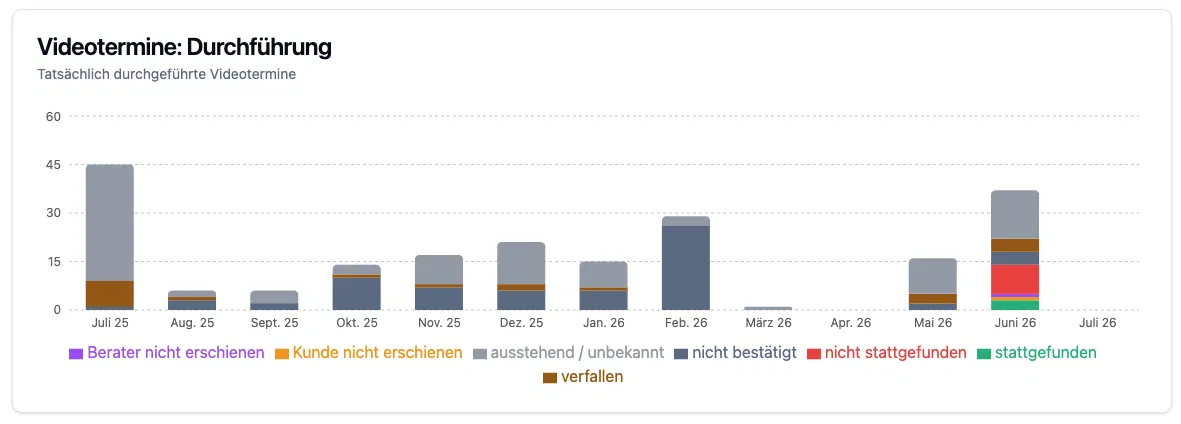](https://kb.ntcx.eu/uploads/images/gallery/2026-06/qknimage.png)Ein Videotermin gilt als stattgefunden, wenn mindestens ein Berater (Host) und ein Kunde (Gast) beigetreten sind. Termine, die vor Einführung dieses Features (Ende Juni 2026) durchgeführt wurden, können mitunter nicht mehr korrekt erfasst worden sein, weil die entsprechenden Daten nicht mehr vorlagen. Dadurch kann die dargestellte historische Durchführungsquote deutlich niedriger sein, als sie tatsächlich war. Zukünftige Termine werden korrekt erfasst, sodass die Statistiken ab Auslieferung dieses Features zuverlässig sind.
Eine Durchführungserfassung gibt es ausschließlich für Videotermine. Für Rückruf- und Vor-Ort-Termine liegen keine Anwesenheitsdaten vor – eine Durchführungsquote über alle Terminarten hinweg ist daher nicht möglich.
--- ##### Wie die Auslastung berechnet wird Die Auslastung setzt die belegten Plätze ins Verhältnis zu den Plätzen, die ein Kalender an diesem Tag angeboten hat. Die angebotenen Plätze ergeben sich aus den Öffnungszeiten, der Termindauer und der eingestellten Terminanzahl, abzüglich der Abwesenheiten. Weder Öffnungszeiten noch Abwesenheiten führen jedoch eine Historie: Öffnungszeiten werden überschrieben, und abgelaufene Abwesenheiten werden nach 30 Tagen entfernt. webconsult zeichnet deshalb **täglich auf**, wie viele Plätze jeder Kalender am abgelaufenen Tag angeboten hat.Für Tage, die vor der Einführung dieser Aufzeichnung liegen, werden die angebotenen Plätze aus den heutigen Öffnungszeiten errechnet. Ein entsprechender Hinweis erscheint dann über der Auswertung. Auslastungen dieser Tage beziehen sich auf die aktuelle Konfiguration – wurden Öffnungszeiten seither geändert, weicht der Wert von der damaligen Realität ab. Der Hinweis verschwindet, sobald für alle Tage des gewählten Zeitraums Aufzeichnungen vorliegen.
Ein Kalender liefert nur für Tage Plätze, an denen er bereits existierte. Eine erst kürzlich angelegte Filiale erscheint in weiter zurückliegenden Monaten daher ohne Auslastung statt mit einer künstlich niedrigen.
--- ##### Export Die Statistiken können als Excel-Datei exportiert werden. Exportiert wird dabei immer der Datensatz, der dem aktuell eingestellten Filter entspricht. Die Datei enthält fünf Blätter: - **Übersicht** – Zeitraum, Filter und alle Kennzahlen des Zeitraums - **Kalender** – Verteilung und Auslastung je Kalender - **Monate** – eine Zeile je Monat - **Nachfrage** – das Wochentag/Uhrzeit-Raster in Listenform - **Videotermine** – eine Zeile je Videotermin mit den erfassten Meeting-Daten --- ##### Durchführungsstatus und Termindauer pro Termin [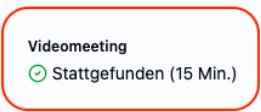](https://kb.ntcx.eu/uploads/images/gallery/2026-06/ZIMimage.png) Der **Durchführungsstatus** sowie die **Termindauer** sind zusätzlich pro Termin in der Detailansicht von Videoterminen einsehbar – sowohl in der Listen- als auch in der Kalenderansicht (siehe [Terminübersicht](https://kb.ntcx.eu/books/webconsult-agent/page/terminubersicht#bkmrk-termininformationen-)). Die gebuchten Termine werden nach ihrem Status ausgewertet und lassen sich über den Filter **„Status"** eingrenzen. Eine Erläuterung der einzelnen Status finden Sie unter [Terminübersicht](https://kb.ntcx.eu/books/webconsult-agent/page/terminubersicht#bkmrk-termininformationen-).