Diese Seite dient der Erstellung oder Bearbeitung eines Kalenders in **webconsult**. Kalender steuern die Verfügbarkeit von Berater:innen für unterschiedliche Arten von Terminen, wie z. B. Videoberatung, Rückruf oder Vor-Ort-Termine.
Die Eingabemaske ist bei „Erstellen“ und „Bearbeiten“ sehr ähnlich aufgebaut und umfasst folgende Felder: --- #### Allgemeine Angaben [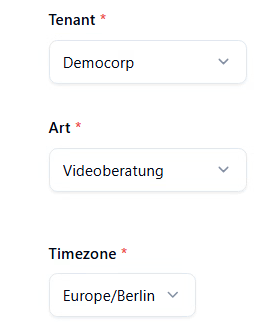](https://kb.ntcx.eu/uploads/images/gallery/2025-07/image.png) - **Name** *(Pflichtfeld)* Geben Sie einen eindeutigen Namen für den Kalender ein (z. B. „Videoberatung Montagsteam“). - **Art** *(Pflichtfeld)* Wählen Sie die Art des Termins aus einer Dropdown-Liste, z. B. „Videoberatung“, „Vor-Ort Termin“, „Rückruf“, „Kalender-Gruppe“. - **Zeitzone** *(Pflichtfeld)* Legen Sie die Zeitzone fest, nach der sich die Termine im Kalender richten. --- #### Verfügbarkeit *(Pflichtfeld)* Hier kann eingestellt werden, zu welchen Zeiten der Kunde die Möglichkeit hat ein Beratungsgespräch zu beantragen. Für jeden Wochentag kann dies einzeln festgelegt werden: [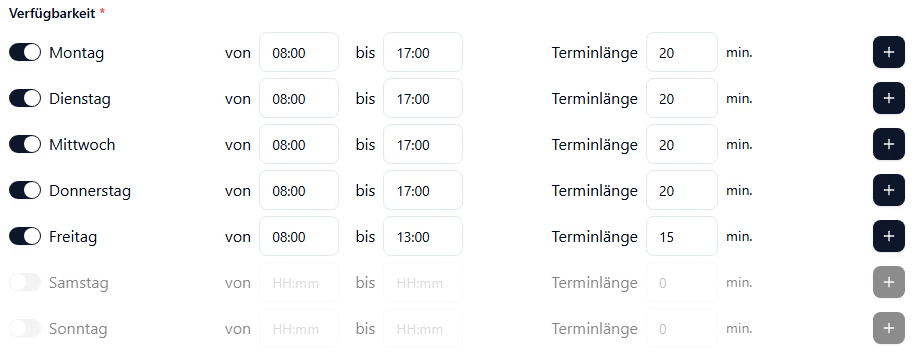](https://kb.ntcx.eu/uploads/images/gallery/2025-05/C8Bimage.png) - **Aktivierung des Tages** (via Toggle-Schalter) - **Zeitfenster**: „von – bis“ (Start- und Endzeit) - **Termindauer**: Angabe der Termindauer in Minuten - **+ / - Schaltflächen** [](https://kb.ntcx.eu/uploads/images/gallery/2025-05/DsMimage.png): Weitere Zeitblöcke für denselben Tag hinzufügen oder entfernen --- #### Terminanzahl *(Pflichtfeld)* Gibt an, wie viele parallele Termine innerhalb eines Zeitfensters möglich sind. Dadurch, dass mit einem Gerät auch nur gleichzeitig eine Beratung geführt werden kann, steht diese Einstellung standardmäßig auf 1. Nur in bestimmten Fällen eignet sich hier eine andere Einstellung. --- #### Abwesenheit Hier können Zeiträume definiert werden, in denen keine Termine buchbar sind (z. B. Feiertage, Betriebsurlaub oder Betriebsveranstaltungen). Sind an einem Kalender importierte Feiertage hinterlegt, ist die Liste in zwei Abschnitte geteilt: \- **Eigene Einträge** – von Hand angelegte Zeiträume. Je Eintrag lassen sich **Bezeichnung** sowie **Von** und **Bis** direkt bearbeiten. Über das Plus-Symbol legen Sie einen weiteren Eintrag an. \- **Importierte Feiertage** – zugeklappt, mit der Anzahl der Einträge in der Überschrift. Ein Klick klappt die Liste auf; die Einträge sind nach Datum sortiert. Über das Mülltonnen-Symbol lässt sich jeder Eintrag einzeln entfernen – auch ein importierter, etwa wenn eine Filiale an diesem Feiertag doch geöffnet hat.Importierte Einträge sind hier bewusst nicht bearbeitbar. Sie gehören zu einem Satz, der für mehrere Kalender gemeinsam ausgerollt wurde – eine Änderung an einer einzelnen Kopie würde sie von den übrigen trennen. Das Löschen ist davon ausgenommen, weil es eine bewusste lokale Entscheidung für genau diesen Kalender ist.
Liegen keine importierten Einträge vor, entfällt die Aufteilung und die Liste wird wie gewohnt einfach dargestellt. Abgelaufene Einträge sind ausgeblendet. Über den Schalter **„Vergangene anzeigen"** oberhalb der Abschnitte lassen sie sich einblenden – er gilt für beide Abschnitte. Die Zahl dahinter gibt an, wie viele Einträge derzeit ausgeblendet sind. Ist nichts ausgeblendet, erscheint der Schalter nicht.Ausblenden löscht nichts. Vergangene Abwesenheiten können ohnehin keinen Termin mehr blockieren; sie werden 30 Tage nach ihrem Ende automatisch entfernt.
Betrifft eine Abwesenheit mehrere Kalender – Feiertage etwa gelten meist für alle Kalender eines Standorts – legen Sie sie nicht hier einzeln an, sondern im Bereich [Abwesenheiten](https://kb.ntcx.eu/books/webconsult-admin/chapter/abwesenheiten) für alle betroffenen Kalender gleichzeitig.Abwesenheiten, deren Zeitraum mehr als 30 Tage zurückliegt, werden automatisch entfernt. Zukünftige Einträge sind davon nie betroffen.
--- #### Vorlaufzeit Gibt die minimale Zeit in Minuten an, die zwischen Buchung und Terminbeginn liegen muss. Dabei gibt es drei Varianten, die bestimmen, nach welchem Schemata die Vorlaufzeit agieren soll: ##### Simpel Der erste freie Termin, der zur Buchung angeboten wird, muss mindestens die angegebene Zeit in Minuten in der Zukunft liegen. ##### Verfügbarkeit Ähnlich wie der Modus "**Simpel**", allerdings wird zur Berechnung der Vorlaufzeit lediglich die am Kalender konfigurierte Servicezeit betrachtet. Beispiel: Ihre Servicezeit Montag bis Freitag 8-17 Uhr und Sie haben eine Vorlaufzeit von 120 Minuten konfiguriert. Wenn ein Kunde freitags um 15 Uhr bucht, dann ist der erste angebotene Termin Montag 8 Uhr (sofern dieser frei ist). Wenn ein Kunde hingegen samstags bucht, dann ist der erste angebotene Termin Montag 10 Uhr, da die 120 Minuten Vorlaufzeit erst ab 8 Uhr beginnen. ##### Tage Vorlaufzeiten werden in vollen Tagen berechnet, unabhängig von der Verfügbarkeit. Geben Sie die gewünschte Anzahl an Tagen an – der Kalender zeigt den ersten verfügbaren Termin ab diesem Zeitraum. In den erweiterten Einstellungen können Sie festlegen, welche **ganzen Tage** bei der Vorlaufzeit übersprungen werden sollen. [](https://kb.ntcx.eu/uploads/images/gallery/2025-10/jzcimage.png) In dem oberen Beispiel werden die beiden Tage Samstag und Sonntag bei der Berechnung **übersprungen**. Stellt man nun als Vorlaufzeit "**1 Tag**" ein, wird, sofern jemand am **Freitag** ein Termin buchen möchte, der **Montag übersprungen** und erst ein Termin für **Dienstag angeboten**. --- #### Themen *(Pflichtfeld)* Geben Sie an, welche Themen in diesem Kalender behandelt werden. Mehrere Themen sind möglich. --- #### Formular-Felder Definieren Sie die Eingabefelder für das Buchungsformular. Standardbeispiele: [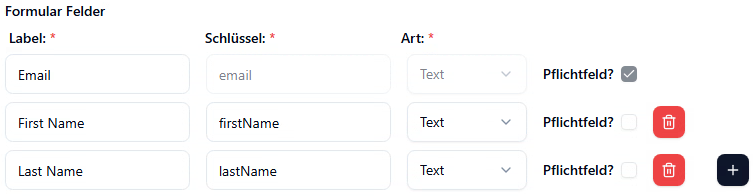](https://kb.ntcx.eu/uploads/images/gallery/2025-05/lzGimage.png)| **Label** | **Schlüssel** | **Art** | **Einstellungsmöglichkeiten** |
| Angezeigte Anforderung des Attributs im Formular. | Bezeichnung, als was das vom Nutzer einzugebende Attribut entsprechend abgespeichert und aufgerufen werden kann. ***Die Schlüssel sind notwendig, um das Attribut in den [Textbausteinen](https://kb.ntcx.eu/books/webconsult-admin/chapter/textbausteine) zu verwenden.*** ***Die Bezeichnung der Schlüssel darf nur Groß- und Kleinschreibung enthalten. KEINE Sonderzeichen, Zahlen oder Leerzeichen.*** | Art des Attributs bzw. Eingrenzung, welche Information benötigt wird. Wählbar zwischen u. a. Text, Nummer, Datum, E-Mail und Checkbox. | - **Pflichtfeld:** Einstellung, ob die Information im Buchungsformular vom Kunden eingeben werden muss oder nur optional ist - **Löschen** Sie das jeweilige Attribut über [](https://kb.ntcx.eu/uploads/images/gallery/2025-07/GG3image.png) - **Fügen** Sie über **[](https://kb.ntcx.eu/uploads/images/gallery/2025-05/DsMimage.png)** ein weiteres Attribut zum Buchungsformular **hinzu** - **Reihenfolge ändern:** Die Reihenfolge bereits konfigurierter Formularfelder lässt sich per Drag & Drop anpassen. |
Der Kunde muss den Datenschutzbestimmungen aktiv zustimmen, um die Terminanfrage absenden zu können. Ohne Zustimmung ist eine Buchung nicht möglich.
--- #### Benachrichtigungen [](https://kb.ntcx.eu/uploads/images/gallery/2025-05/seoimage.png) [](https://kb.ntcx.eu/uploads/images/gallery/2025-05/XAKimage.png) **E-Mail-Adresse für interne Benachrichtigungen** Tragen Sie eine oder mehrere E-Mail-Adressen ein, an die Buchungen oder Änderungen gemeldet werden sollen. > *Hier kann auch ein Mailverteiler eingetragen werden, an den die eingehenden Benachrichtigungen gesendet werden. Auf diese Weise können alle Mitarbeiter, die Teil dieses Verteilers sind, über neue Termine informiert werden.* **Kunden-Erinnerung** Angabe in Stunden: Wann vor dem Termin eine Erinnerungs-E-Mail gesendet wird. **Warnung für nicht bearbeitete Anfragen** Zeit in Stunden, nach der eine interne Warnung erfolgt, wenn Buchungen nicht verarbeitet wurden. #### Rollen-Sichtbarkeit Standardmäßig sehen Benutzer mit der Agenten-Rolle nur bisher nicht zugewiesene Termine (die sie sich selbst zuweisen können) sowie Termine, die ihnen zugeordnet wurden. Die uneingeschränkte Sicht auf alle Termine ist den Rollen **Disponent** und **Admin** vorbehalten. Über die Einstellung **„Termine anderer Agenten"** lässt sich dieses Verhalten pro Kalender erweitern: Ist sie aktiviert, können Agenten alle Termine der von ihnen abonnierten Kalender einsehen. Bleibt sie deaktiviert, gilt weiterhin das gewohnte Verhalten.Die Einstellung betrifft ausschließlich die Sichtbarkeit. Die Fähigkeit, Termine anderen Benutzern zuzuordnen, bleibt weiterhin den Rollen Disponent und Admin vorbehalten.
#### Meeting Funktionen **Text-Chat (Nur Video-Kalender)** Hier können Sie einstellen, ob die Text-Chat Funktion in Videomeetings zur Verfügung stehen soll. #### Website-Oberfläche In diesem Abschnitt können Anpassungen an der Darstellung der Buchungsoberfläche auf den eigenen Webseiten vorgenommen werden, indem das Snippet oder der iFrame in den Quellcode eingebunden wird. ##### Snippet Bei dem Code, welcher im Bereich "Snippet" zu finden ist, handelt es sich um einen Floating-Button, also ein dauerhaft sichtbarer, runder Button am Bildschirmrand, der beim Klicken das Formular anzeigt. Die gängige Weise ist aber eher die des Iframe. [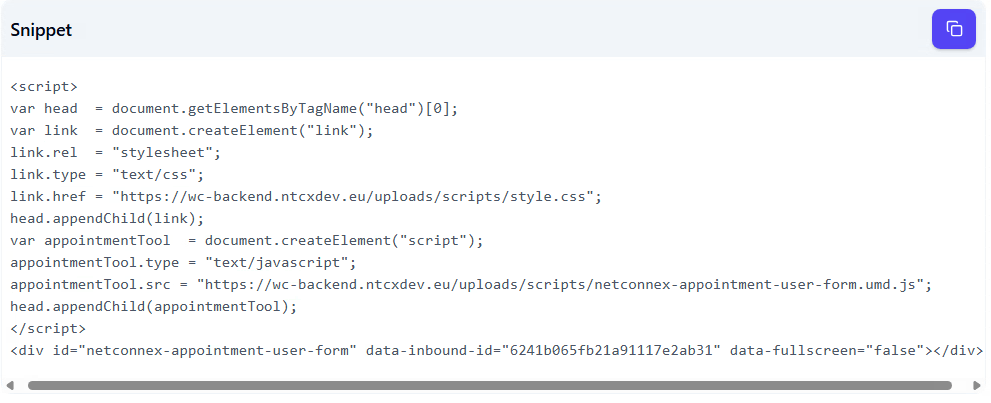](https://kb.ntcx.eu/uploads/images/gallery/2025-06/tcNimage.png) ##### Iframe > <iframe src="https://wc-backend.ntcxdev.eu/calendars/snippet/6241b065fb21a91117e2ab31" style="width: 100%; height: 100vh; border: none;"></iframe> Im Bereich "Iframe" finden Sie den HTML-Code, den Sie auf ihrer Webseite einfügen können, um das Formular einbinden und sichtbar zu machen. Wenn Sie die URL ("https://\[...\]") im Browser eingeben, können Sie ebenfalls das Formular aufrufen. ##### Preview Hier können Sie einsehen, wie Ihre Einstellungen auf der Webseite aussehen werden. [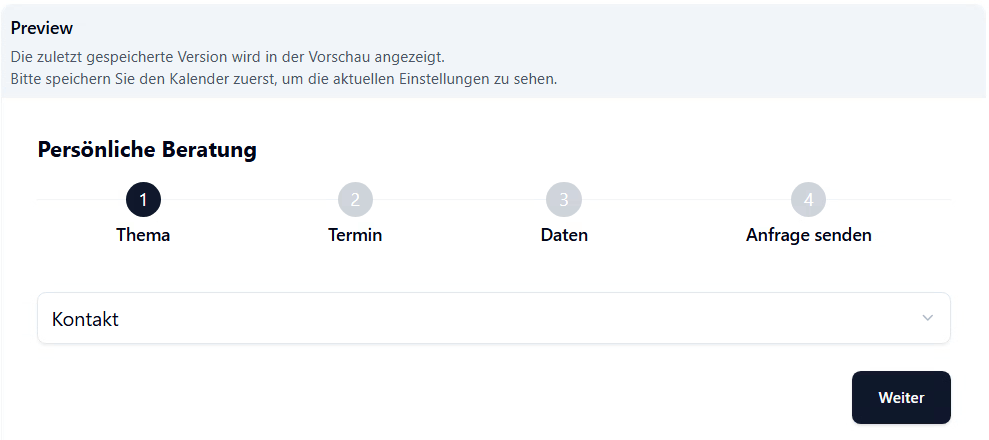](https://kb.ntcx.eu/uploads/images/gallery/2025-07/KNMimage.png)