Kalender-Gruppen dienen dem Zusammenfassen mehrerer Kalender, um sie gemeinsam und für den Endbenutzer unsichtbar an einem Ort zur Buchung anzuzeigen.
### Szenarien für die Nutzung von Kalender-Gruppen - Sie haben mehrere Video- oder Rückruf-Kalender, in denen unterschiedliche Themen beraten werden und die andere Service-Zeiten haben. - Sie haben mehrere Vor-Ort Kalender, weil Sie Buchungen für verschiedene Filialen anbieten, oder haben mehrere Vor-Ort Kalender für einzelne Filialen, weil sich die Service-Zeiten für verschiedene Beratungsthemen unterscheiden. Dabei möchten Sie Ihre Benutzer nicht auf Ihrer Webseite zum jeweils korrekten Buchungskalender leiten, sondern **alle Buchungen gesammelt an einer Stelle vornehmen**. Durch die Nutzung von Kalender-Gruppen, können Sie mehrere Kalender **zusammenfassen**. Dadurch wird ein neuer Kalender mit zugehörigem **iFrame** erzeugt, der das Buchungsangebot der enthaltenen Kalender **beinhaltet**. Im Fall von Video- und Rückruf-Kalendern wird wie gewohnt zunächst das **Thema** vom Benutzer abgefragt. Anhand dessen wird im weiteren Verlauf in den "zuständigen" Kalender geleitet - mit dessen entsprechenden Servicezeiten, Formular-Abfragen usw. Im Fall von Vor-Ort-Kalendern wird zusätzlich zunächst die **Filiale** abgefragt. ### Erstellen von Kalender-Gruppen [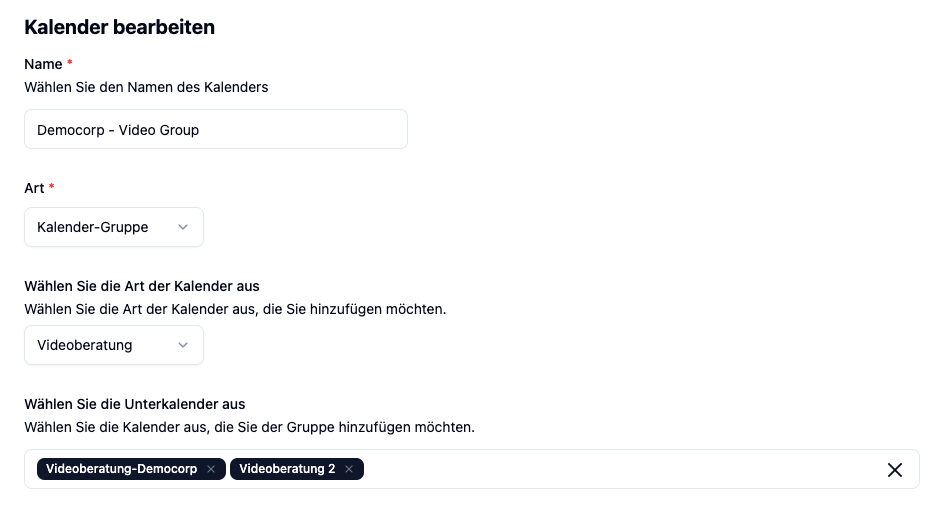](https://kb.ntcx.eu/uploads/images/gallery/2025-07/jrmimage.png) - **Name** *(Pflichtfeld)* Geben Sie einen eindeutigen Namen für die Kalender-Gruppe ein *(z.B. Kalendergruppe Videoberatung)*. - **Art** (Pflichtfeld) Wählen Sie hier **Kalender-Gruppe** aus. - **Kalender-Typ** *(Pflichtfeld)* Wählen Sie hier den Typ der Kalender aus, die Sie zusammenfassen möchten (Video, Rückruf oder Vor-Ort). - **Zusammengefasste Kalender** Wählen Sie hier die einzelnen Kalender aus, die Sie zusammenfassen möchten.Es lassen sich nur Kalender vom selben Typ zusammenfassen!
Die Beratungs-Themen der zusammengefassten Kalender dürfen sich nicht überschneiden. Bei Vor-Ort-Kalendern dürfen sich Beratungs-Themen pro Filiale nicht überschneiden.
### Snippet und iFrame In dieser Sektion finden Sie wie gewohnt Javascript Snippet und iFrame Adresse für die erzeugte Kalender-Gruppe. Binden Sie diese statt der enthaltenen Einzel-Kalender auf Ihrer Webseite ein. ### Preview Hier finden Sie die Vorschau für die konfigurierte Kalender-Gruppe.Bitte klicken Sie nach Änderungen auf **Speichern** um die Vorschau zu aktualisieren!