Die Benutzerübersicht zeigt alle in **webconsult** angelegten Benutzer auf einen Blick. Hier lassen sich bestehende Benutzer bearbeiten, löschen oder neue Benutzerkonten erstellen.
[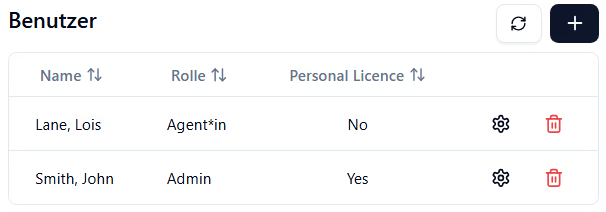](https://kb.ntcx.eu/uploads/images/gallery/2025-05/Y8himage.png) --- #### Spaltenübersicht - **Art** Zeigt die zugewiesene Rolle des Benutzers an, z. B. `Agent*in`, `Disponent*in` oder `Admin`. Diese Information gibt Aufschluss über die Berechtigungen des jeweiligen Nutzers. - **Name** Der vollständige Name des Benutzers, nach dem Schema `Nachname, Vorname`. - **Personal License** Gibt an, für welche Art von Beratung der Benutzer freigeschaltet ist: - `Yes`: Der Benutzer kann Videoberatung direkt über sein persönliches Endgerät führen - *(Personal-License).* - `No`: Der Benutzer kann Meetings nur über dafür vorgesehene Videoendgeräte durchführen - *(Concurend-License)**Alle Spalten sind sortierbar – ein Klick auf den Spaltentitel sortiert die Liste auf- oder absteigend.*
--- #### Benutzer bearbeiten Klicken Sie auf das **Zahnrad-Symbol** [](https://kb.ntcx.eu/uploads/images/gallery/2025-05/lzJimage.png)in der jeweiligen Zeile, um Benutzerdaten, Rollen oder Kalenderzuweisungen zu ändern. *Weitere Details finden Sie auf der Seite **[„Benutzer erstellen/bearbeiten“.](https://kb.ntcx.eu/books/webconsult-admin/page/benutzer-erstellenbearbeiten)*** --- #### Neuen Benutzer hinzufügen Über das **Plus-Symbol** [](https://kb.ntcx.eu/uploads/images/gallery/2025-05/eOOimage.png) oben rechts können Sie ein neues Benutzerkonto anlegen. *Weitere Details finden Sie auf der Seite **[„Benutzer erstellen/bearbeiten“.](https://kb.ntcx.eu/books/webconsult-admin/page/benutzer-erstellenbearbeiten)*** --- #### Benutzer löschen Über das **Papierkorb-Symbol** [](https://kb.ntcx.eu/uploads/images/gallery/2025-05/gBCimage.png)können Benutzer dauerhaft aus dem System entfernt werden.*Achtung: Das Löschen ist endgültig und sollte nur erfolgen, wenn der Benutzer keinen Zugriff mehr benötigt.*
--- #### Benutzerliste aktualisieren Durch einen Klick auf das **Pfeil-Symbol** [](https://kb.ntcx.eu/uploads/images/gallery/2025-05/I9Rimage.png)oben rechts wird die Tabelle neu geladen. Dies ist hilfreich, wenn kürzlich Änderungen vorgenommen wurden.