Der Bereich **„Kalender“** dient der Verwaltung verschiedener Terminarten innerhalb von **webconsult**. Hier können Sie Kalender für z. B. Videoberatung, Rückruf oder Vor-Ort-Termine anlegen und verwalten. Jeder Kalender ist einem **Tenant (Mandanten)** zugeordnet und kann individuell aktiviert oder deaktiviert werden.
[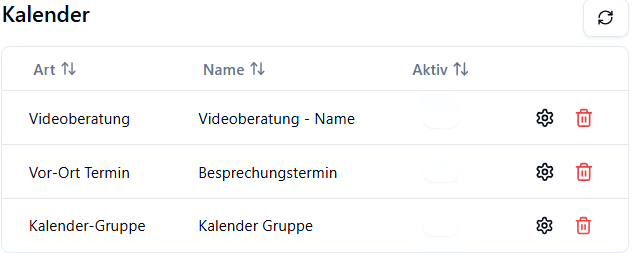](https://kb.ntcx.eu/uploads/images/gallery/2025-06/SC7image.png) --- #### Übersicht In der Kalender-Übersicht sehen Sie eine Tabelle mit allen angelegten Kalendern. Die Tabelle ist in folgende Spalten unterteilt: - **Art**: Art des Kalenders (z. B. Videoberatung, Vor-Ort Termin, Rückruf, Kalender-Gruppe) - **Name**: Bezeichnung des Kalenders - **Active**: Aktivierungsstatus des Kalenders (an/aus)Alle Spaltenüberschriften können sortiert werden. Ein Klick auf die jeweilige Überschrift (z. B. „Art“) sortiert die Einträge alphabetisch auf- oder absteigend.
--- #### Kalender erstellen Über das **Plus-Symbol** [](https://kb.ntcx.eu/uploads/images/gallery/2025-05/inYimage.png)oben rechts können Sie einen neuen Kalender anlegen. Weitere Informationen zur Erstellung finden Sie auf der Seite *„Kalender erstellen/bearbeiten“* (noch zu erstellen). Weitere Informationen finden Sie auf der Seite ***„[Filiale erstellen/bearbeiten](https://kb.ntcx.eu/books/webconsult-admin/page/kalender-erstellenbearbeiten)“*** --- #### Kalender bearbeiten Klicken Sie auf das **Zahnrad-Symbol** [](https://kb.ntcx.eu/uploads/images/gallery/2025-05/CxOimage.png)in der jeweiligen Zeile, um die Einstellungen des Kalenders zu bearbeiten. Alle vorhandenen Daten lassen sich dabei anpassen. Weitere Informationen finden Sie auf der Seite ***„[Filiale erstellen/bearbeiten](https://kb.ntcx.eu/books/webconsult-admin/page/kalender-erstellenbearbeiten)“*** --- #### Kalender löschen Mit einem Klick auf die rote **Mülltonne** [](https://kb.ntcx.eu/uploads/images/gallery/2025-05/CVeimage.png)wird der entsprechende Kalender gelöscht. Vor dem Löschen erfolgt eine Sicherheitsabfrage zur Bestätigung. --- #### Kalender aktivieren/deaktivieren Über den **Toggle-Schalter** in der Spalte „Active“ können Kalender einzeln aktiviert [](https://kb.ntcx.eu/uploads/images/gallery/2025-05/zlKimage.png) oder deaktiviert [](https://kb.ntcx.eu/uploads/images/gallery/2025-05/Knlimage.png)werden.Nur aktive Kalender stehen Kundinnen und Kunden für die Terminbuchung zur Verfügung.
--- #### Ansicht aktualisieren Mit einem Klick auf das **Pfeil-Symbol** [](https://kb.ntcx.eu/uploads/images/gallery/2025-05/VqMimage.png)oben rechts wird die Tabelle der Kalender neu geladen.