Terminübersicht
In der Terminübersicht sehen Agenten die Termine der von ihnen abonnierten Kalender. Standardmäßig sind dies bisher nicht zugewiesene Termine sowie Termine, die ihnen selbst zugeordnet wurden. Ist am jeweiligen Kalender die Einstellung „Termine anderer Agenten" aktiviert, sehen Agenten zusätzlich alle übrigen Termine dieses Kalenders (siehe Kalender erstellen/bearbeiten). Diese Ansicht dient der zentralen Verwaltung und Bearbeitung von Terminen – sowohl zur Information als auch zur Zuweisung.
Ansichten
Webconsult ermöglicht es Ihnen, alle Termine auf zwei verschiedene Arten anzeigen zu lassen: In der Listen- und in der Kalenderansicht. Über die beiden entsprechend benannten Buttons  und
und  , gelangen Sie zu der jeweiligen Ansicht.
Listenansicht
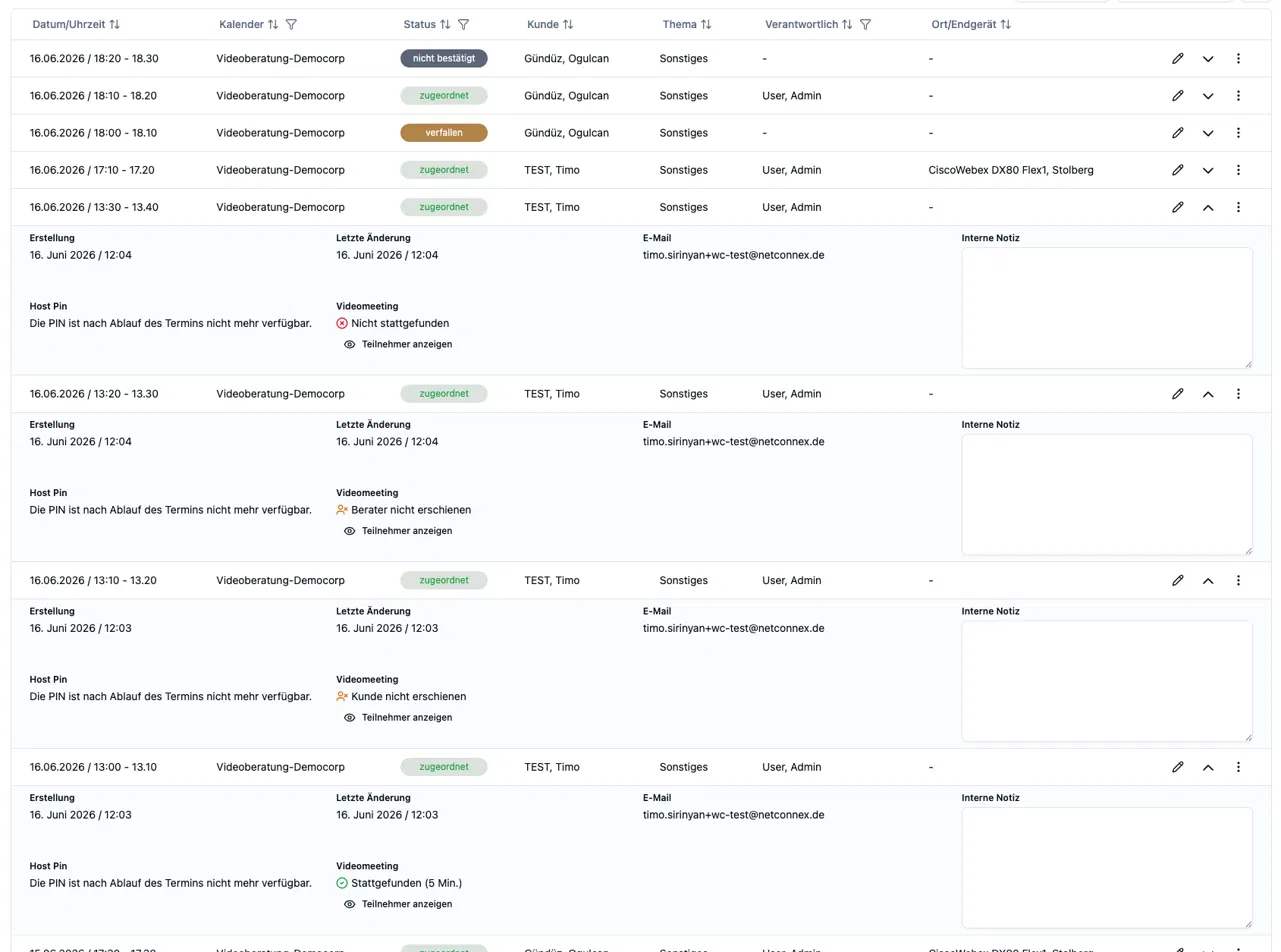
Die Listenansicht bietet eine direkte Sicht auf anstehenden Termine. Dabei sehen Sie direkt, was, wann, wie und wo stattfindet.
Des Weiteren sehen Sie, welchen Status der Termin hat und wer verantwortlich für die Durchführung des Termins ist.
 Kalenderansicht
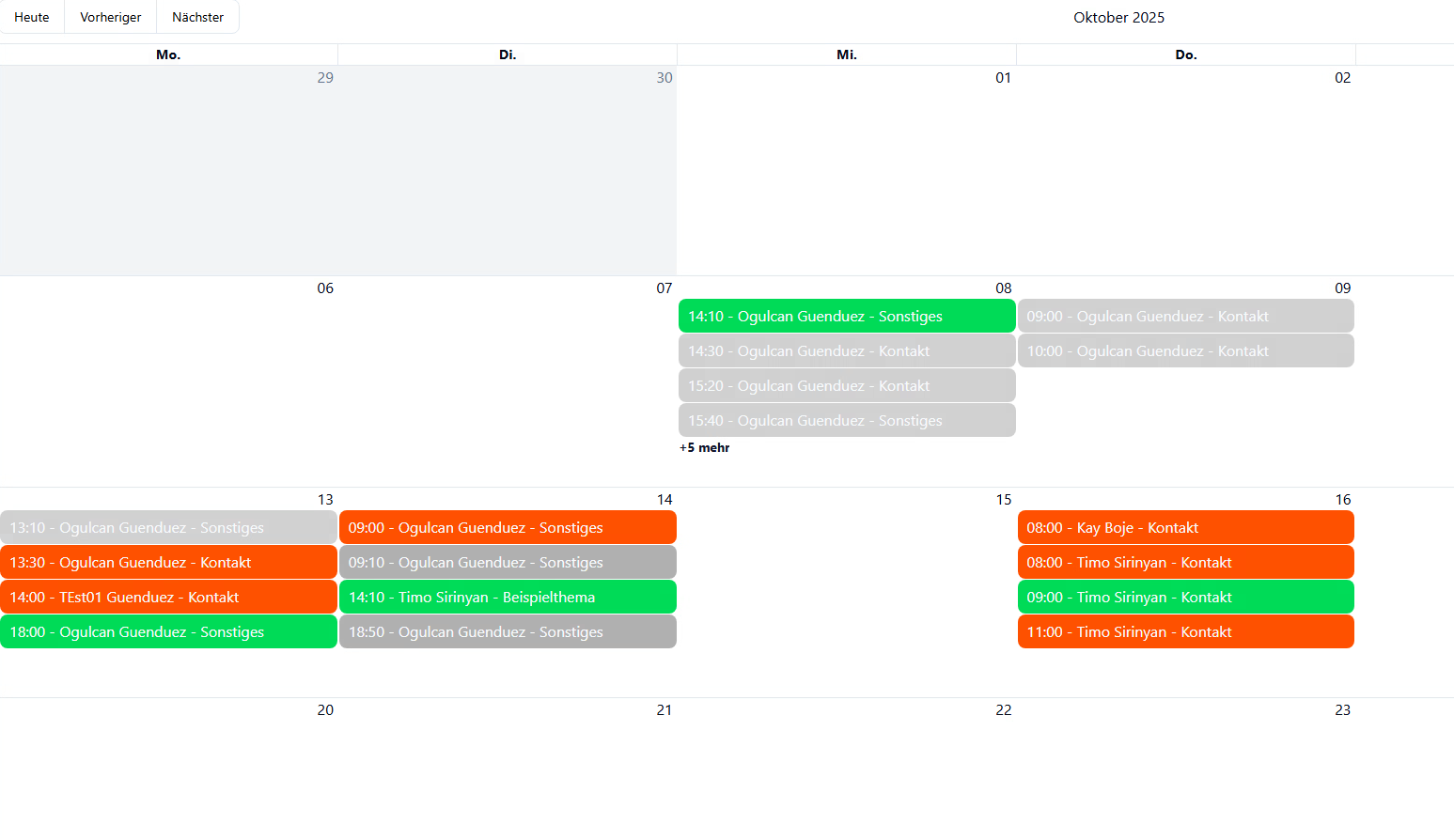
Der Kalender bietet eine anschaulichere Sicht auf alle anstehenden Termine. Hier werden jedoch nicht alle Informationen auf Anhieb angezeigt. Es zeigt lediglich das Datum, die Uhrzeit, den Verantwortlichen und das Thema an.
Um mehr Informationen zu erhalten, klicken Sie bitte auf den jeweiligen Termin, über welchen Sie mehr erfahren möchten. Sie erhalten folgende Ansicht:
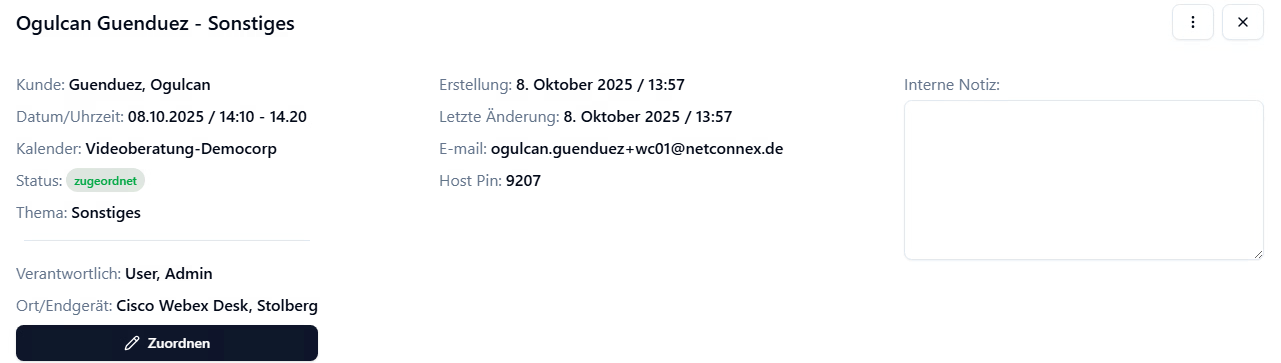
Termine für Kunden buchen ( )
)

Webconsult bietet Agenten die Möglichkeit Termine stellvertretend für Kunden zu Buchen. So lässt sich während des Gesprächs sofort ein passender Termin vereinbaren, ohne dass der Versicherte selbst aktiv werden muss. Im Bereich "Stellvertrentende Terminbuchung" erfahren Sie, wie sie einen solchen Termin buchen.
Termine anzeigen
Die Tabelle listet alle relevanten Termine auf und enthält folgende Spalten:
-
Datum/Uhrzeit: Geplanter Zeitraum des Termins
-
Kalender: Zugehöriger Buchungskalender
-
Status: Aktueller Status des Termins (z. B. neu, ausstehend, zugeordnet)
- Ausstehend – Termin geklickt, aber noch nicht per Opt-in-E-Mail bestätigt
- Neu – Termin geklickt und per Opt-in bestätigt; wartet auf Bearbeitung
- Zugeordnet – Termin einem Berater und ggf. einem Gerät zugeordnet
- Abgesagt – Kunde bzw. buchende Person hat den Termin abgesagt
- Abgelehnt – Agent hat den Termin abgesagt
- Nicht bestätigt – Termin wurde nicht rechtzeitig per Opt-in bestätigt
- Verfallen – Termin wurde nicht rechtzeitig zugeordnet
- Fehlerhaft – Es ist ein Fehler aufgetreten; Details per Mouseover
-
Kunde: Name des/der Kund*in
-
Thema: Buchungskategorie (z. B. „Beratung“, „Sonstiges“)
-
Verantwortlich: Zugeordnete Berater*in
- Über folgendes Symbol
 kann nach einem bestimmten Verantwortlichen gefiltert werden
- Über folgendes Symbol
-
Ort/Endgerät: Gerät (bei Videoberatung) oder Ort (bei Vor-Ort-Termin)


Terminanfragen müssen innerhalb von 30 Minuten nach der Buchung per Opt-In bestätigt werden. Danach erhält die Anfrage den Status „Nicht bestätigt" und der Termin-Slot wird wieder freigegeben, steht also erneut zur Buchung zur Verfügung.
Die Spalten lassen sich durch Klick auf die jeweilige Überschrift sortieren.
Termin bearbeiten
Über das Bleistift-Symbol  in der Zeile eines Termins können Sie diesen bearbeiten:
-
Verantwortlich: Tragen Sie sich selbst oder einen anderen Agenten als verantwortliche Person ein.
- andere Berater*innen zuweisen - als Disponent*In möglich
-
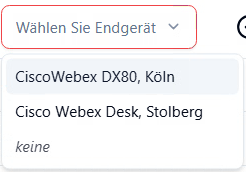
Ort/Endgerät: Wählen Sie je nach Terminart entweder ein Endgerät (Videoberatung) oder einen Ort (Vor-Ort-Termin) aus.
- bei einer Concurrent-Lizenz ein verfügbares Endgerät auswählen
- bei einem Vor-Ort-Termin den Ort (Filiale) auswählen, der zuvor im Bereich Filialen angelegt wurde
Diese Funktionen stehen je nach Lizenzmodell und Benutzerrolle zur Verfügung.
Termininformationen aufrufen
Ein Klick auf das Pfeil-Symbol  auf der rechten Seite einer Zeile klappt den Termin aus. Dort sehen Sie zusätzliche Informationen wie:
-
Erstellungs- und Änderungszeitpunkt
-
E-Mail-Adresse des Kunden
-
Interne Notizfeld
- Bei Videoterminen zusätzlich das Durchführungs-Ergebnis und die tatsächliche Termindauer.
Das Ergebnis ist einer der folgenden Status:
- Stattgefunden – mindestens ein Berater (Host) und ein Kunde (Gast) sind beigetreten
- Kunde nicht erschienen – ein Berater war anwesend, aber kein Kunde
- Berater nicht erschienen – ein Kunde war anwesend, aber kein Berater
- Nicht stattgefunden – niemand ist dem Termin beigetreten
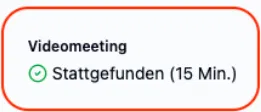
Ein Videotermin gilt als stattgefunden, wenn mindestens ein Berater (Host) und ein Kunde (Gast) beigetreten sind.

Sie können hier eine interne Notiz zum Termin hinterlegen – entweder für sich selbst oder für Kolleginnen zur späteren Bearbeitung. Notizen sind nur intern sichtbar und werden nicht an Kundinnen übermittelt.
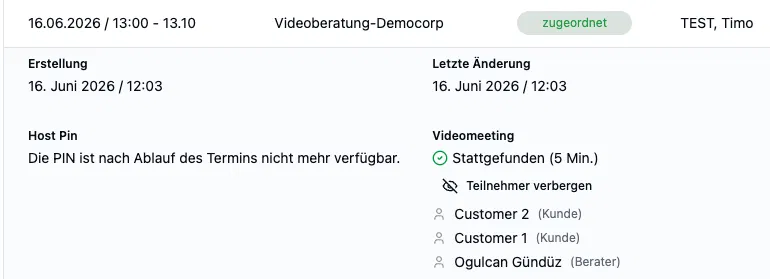
Über „Teilnehmer anzeigen" lassen sich die tatsächlichen Teilnehmer eines Videotermins einsehen – mit dem in webmeeting eingegebenen Anzeigenamen sowie der jeweiligen Rolle (Berater/Host oder Kunde/Gast). Diese Funktion ist ausschließlich Administratoren zugänglich und für den Klärungs-/Streitfall vorgesehen.
Termin absagen
Über das Drei-Punkte-Menü  am rechten Rand können Sie den Termin absagen. Nach Auswahl dieser Option erfolgt eine Sicherheitsabfrage, bevor die Buchung storniert wird.
Ansicht aktualisieren
Mit einem Klick auf das Pfeil-Symbol  oben rechts wird die Tabelle der Kalender neu geladen.