Auf der Seite **"Invite Messages"** werdem Ihre verschiedenen **Einladungsnachrichten angezeigt** und Sie können diese **Verwalten**
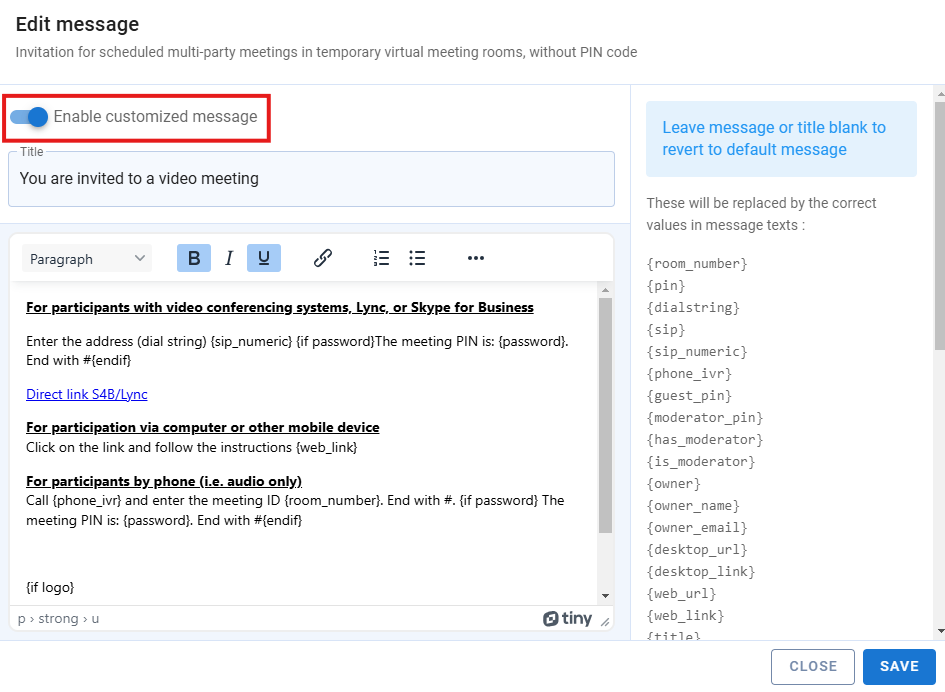
[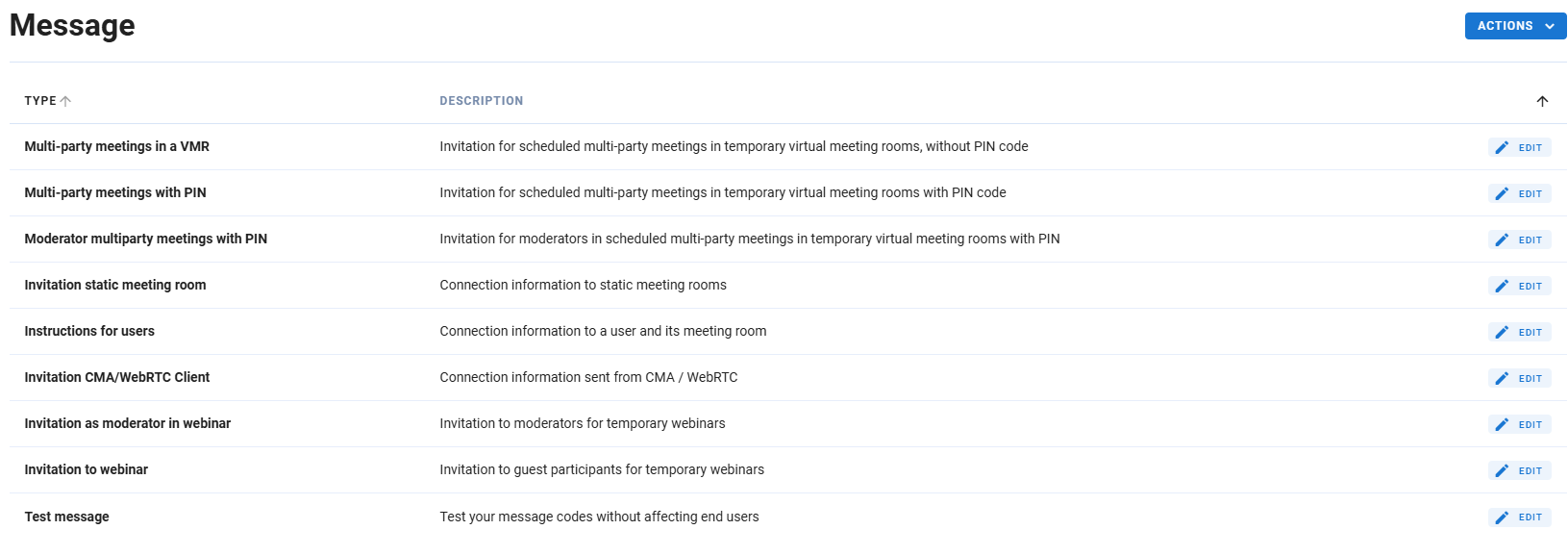](https://kb.ntcx.eu/uploads/images/gallery/2024-12/CpWimage.png) Diese Seite bietet eine **Übersicht** über die **verfügbaren Nachrichtenvorlagen**, die für verschiedene Arten von **Meetings** und **Einladungen** verwendet werden können. --- ##### Spaltenübersicht: - **TYPE (Typ):** Diese Spalte listet die verschiedenen Arten von Nachrichten, die verfügbar sind, wie z. B. "Multi-party meetings in a VMR" oder "Invitation to webinar". - **DESCRIPTION (Beschreibung):** Hier wird eine kurze Erklärung des Zwecks jeder Nachrichtenvorlage angezeigt, z. B. ob sie für Meetings ohne PIN, mit PIN, für Webinare oder statische Meetingräume gedacht ist. --- ##### Actions Durch Ausklappen des "Actions" Button [](https://kb.ntcx.eu/uploads/images/gallery/2024-12/bjTimage.png) haben Sie die Möglichkeit: [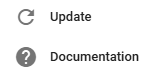](https://kb.ntcx.eu/uploads/images/gallery/2024-12/7GQimage.png) - Die **Ansicht** zu **aktualisieren** - Zur **Dokumentation** von **Mividas** gelangen, in welcher Sie weitere Informationen erhalten --- ##### Meetingnachricht verwalten Über den **Edit Button** [](https://kb.ntcx.eu/uploads/images/gallery/2024-12/ssjimage.png)öffnet sich das Menü, in welchem Sie die Meetingeinladung bearbeiten können.**Aktivieren** Sie dafür den **Schalter** bei **"Enable customized message"** ein
[](https://kb.ntcx.eu/uploads/images/gallery/2024-12/yTSimage.png) # Rooms - Branding profilesMit den ***Branding Profiles*** haben Sie die Möglichkeit, die webmeeting Plattform individuell an das **Corporate Design** Ihres Unternehmens anzupassen. Im Folgenden erfahren Sie, wie Sie Ihre *Branding Profiles* **erstellen**, **verwalten** und optimal nutzen können, um Ihre Marke in jeder Videokonferenz perfekt zu präsentieren.
Falls Sie noch kein Branding Profile haben, sieht Ihre Übersicht wie folgt aus: [](https://kb.ntcx.eu/uploads/images/gallery/2024-12/3w0image.png) --- #### Branding Profile erstellen [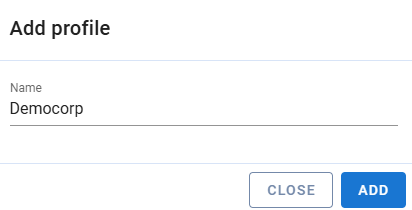](https://kb.ntcx.eu/uploads/images/gallery/2024-12/d0Cimage.png) Klicken Sie zuerst auf den Add Button [](https://kb.ntcx.eu/uploads/images/gallery/2024-12/zI5image.png) Anschließend müssen Sie Ihrem Profil einen Namen geben [ ](https://kb.ntcx.eu/uploads/images/gallery/2024-12/5Kcimage.png)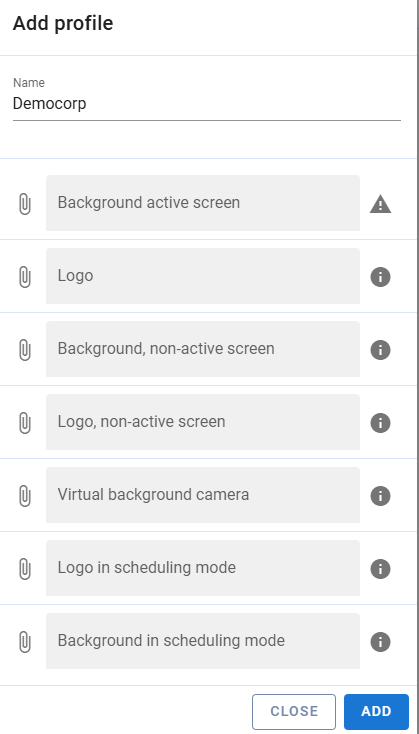 Nachdem Sie daraufhin auf den Add Button [](https://kb.ntcx.eu/uploads/images/gallery/2024-12/tOkimage.png) geklickt haben, öffnet sich ein weiteres Fenster, in welchem Sie für die angegebenen Szenarien ein Bild aus Ihrem **Corporate Design** des Unternehmens **einfügen** können **Funktionen:** - [](https://kb.ntcx.eu/uploads/images/gallery/2024-12/rPhimage.png) - Ermöglicht das **Einfügen** Ihres Designs - [](https://kb.ntcx.eu/uploads/images/gallery/2024-12/Icdimage.png)- Gibt **"Warnhinweise"** an, wo das Bild zu sehen ist - [](https://kb.ntcx.eu/uploads/images/gallery/2024-12/mGbimage.png)- Zeigt eine detailliertere Information an, um **welches Bild** es sich handelt und welches **Format** vorgesehen ist Abschließend klicken Sie auf den Add Button [](https://kb.ntcx.eu/uploads/images/gallery/2024-12/tOkimage.png) und Ihr Design wurde dem Branding Profil hinzugefügt und erstellt --- ##### Branding Profil bearbeiten  Über den **Edit** Button [](https://kb.ntcx.eu/uploads/images/gallery/2024-12/vtsimage.png)lässt sich der **Name** und die **Übergruppe** (Parent) anpassen und Sie können neue oder andere Designs einfügen --- ##### Branding Profil löschen 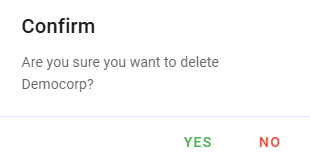 Über den **Remove** Button [](https://kb.ntcx.eu/uploads/images/gallery/2024-12/NHZimage.png)lässt sich das Branding Profil **löschen**, Sie werden um eine **Bestätigung** gebeten # Organization treeAuf der Seite **"Organization tree"** können Sie Ihre **Organzation Units verwalten** oder neue **hinzufügen**
[](https://kb.ntcx.eu/uploads/images/gallery/2024-12/8kwimage.png) --- ### Übersicht der Funktionen Im Folgenden gibt es eine **Übersicht** mit kurzer Information zu den jeweiligen **Funktionen**. --- ##### Gruppe (Organizational unit) suchen Über den Suchen Button[](https://kb.ntcx.eu/uploads/images/gallery/2024-12/u3dimage.png) können Sie nach einem **bestimmten Meetingraum suchen.** --- ##### Ansicht aktualisieren Die **Ansicht** können Sie über folgenden Button **aktualisieren** [](https://kb.ntcx.eu/uploads/images/gallery/2024-12/xfeimage.png) --- ##### Eine Gruppe (Organization Unit) hinzufügen Über[](https://kb.ntcx.eu/uploads/images/gallery/2024-12/qJlimage.png) können Sie **eine Gruppe** (Organization unit) **hinzufügen**. Durch Klicken dieses Buttons gelangen Sie zur Übersicht, in welcher Sie die **Gruppendetails** eingeben. [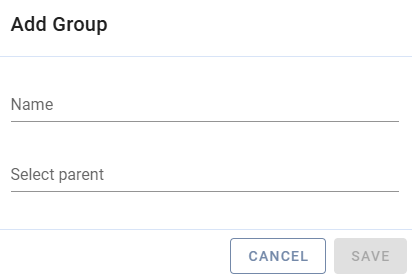](https://kb.ntcx.eu/uploads/images/gallery/2024-12/N0Zimage.png) Geben Sie dazu folgendes an: - Den **Namen** der Gruppe/Organization unit - Eine **Übergruppe** (Parent), falls Vorhanden --- ##### Eine Gruppe (Organization Unit) bearbeiten [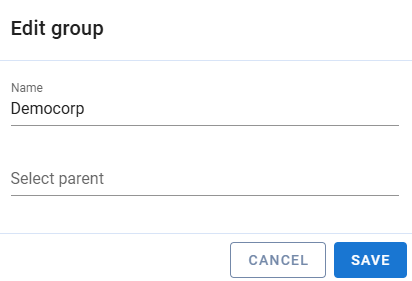](https://kb.ntcx.eu/uploads/images/gallery/2024-12/pNHimage.png) Über den **Edit** Button [](https://kb.ntcx.eu/uploads/images/gallery/2024-12/vtsimage.png)lässt sich der **Name** und die **Übergruppe** (Parent) anpassen --- ##### Eine Gruppe (Organization Unit) löschen [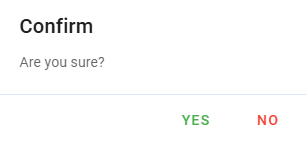](https://kb.ntcx.eu/uploads/images/gallery/2024-12/8P6image.png) Über den **Remove** Button [](https://kb.ntcx.eu/uploads/images/gallery/2024-12/NHZimage.png)lässt sich die **Gruppe** (Organization Unit) **löschen**, Sie werden um eine **Bestätigung** gebeten