Hier erfahren Sie, wie das **Dashboard** der webmeeting-Admin-Oberfläche als zentrale Übersichtsseite funktioniert, auf der **Administratoren** in Echtzeit einen schnellen **Überblick über die wichtigsten Systemdaten** und **aktuellen Aktivitäten** erhalten
Im Folgenden sehen Sie das Dashboard der webmeeting-Admin-Oberfläche. Im weiteren Verlauf wird detailliert auf die einzelnen Bereiche eingegangen und erläutert, welche Informationen dort zu finden sind und wie diese genutzt werden können. [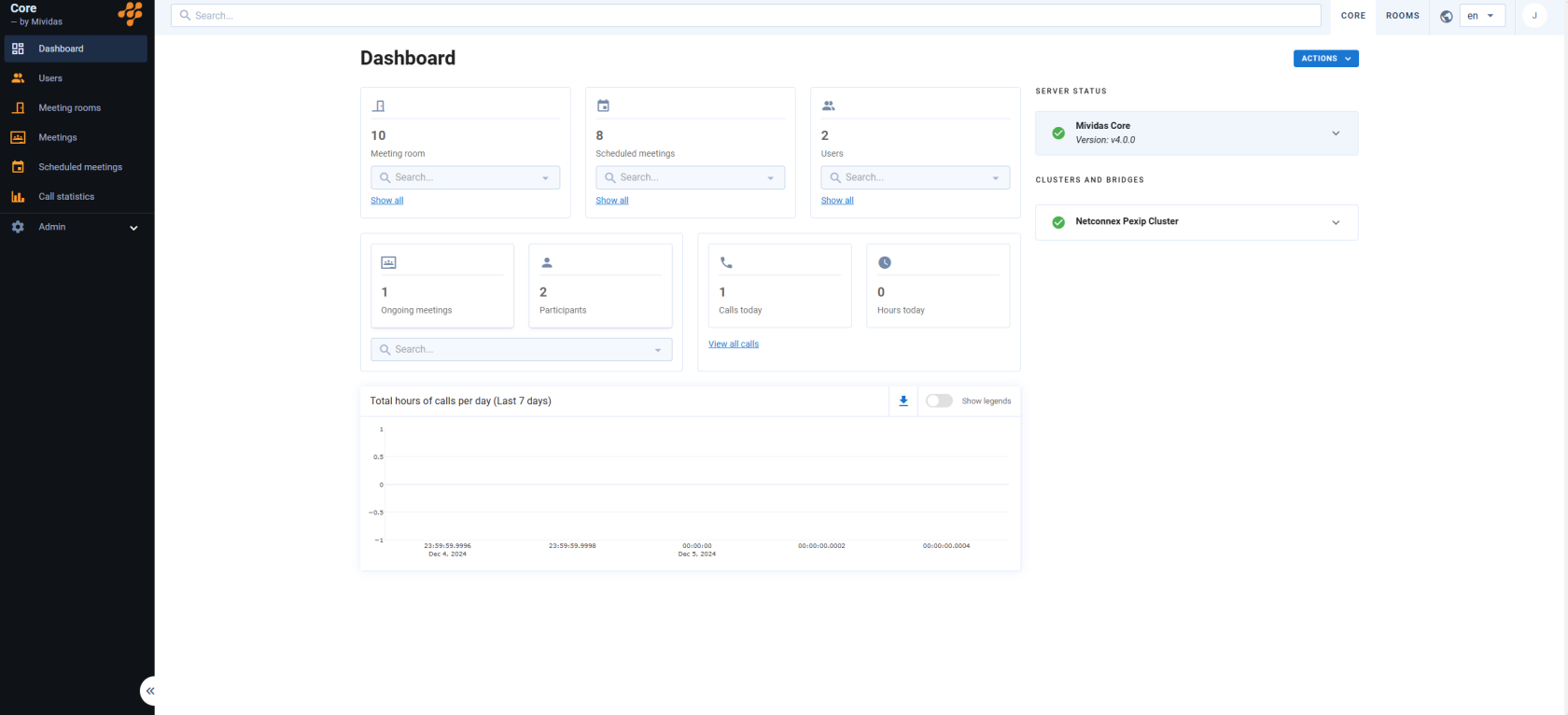](https://kb.ntcx.eu/uploads/images/gallery/2024-12/KoTimage.png) --- #### Meeting-Room[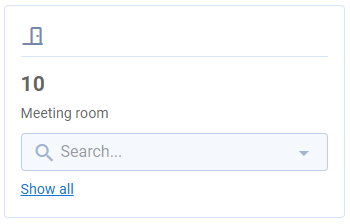](https://kb.ntcx.eu/uploads/images/gallery/2024-12/YIiimage.png) - **Anzahl der Meeting-Räume**: Die Gesamtzahl der eingerichteten Räume wird angezeigt (hier: 10). - **Such- und Filterfunktion**: Ermöglicht die gezielte Suche nach bestimmten Meeting-Räumen. - **"Show All"**: Durch Klick auf diesen Button werden alle Räume aufgelistet und Sie werden zu **[Meeting rooms](https://kb.ntcx.eu/books/webmeeting-admin/page/meeting-rooms)** weitergeleitet. [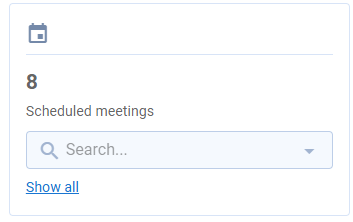](https://kb.ntcx.eu/uploads/images/gallery/2024-12/ivMimage.png) #### Scheduled Meetings (Geplante Meetings) - Zeigt die Anzahl der geplanten Meetings an (hier: 8). - Auch hier können Meetings über die Suchfunktion gefiltert werden. - **"Show All"**: Durch Klick auf diesen Button werden alle geplanten Meetings aufgelistet und Sie werden zu **[Scheduled meetings](https://kb.ntcx.eu/books/webmeeting-admin/page/scheduled-meetings)** weitergeleitet. [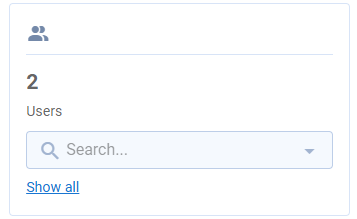](https://kb.ntcx.eu/uploads/images/gallery/2024-12/wiEimage.png) #### Users (Benutzer) - Anzahl der registrierten Benutzer im System (hier: 2). - Mithilfe der Suchleiste können Administratoren gezielt Benutzer finden. - Der Button **„Show All“** listet alle Benutzer auf und Sie werden zu [**Users**](https://kb.ntcx.eu/books/webmeeting-admin/page/users) weitergeleitet #### Ongoing Meetings (Laufende Meetings) **[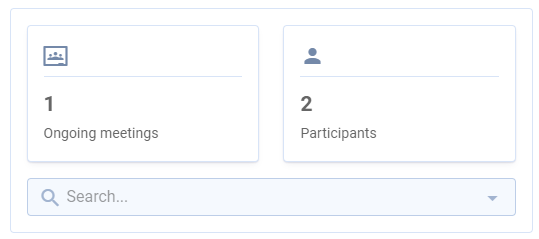](https://kb.ntcx.eu/uploads/images/gallery/2024-12/56gimage.png)** - Aktuell laufende Meetings werden hier angezeigt (hier: 1). - Über die Suchfunktion lassen sich laufende Meetings filtern. #### Participants (Teilnehmer) - Die Anzahl der momentan aktiven Teilnehmer wird dargestellt (hier: 2). #### Calls Today (Heutige Anrufe) [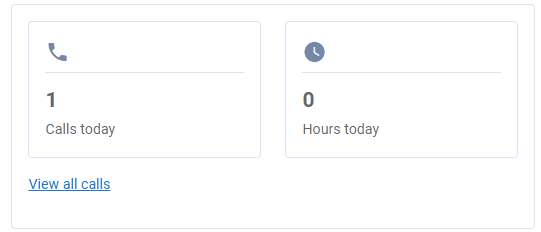](https://kb.ntcx.eu/uploads/images/gallery/2024-12/VqIimage.png) - Zeigt die Anzahl der Anrufe, die am aktuellen Tag getätigt wurden (hier: 1). - **"View all calls"**: Ermöglicht den Zugriff auf detaillierte Anrufprotokolle und leitet Sie weiter zu [**Call statistics**](https://kb.ntcx.eu/books/webmeeting-admin/page/call-statistics) #### Hours Today (Gesprächszeit heute) - Misst die bisherige Gesamtdauer der heutigen Anrufe in Stunden (hier: 0 Stunden). [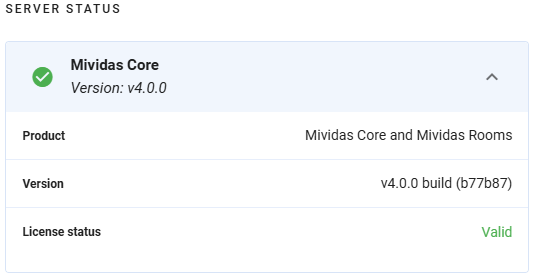](https://kb.ntcx.eu/uploads/images/gallery/2024-12/Yfeimage.png) #### Server Status - Zeigt den **aktuellen Status** und die **Software-Version** des Servers (hier: Version v4.0.0). - Ein grünes Symbol signalisiert, dass der Server ordnungsgemäß funktioniert. - Der **Licence status** gibt an, ob die Lizenz noch gültig (valid) ist.| [](https://kb.ntcx.eu/uploads/images/gallery/2024-12/OZzimage.png) | Der Status wird geladen |
| [](https://kb.ntcx.eu/uploads/images/gallery/2024-12/8C5image.png) | Alles in Ordnung |
| [](https://kb.ntcx.eu/uploads/images/gallery/2024-12/q2Fimage.png) | Die Version enthält Warnungen |
| [](https://kb.ntcx.eu/uploads/images/gallery/2024-12/HVmimage.png) | Es gibt Versionsfehler |
| [](https://kb.ntcx.eu/uploads/images/gallery/2024-12/OZzimage.png) | Der Status wird geladen |
| [](https://kb.ntcx.eu/uploads/images/gallery/2024-12/8C5image.png) | Alles in Ordnung |
| [](https://kb.ntcx.eu/uploads/images/gallery/2024-12/q2Fimage.png) | Wird angezeigt, wenn es online ist, aber Warnungen enthält, die beachtet werden sollten. |
| [](https://kb.ntcx.eu/uploads/images/gallery/2024-12/HVmimage.png) | Wird angezeigt, wenn es einen kritischen Fehler gibt. |
Auf dieser Seite erfahren Sie, wie Sie Ihre webmeeting **User (Benutzer)** mit leichtigkeit **verwalten** können.
Im Folgenden sehen Sie die Ansicht, welche aufgerufen wird, wenn Sie **"Users"** in der Menüleiste öffnen. Im Verlauf wird Ihnen erklärt, welche **Funktionen** und **Informationen** Ihnen hier bereitgestellt werden. [](https://kb.ntcx.eu/uploads/images/gallery/2024-12/Q7uimage.png) Verschaffen Sie sich einen **Überblick** über alle Ihre **aktuellen Benutzer,** welche in dieser Liste mit **Namen** und **E-Mail** angezeigt werden. Die Funktionen werden Ihnen anhand dieser Tabelle genauer dargelegt. --- #### Übersicht der Funktionen ##### User suchen Über den Suchen Button [](https://kb.ntcx.eu/uploads/images/gallery/2024-12/TbFimage.png)können Sie nach einem **bestimmten User suchen.** --- ##### Ansicht aktualisieren Die **Ansicht** können Sie über folgenden Button **aktualisieren** [](https://kb.ntcx.eu/uploads/images/gallery/2024-12/xfeimage.png) --- ##### Actions Durch Ausklappen des "Actions" Button [](https://kb.ntcx.eu/uploads/images/gallery/2024-12/bjTimage.png) haben Sie die Möglichkeit: [](https://kb.ntcx.eu/uploads/images/gallery/2024-12/7GQimage.png) - Die **Ansicht** zu **aktualisieren** - Zur **Dokumentation** von **Mividas** gelangen, in welcher Sie weitere Informationen erhalten --- ##### User filtern Über den Filter Button [](https://kb.ntcx.eu/uploads/images/gallery/2024-12/A5gimage.png) können Sie die **Ansicht** nach **Organization Units filtern** --- ##### Organization Unit des Users anpassen[](https://kb.ntcx.eu/uploads/images/gallery/2024-12/B8Eimage.png) Durch Auswählen des Feldes neben den Usern, können Sie die User zu einer **Organization Unit verschieben.** --- #### User Details Zu den **User Details** gelangen Sie, indem Sie **auf** den **Namen des** jeweiligen **Users klicken.** [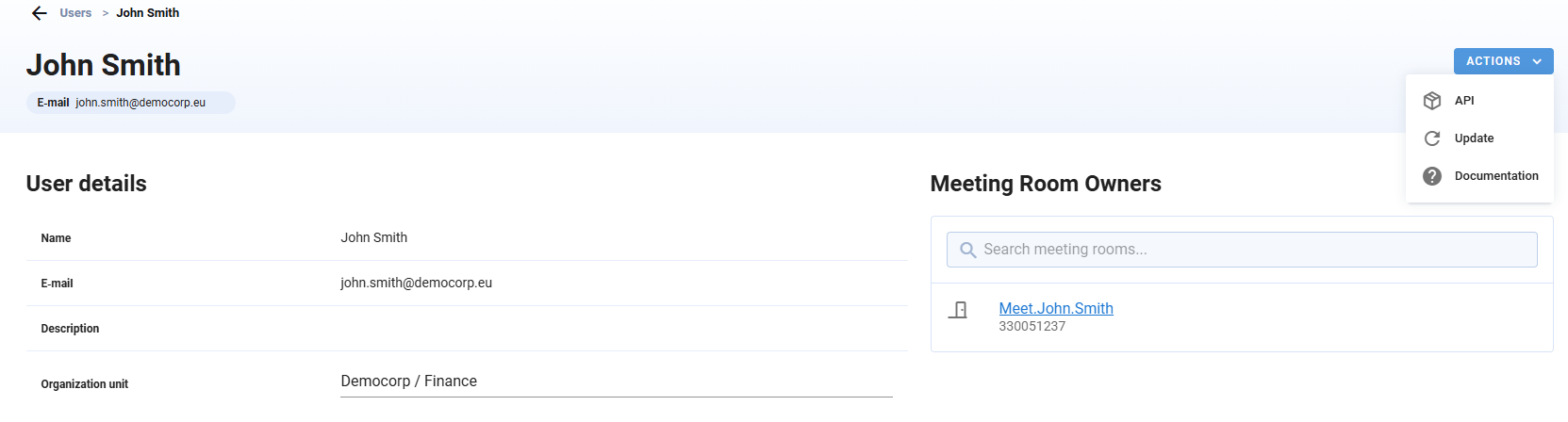](https://kb.ntcx.eu/uploads/images/gallery/2024-12/8H0image.png) Hier erhalten Sie **folgende Informationen des Users:** - **Vollständiger Name** - **E-Mail-Adresse** - **Description (Beschreibung)** - **Organization Unit (Organisationseinheit)**: z.B. Democorp / Finance Abteilung - **Meeting Room Owners:** Die [Meeting-Räume](https://kb.ntcx.eu/books/webmeeting-admin/page/meeting-rooms), von welchen dieser User **Eigentümer** ist --- ##### Actions Durch Ausklappen des "Actions" Button [](https://kb.ntcx.eu/uploads/images/gallery/2024-12/bjTimage.png) haben Sie die Möglichkeit: [](https://kb.ntcx.eu/uploads/images/gallery/2024-12/sClimage.png) - Auf die API besteht **kein Zugriff** - Die **Ansicht** zu **aktualisieren** - Zur **Dokumentation** von **Mividas** gelangen, in welcher Sie weitere Informationen erhalten # Meeting roomsIn diesem Abschnitt geht es um die **Verwaltung** aller virtuellen **Besprechungsräume**
Über das linke Menü in Core gelangen Sie zu ***"Meeting rooms"***, wo Sie zunächst die **Übersicht aller verfügbaren** virtuellen **Räume** vorfinden. [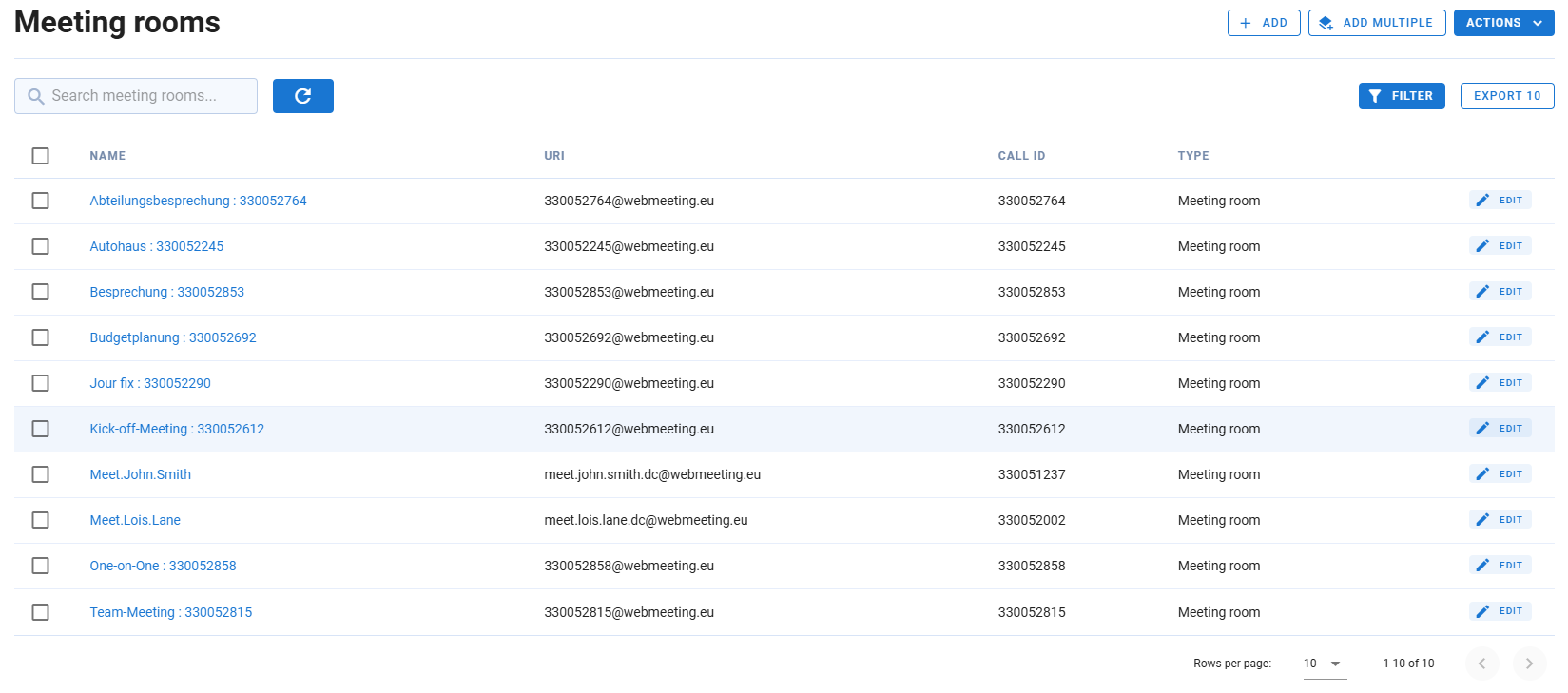](https://kb.ntcx.eu/uploads/images/gallery/2024-12/mtLimage.png) --- ### Übersicht der Funktionen Im Folgenden gibt es eine **Übersicht** mit kurzer Information zu den jeweiligen **Funktionen**. --- ##### Meetingraum suchen Über den Suchen Button [](https://kb.ntcx.eu/uploads/images/gallery/2024-12/FM2image.png) können Sie nach einem **bestimmten Meetingraum suchen.** --- ##### Ansicht aktualisieren Die **Ansicht** können Sie über folgenden Button **aktualisieren** [](https://kb.ntcx.eu/uploads/images/gallery/2024-12/xfeimage.png) --- ##### Einen Meetingraum hinzufügen Über[](https://kb.ntcx.eu/uploads/images/gallery/2024-12/qJlimage.png) können Sie **einen Meetingraum** **hinzufügen**. Durch Klicken dieses Buttons gelangen Sie zur Übersicht, in welcher Sie die folgenden **Meetingdetails** eingeben. [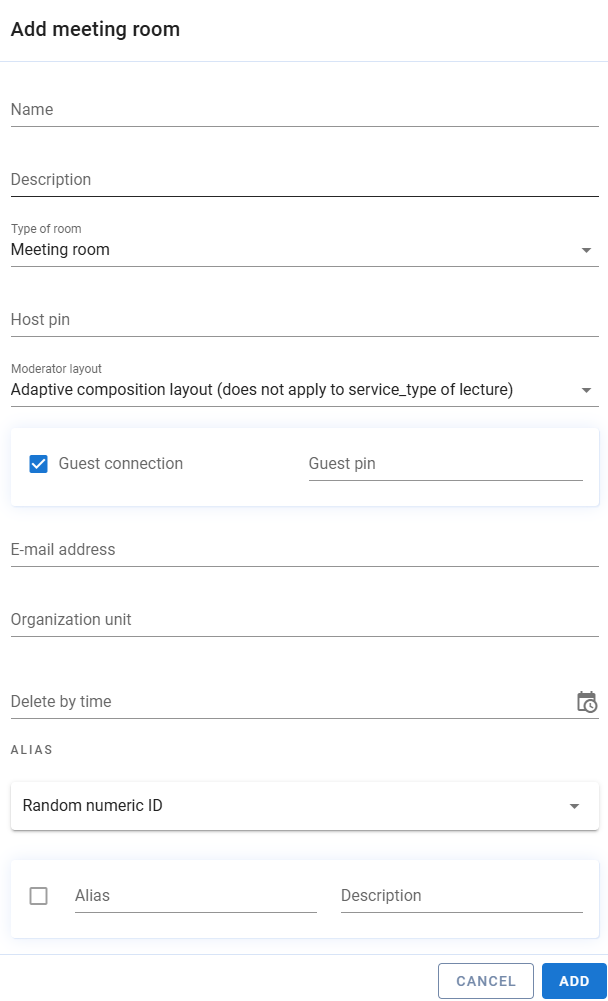](https://kb.ntcx.eu/uploads/images/gallery/2024-12/Y43image.png) - **Name** des Meetings - Gewünschte **Beschreibung** - **Art** des Meetings - Meeting room - Webinar - Test service - **PIN** des **Hosts** vergeben - **Layout** des **Meetings** bestimmen - Falls auch **Gäste** und nicht nur Moderatoren teilnehmen sollen, **setzen** Sie den **Haken** - Vergeben Sie auch den **Gäste PIN** - Verbinden Sie eine **E-Mail-Adresse** mit dem Meetingraum. Wenn die E-Mail-Adresse eines **Benutzers** eingegeben wird, wird der Meetingraum mit dem Benutzer verbunden. - Teilen Sie diesen Raum einer **Gruppe** (Organization unit) zu - Hier kann das **Datum** und **Zeit** angegeben werden, wenn der Meetingraum **gelöscht** werden soll - Wählen Sie aus, wie die **Anruf-ID** für den Besprechungsraum **generiert** werden soll. Es gibt zwei Auswahlmöglichkeiten: - **Random numeric ID** - Wählt eine numerische ID nach dem Zufallsprinzip auf der Grundlage der für die Videobesprechungsbrücke angegebenen Nummernserie aus. - **next numeric ID in numerical order** - Wählt die nächste verfügbare numerische ID auf der Grundlage der Nummernserie der Videobesprechungsbrücke aus --- ##### Mehrere Meetingräume hinzufügen [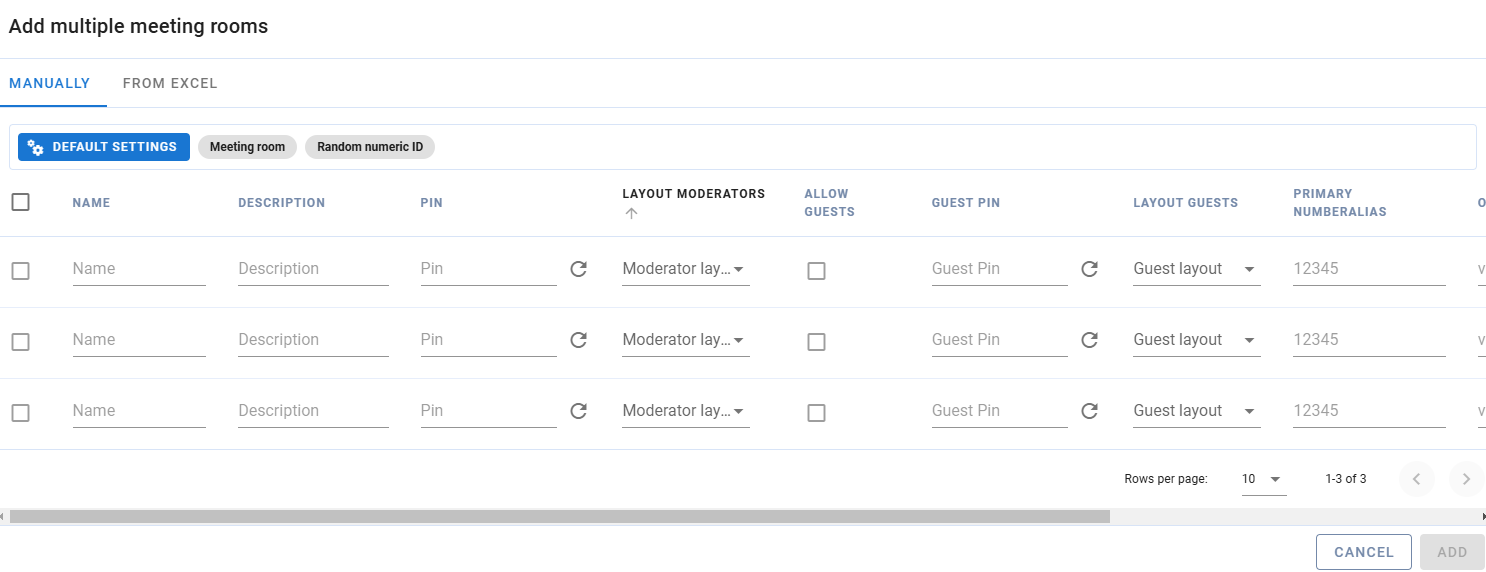](https://kb.ntcx.eu/uploads/images/gallery/2024-12/Agrimage.png) Falls Sie direkt **mehrere Meetingräume hinzufügen** möchte, klicken Sie auf diesen Button [](https://kb.ntcx.eu/uploads/images/gallery/2024-12/Rtjimage.png) Geben Sie anschließend die **Meetingdetails** der Meetingräume an oder **importieren** Sie eine **Excel-Datei**, welche die **Meetingdetails** enthält --- ##### Actions Durch Ausklappen des "Actions" Button [](https://kb.ntcx.eu/uploads/images/gallery/2024-12/bjTimage.png) haben Sie die Möglichkeit: [](https://kb.ntcx.eu/uploads/images/gallery/2024-12/7GQimage.png) - Die **Ansicht** zu **aktualisieren** - Zur **Dokumentation** von **Mividas** gelangen, in welcher Sie weitere Informationen erhalten --- ##### Meetingräume filtern[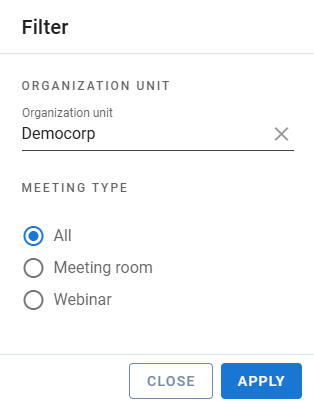](https://kb.ntcx.eu/uploads/images/gallery/2024-12/hJ7image.png) Über den Filter Button [](https://kb.ntcx.eu/uploads/images/gallery/2024-12/A5gimage.png) können Sie die **Ansicht** nach **Organization Units filtern** --- ##### Meetingräume exportieren Falls Sie die Liste der **Meetingräume exportieren** möchten, klicken Sie auf den Export [](https://kb.ntcx.eu/uploads/images/gallery/2024-12/0q1image.png) Button, welcher die **Ansicht** als eine **Excel-Datei** zum **Download** für Sie bereitstellt --- ##### Meetingraum verwalten [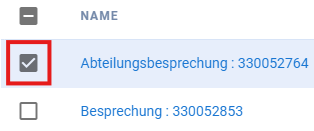](https://kb.ntcx.eu/uploads/images/gallery/2024-12/NEYimage.png) Durch Setzen des Hakens können Sie **ein** oder **mehrere** bestimmte **Meetingräume** auswählen und **verwalten** [ 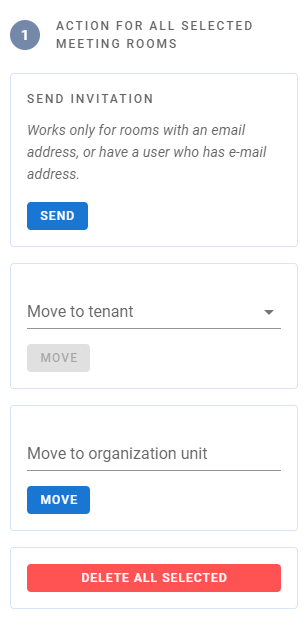](https://kb.ntcx.eu/uploads/images/gallery/2024-12/tBJimage.png) Es öffnet sich dieses Fenster, in welchem Sie folgende **Funktionen** der **Meetingräume verwalten** können: - **"SEND INVITATION"** - **sendet** die **Einladung** erneut an alle eingetragenen **Teilnehmer** - Ausgewählte **Meetingräume** einem anderen **Tenant zuweisen** - Ausgewählte **Meetingräume** zu einer **Organization Unit verschieben** - Ausgewählte **Meetingräume löschen** --- ##### Eigenschaften des Meetingraums ändern Um die Eigenschaften des Meetingraums zu ändern, klicken Sie in der Spalte des jeweiligen Meetingraums auf den **Edit Button** --- #### Meetingdetails [](https://kb.ntcx.eu/uploads/images/gallery/2024-12/oeZimage.png) Durch Klicken auf den **Namen** des Meetingraums, gelangen Sie zur **Übersicht** der **Meetingdetails** ### --- ### Meetingdetails - Overview Im Folgenden wird Ihnen dargelegt, welche **Informationen** oder **Funktionen** Sie aus dieser **Meetingraumübersicht** entnehmen können ##### [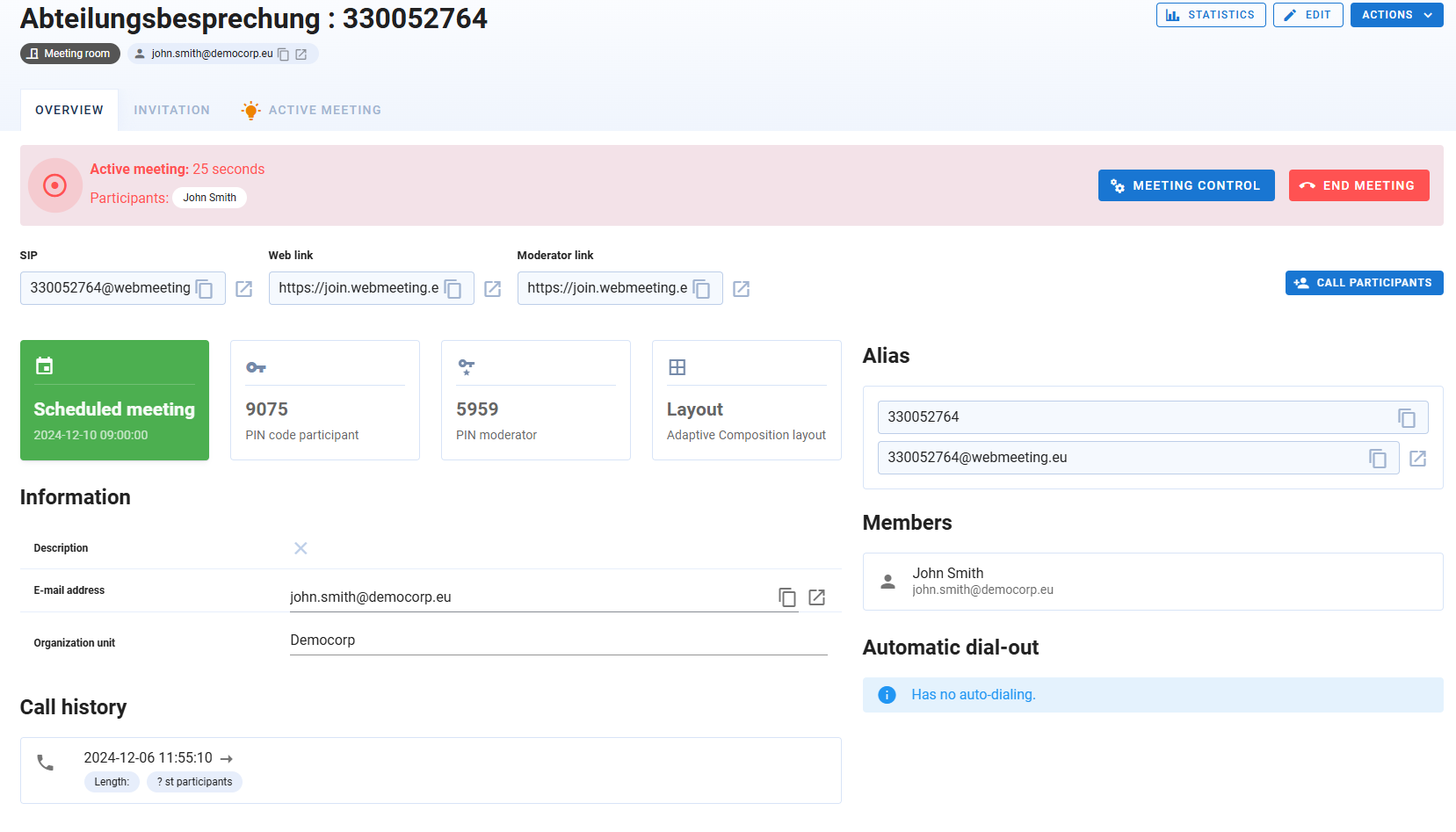](https://kb.ntcx.eu/uploads/images/gallery/2024-12/sNqimage.png) Im oberen **roten Bereich**, welcher nur bei einem **laufendem Meeting** angezeigt wird, können Sie: - Die **Dauer** und alle **Teilnehmer** einsehen - Über **"Meeting Control"** gelangen Sie zur **"Meetingdetails - Active Meeting" Übersicht** - Das **Meeting** über **"End Meeting" beenden** Anschließend finden Sie verschiedenen **Meeting-Links**, welche Sie **kopieren** [](https://kb.ntcx.eu/uploads/images/gallery/2024-12/QKvimage.png)oder direkt in Ihren Browser **aufrufen** [](https://kb.ntcx.eu/uploads/images/gallery/2024-12/HqNimage.png)können. - **SIP** - Beitrittslink für **Videokonferenzsysteme** - **Web link** - Beitrittslink für **Teilnehmer** - **Moderator link** - Beitrittslink für Teilnehmer mit **Moderatorenrechten** --- ##### Teilnehmer hinzufügen [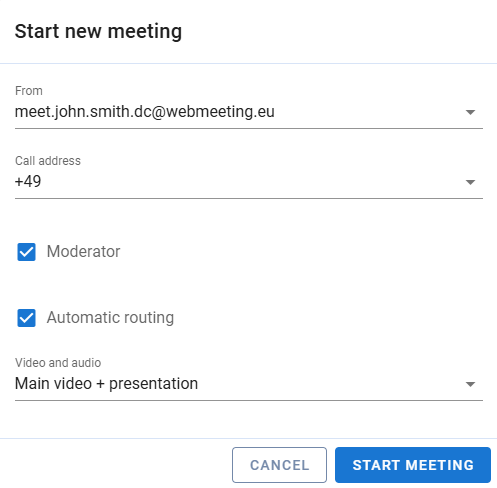](https://kb.ntcx.eu/uploads/images/gallery/2025-02/image.png) Über den [](https://kb.ntcx.eu/uploads/images/gallery/2024-12/3ABimage.png) Button, können Sie **Teilnehmer einladen** und ein **Meeting starten.** Sie haben auch die Möglichkeit, Teilnehmer zu laufenden Meetings einzuladen. Geben Sie dazu die Telefonnummer in den Bereich **"Call adress"** ein Der Angerufene erhält einen Videoanruf auf seinem Gerät und sieht den **Namen** des Meetings sowie die **Meeting-ID** als Anruferinfo. Als Host oder Administrator können Sie **entscheiden**, ob die Person als **Gast** oder als **Host** dem Meeting beitreten soll. Abgesehen davon sehen Sie weitere Informationen, wie den **PIN Code** (hier: 9075), den **Moderator PIN Code** (hier: 5959), die **Teilnehmer** (Members) und **Anrufhistorie** --- ##### Meetingraumdetails - Invitation In der **Invitation** Übersicht der Meeting rooms sehen Sie alle **Informationen**, welche Sie benötigen, um dem **Meeting beizutreten**. Wie **Room Number, SIP-Link, Web-Link** für die **Teilnehmer** und den **Web-Link** für **Moderatoren**. Die **Einladungsmail** können Sie in dieser Übersicht auch **bearbeiten.** [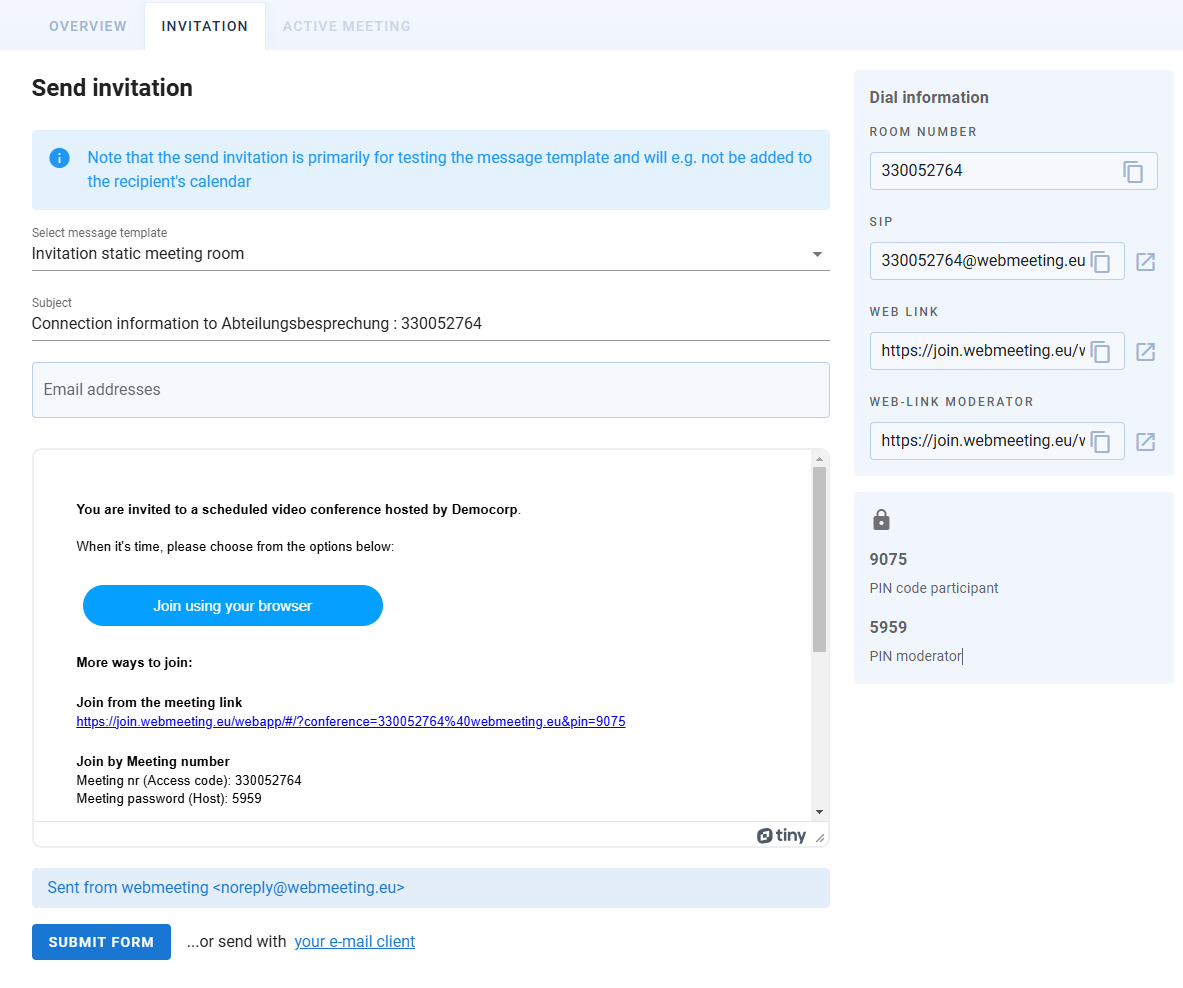](https://kb.ntcx.eu/uploads/images/gallery/2024-12/yXyimage.png) --- ##### Meetingraumdetails - Active MeetingDieser Bereich wird nur **angezeigt**, wenn das ausgewählte **Meeting aktiv** ist.
[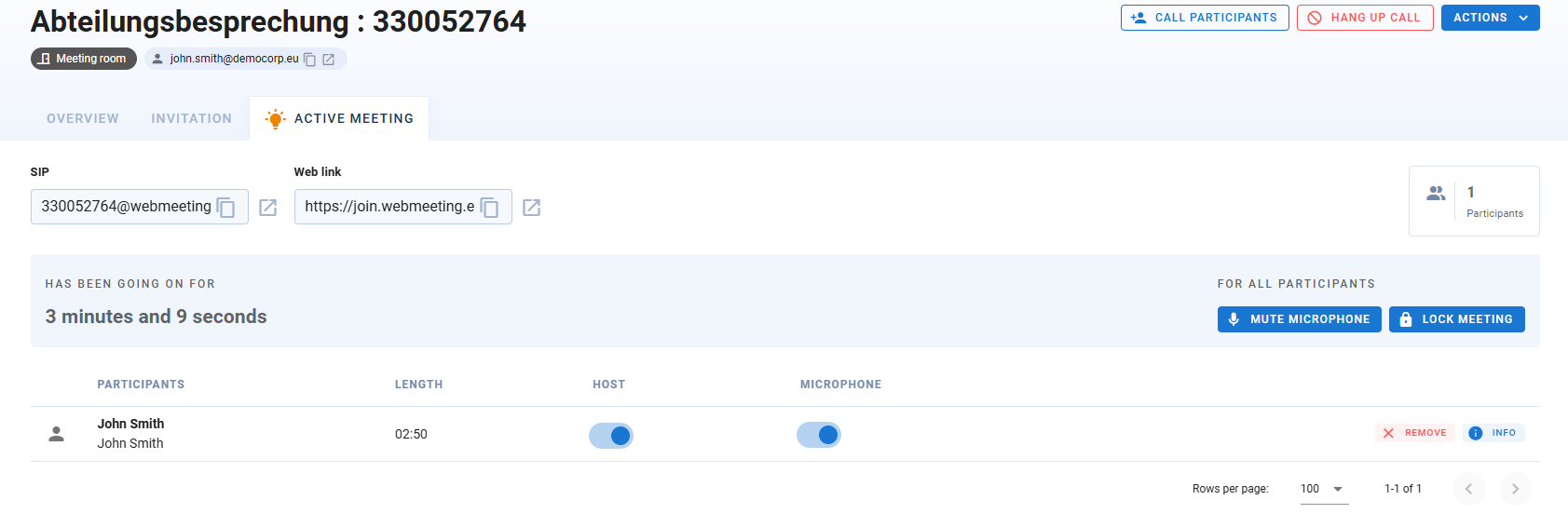](https://kb.ntcx.eu/uploads/images/gallery/2024-12/fZ5image.png) In dieser Übersicht gibt es folgende Informationen oder Funktionen: - Aktuelle **Teilnehmeranzahl** - Die aktuelle **Dauer** des Meetings - Die Möglichkeit alle **Teilnehmer stummzuschalten** [](https://kb.ntcx.eu/uploads/images/gallery/2024-12/XX5image.png) - Die Möglichkeit, das **Meeting** zu **sperren** [](https://kb.ntcx.eu/uploads/images/gallery/2024-12/IbRimage.png) - Alle **Teilnehmer aufgelistet**, mit **Namen**, der **Teilnahmedauer** und der Möglichkeit: - diesen Teilnehmer die **Hostrechte** zu **entziehen** oder zu **geben** - das **Mikrofon** des jeweiligen Teilnehmers zu **deaktivieren/aktivieren** - diese aus dem **Meeting zu entfernen[](https://kb.ntcx.eu/uploads/images/gallery/2024-12/UcFimage.png)** - oder weitere **Informationen[](https://kb.ntcx.eu/uploads/images/gallery/2024-12/m5Bimage.png)**zu erhalten. # MeetingsIn dem Bereich **"Meetings"** geht es um die **Auflistung** aller aktuell **laufenden Meetings**
[](https://kb.ntcx.eu/uploads/images/gallery/2024-12/3apimage.png) Hier werden alle aktuell **laufende Meetings** angezeigt, mit **Dauer** und **Teilnehmer**. --- ### Übersicht der Funktionen Im Folgenden gibt es eine **Übersicht** mit kurzer Information zu den jeweiligen **Funktionen**. --- ##### Meetingraum suchen Über den Suchen Button [](https://kb.ntcx.eu/uploads/images/gallery/2024-12/FM2image.png) können Sie nach einem **bestimmten Meeting suchen.** --- ##### Ansicht aktualisieren Die **Ansicht** können Sie über folgenden Button **aktualisieren** [](https://kb.ntcx.eu/uploads/images/gallery/2024-12/xfeimage.png) --- ##### Ein Meeting hinzufügen Über[](https://kb.ntcx.eu/uploads/images/gallery/2024-12/qJlimage.png) können Sie **ein Meeting** **hinzufügen**. Durch Klicken dieses Buttons gelangen Sie zur Übersicht, in welcher Sie die Meetingdetails eingeben. [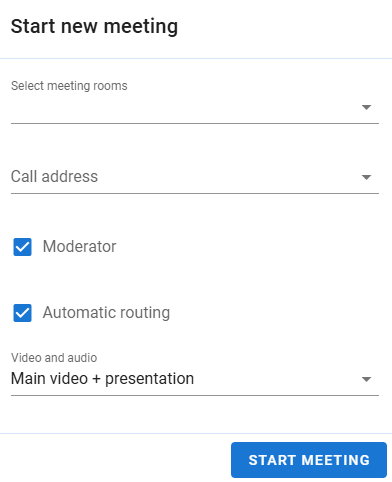](https://kb.ntcx.eu/uploads/images/gallery/2024-12/PuDimage.png) - **Select Meeting Rooms:** Auswahl der physischen oder virtuellen Besprechungsräume, die dem Meeting beitreten sollen. - **Call Address:** Eingabe einer SIP-Adresse, URI oder Telefonnummer für externe Teilnehmer oder Geräte. - **Moderator:** Aktivierung, ob der Nutzer als Moderator das Meeting steuern darf. - **Automatic Routing:** Automatisches Routing aktivieren oder zuweisung des Routings (z.B. SIP) - **Video and Audio:** Auswahl des Übertragungsmodus (z. B. "Main video + presentation"). - **Start Meeting:** Startet das Meeting mit den angegebenen Einstellungen. [ ](https://kb.ntcx.eu/uploads/images/gallery/2024-12/PuDimage.png) --- ##### Actions Durch Ausklappen des "Actions" Button [](https://kb.ntcx.eu/uploads/images/gallery/2024-12/bjTimage.png) haben Sie die Möglichkeit: [](https://kb.ntcx.eu/uploads/images/gallery/2024-12/7GQimage.png) - Die **Ansicht** zu **aktualisieren** - Zur **Dokumentation** von **Mividas** gelangen, in welcher Sie weitere Informationen erhalten --- ##### Meetingdetails Um zu den **Meetingdetails** zu gelangen, **klicken** Sie auf den **Namen** des aktuell laufenden Meetings[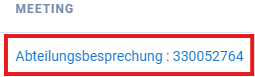](https://kb.ntcx.eu/uploads/images/gallery/2024-12/21Iimage.png) Daraufhin werden Sie zur [Meetingdetailübersicht "Active Meeting"](https://kb.ntcx.eu/books/webmeeting-admin/page/meeting-rooms#bkmrk-meetingdetails---act) weitergeleitet. # Scheduled meetingsHier erfahren Sie, welche **Informationen** und **Funktionen** Ihnen auf der Seite **"Scheduled meetings"** zu allen geplanten Meetings zur Verfügung stehen.
[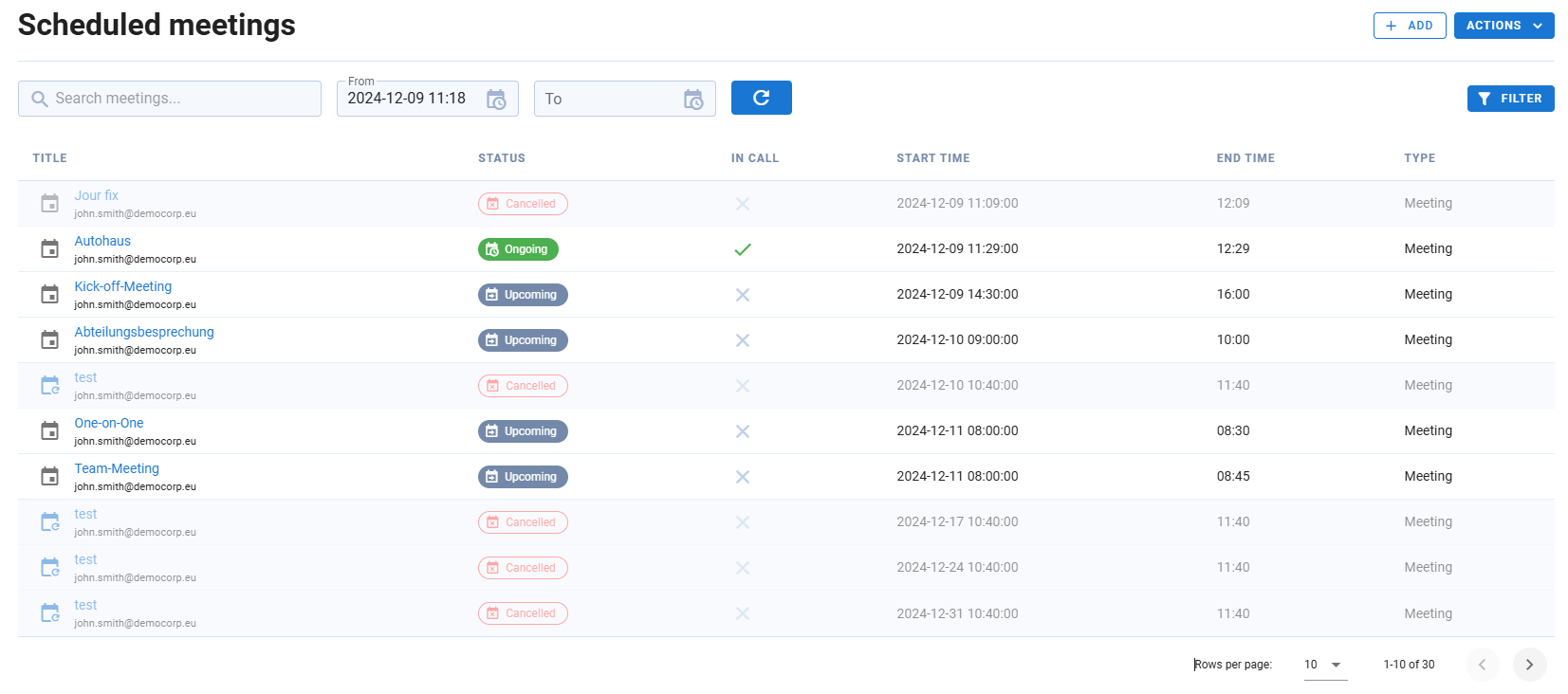](https://kb.ntcx.eu/uploads/images/gallery/2024-12/hVdimage.png) Die **Tabelle** zeigt alle **geplanten Meetings** basierend auf Ihrer aktiven Suchanfrage und den angewendeten Filteroptionen an. Eine Freitextsuche sowie das Filtern nach **Datumsbereichen** stehen oben links in der Tabelle zur Verfügung. Weiterführende Filtermöglichkeiten werden weiter unten ausführlicher erklärt. Folgende **Spalten** sind für die **Meetings** verfügbar: - **Titel**: Durch Klicken auf den Titel eines Meetings gelangen Sie zur Detailansicht des jeweiligen Meetings, die im Abschnitt [***"Meeting-Details"***](https://kb.ntcx.eu/books/webmeeting-admin/page/scheduled-meetings#bkmrk-%C2%A0-3) weiter unten erklärt wird - **Status** - Der Status wird über drei verschiedene Keywords angezeigt: - [](https://kb.ntcx.eu/uploads/images/gallery/2024-12/IVvimage.png) - Das Meeting läuft gerade - [](https://kb.ntcx.eu/uploads/images/gallery/2024-12/q5pimage.png)- Das Meeting ist geplant, und läuft zu einem späteren Zeitpunkt in der Zukunft - [](https://kb.ntcx.eu/uploads/images/gallery/2024-12/uZhimage.png)- Das Meeting wurde abgesagt - Alle **vergangenen Meetings** werden **ausgegraut** dargstellt (siehe "test") - **In Call**: Gibt an, ob jemand in diesem Meeting ist - **Startzeit**: Gibt den Beginn des Meetings an - **Endzeit**: Gibt das Ende des Meetings an - **Typ**: Der Typ des Meetings, z. B. Meeting, externes Meeting oder Webinar --- ### Übersicht der Funktionen Im Folgenden gibt es eine **Übersicht** mit kurzer Information zu den jeweiligen **Funktionen**. --- ##### Meetingraum suchen Über den Suchen Button [](https://kb.ntcx.eu/uploads/images/gallery/2024-12/FM2image.png) können Sie nach einem **bestimmten Meetingraum suchen.** --- ##### Zeitraum festlegen Über diese Buttons [](https://kb.ntcx.eu/uploads/images/gallery/2024-12/aJaimage.png)können Sie nach Meetings filtern, die in dem **angegebenen Zeitraum** stattfinden --- ##### Ansicht aktualisieren Die **Ansicht** können Sie über folgenden Button **aktualisieren** [](https://kb.ntcx.eu/uploads/images/gallery/2024-12/xfeimage.png) --- ##### Einen Meetingraum hinzufügen Über[](https://kb.ntcx.eu/uploads/images/gallery/2024-12/qJlimage.png) können Sie **einen Meetingraum** **hinzufügen**. Durch Klicken dieses Buttons gelangen Sie zur Übersicht, in welcher Sie die folgenden **Meetingdetails** eingeben. --- ##### Filter Optionen Der Filter-Button [](https://kb.ntcx.eu/uploads/images/gallery/2024-12/yDeimage.png)befindet sich oben rechts in der Liste der geplanten Meetings. Wenn Sie diesen Button anklicken, öffnet sich ein Dialogfeld, in dem Sie die Liste mit folgenden Optionen filtern können: [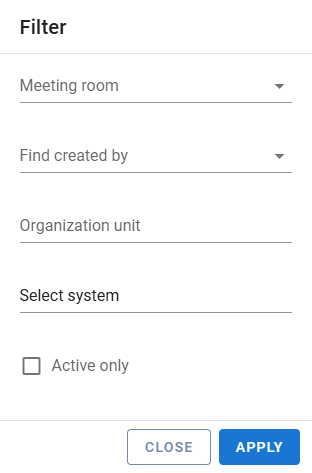](https://kb.ntcx.eu/uploads/images/gallery/2024-12/N9Aimage.png) - **Meeting room –** Filtern nach **Name** des Raums - **Erstellt von –** Suchen Sie nach dem **Benutzer**, der das Meeting **erstellt** hat. - **Organisationseinheit –** Wählen Sie, auf welche Organisationseinheit die Systeme angewendet werden sollen. - **Systeme auswählen –** Anzeigen von Ergebnissen nur für bestimmte Systeme. - **Nur aktive Meetings** – Es werden nur aktive geplante Meetings angezeigt. --- #### Meeting DetailsDurch klicken auf den **Titel** eines Meetings, gelangen Sie zur **Detailsansicht** des jeweiligen Meetings
Im Folgenden werden die Funktionen und Informationen anhand der verschiedenen Reiter dargestellt und erläutert --- ##### Meeting Details - Overview [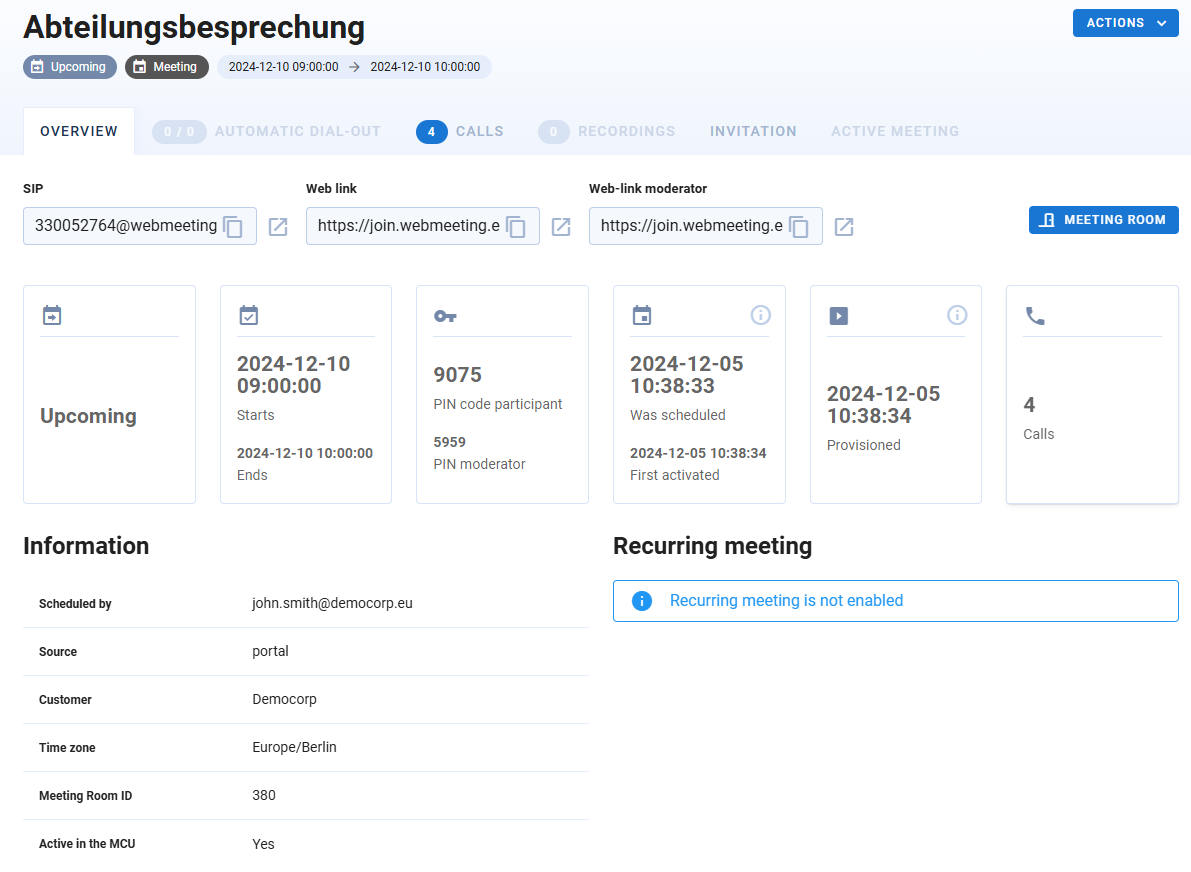](https://kb.ntcx.eu/uploads/images/gallery/2024-12/eRXimage.png) - **Meeting-Name:** Im Beispiel oben lautet der Name des Meetings „Abteilungsbesprechung“. - **SIP-Adresse:** Die SIP-Adresse (z. B. `330052764@webmeeting`) kann für VoIP-Verbindungen genutzt werden. - **Weblink:** Enthält einen Link für **Teilnehmer** (z. B. `https://join.webmeeting..`). Ein **separater Moderator-Link** wird ebenfalls angezeigt. - **Status:** [](https://kb.ntcx.eu/uploads/images/gallery/2024-12/sSLimage.png)Der Status wird oben angezeigt, z. B. „Upcoming“ (Bevorstehend). - **Zeitraum:** [](https://kb.ntcx.eu/uploads/images/gallery/2024-12/Vanimage.png)Start- und Endzeiten des Meetings werden angezeigt, z. B. 2024-12-10 09:00:00 bis 2024-12-10 10:00:00. - **PIN-Codes: [](https://kb.ntcx.eu/uploads/images/gallery/2024-12/xHeimage.png)** - **Teilnehmer-PIN:** Code, den Teilnehmer nutzen, um dem Meeting beizutreten (z. B. 9075). - **Moderator-PIN:** Code für Moderatoren (z. B. 5959). - **Planung:** [](https://kb.ntcx.eu/uploads/images/gallery/2024-12/RQGimage.png) Zeigt an, wann das Meeting geplant wurde (z. B. „2024-12-05 10:38:33“). - **Aktivierung:** [](https://kb.ntcx.eu/uploads/images/gallery/2024-12/MJcimage.png)Datum der ersten Aktivierung des Meeting-Raums. - **Calls: [](https://kb.ntcx.eu/uploads/images/gallery/2024-12/lT2image.png)**Anzahl der bisherigen Anrufe oder Teilnehmer, die den Meeting-Raum genutzt haben (z. B. 4). Über den **"Meeting Room"** Button  gelangen Sie direkt zur ***[Detailübersicht](https://kb.ntcx.eu/books/webmeeting-admin/page/meeting-rooms#bkmrk-meetingdetails---ove)*** des **Meetingraums** **Information** - **Scheduled by:** Gibt an, wer dieses Meeting organisiert hat - **Source:** Wo das Meeting erstellt wurde - **Customer:** Organisationseinheit des Meetingerstellers - **Time Zone:** Verwendete Zeitzone - **Meeting Room ID:** Gibt hier ebenfalls die Meetingraum-ID an - **Active in the MCU:** ? --- ##### Meeting Details - Automatic Dial-OutAutomatic Dial-Out ist eine automatisierte Funktion innerhalb webmeeting die Teilnehmer oder Geräte proaktiv die Möglichkeit bietet, sie in eine Konferenz oder Besprechung zu integrieren
**Dialing System (Wähl-System):** Hier werden Informationen über die vorhandenen Wähl-Systeme aufgelistet - **Name:** Der Name des Dialing Systems ist „Lois Lane Room“ - **URI:** Die E-Mail-ähnliche Adresse (lois.lane@democorp.eu) repräsentiert die eindeutige Identifikation des Systems - **IP-Adresse:** Die interne IP-Adresse (10.169.0.24) gibt an, wo das Dialing System innerhalb des Netzwerks erreichbar ist. - **Details:** Durch Klicken des Details Button [](https://kb.ntcx.eu/uploads/images/gallery/2024-12/Ytrimage.png)gelangen Sie zur ***[Systems Overview im Bereich Rooms](https://kb.ntcx.eu/books/webmeeting-admin/page/systems#bkmrk-overview)***, wo Sie mehr Informationen über dieses Dialing System erfahren **Calls (Anrufe): Hier werden Details zu den Anrufen angezeigt, die über das Dialing System laufen** - **Leg ID:** Die ID des spezifischen Anrufabschnitts (hier leer, weil keine aktiven Anrufe stattfinden) - **URI:** Die Zieladresse des Anrufs - **Hooked Up:** Zeigt an, ob eine Verbindung besteht. (Derzeit läuft keine Verbindung) - **Disconnected, Approx.:** Gibt an, ob ein Anruf getrennt wurde oder wie lange er noch läuft. Hier ist kein Wert vorhanden, da kein aktiver Anruf vorliegt - **Debug:** Der Debug [](https://kb.ntcx.eu/uploads/images/gallery/2024-12/OJhimage.png)Button ermöglicht es, weitere Fehleranalyse bei einzelnen Teilnehmern durchzuführen **Automatic Dial-Out:** Gibt noch einmal die URI der vorhandenen Automatic Dial-Out Systeme an 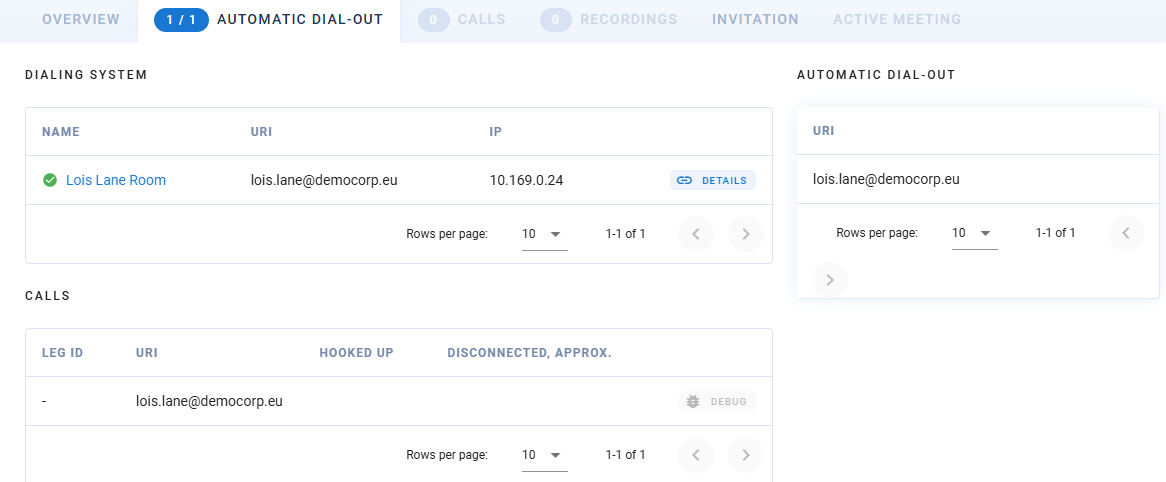 --- ##### Meeting Details - Calls Im Bereich "Calls" werden die Details über die Anrufe des Meetings aufgelistet - **Participants:** [](https://kb.ntcx.eu/uploads/images/gallery/2024-12/HUJimage.png)Gibt die Anzahl der Teilnehmer an - **Calls:** [](https://kb.ntcx.eu/uploads/images/gallery/2024-12/lT2image.png)Gibt den **Startzeitpunkt** des Anrufs an - **Stop:**[](https://kb.ntcx.eu/uploads/images/gallery/2024-12/NKcimage.png)Zeigt den **Endzeitpunkt** des Anrufs an Der **Debug** [](https://kb.ntcx.eu/uploads/images/gallery/2024-12/OJhimage.png)Button ermöglicht es, weitere **Fehleranalyse** bei einzelnen Teilnehmern durchzuführen Über folgenden Button [](https://kb.ntcx.eu/uploads/images/gallery/2024-12/GEOimage.png)gelangen Sie zur genaueren Auswertung des Calls im ***[Bereich Call statistics](https://kb.ntcx.eu/books/webmeeting-admin/page/call-statistics#bkmrk-call-statistics---ov)*** [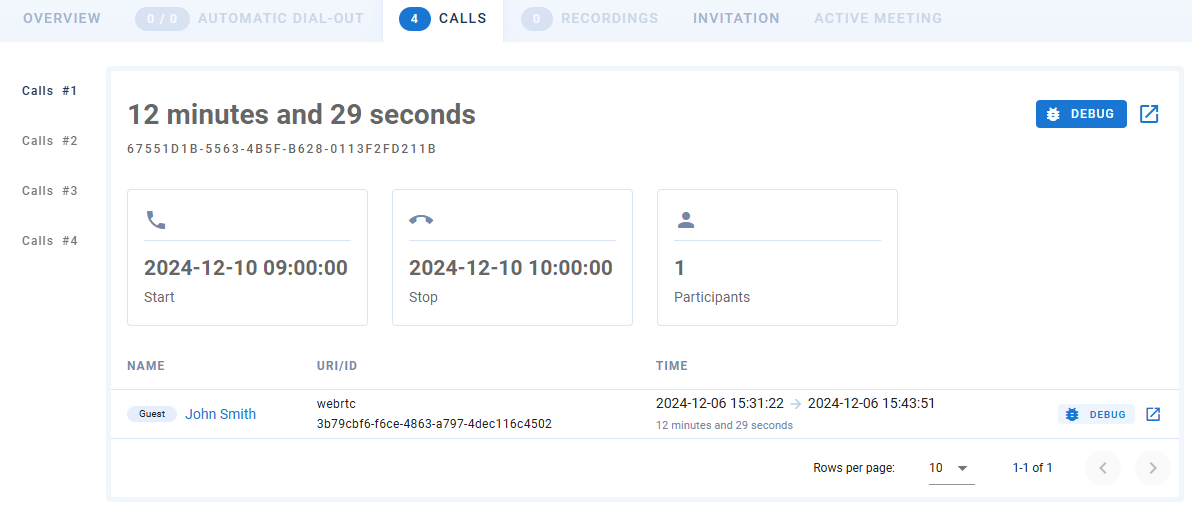](https://kb.ntcx.eu/uploads/images/gallery/2024-12/T4Vimage.png) --- ##### Meeting Details - Recordings Auf der Seite **Meeting Details - Recordings** finden Sie eine Übersicht aller **aufgezeichneten Meetings**, die mit Ihrem Konto verknüpft sind. Für jedes Meeting können Sie Details wie den Titel, das Datum, die Uhrzeit und die Dauer der Aufnahme einsehen. Darüber hinaus können Sie die Aufzeichnungen direkt **abspielen** oder **herunterladen.** --- ##### Meeting Details - Invitation In der **Invitation** Übersicht der Meeting rooms sehen Sie alle **Informationen**, welche Sie benötigen, um dem **Meeting beizutreten**. Wie **Room Number, SIP-Link, Web-Link** für die **Teilnehmer** und den **Web-Link** für **Moderatoren**. Die **Einladungsmail** können Sie in dieser Übersicht auch **bearbeiten.** [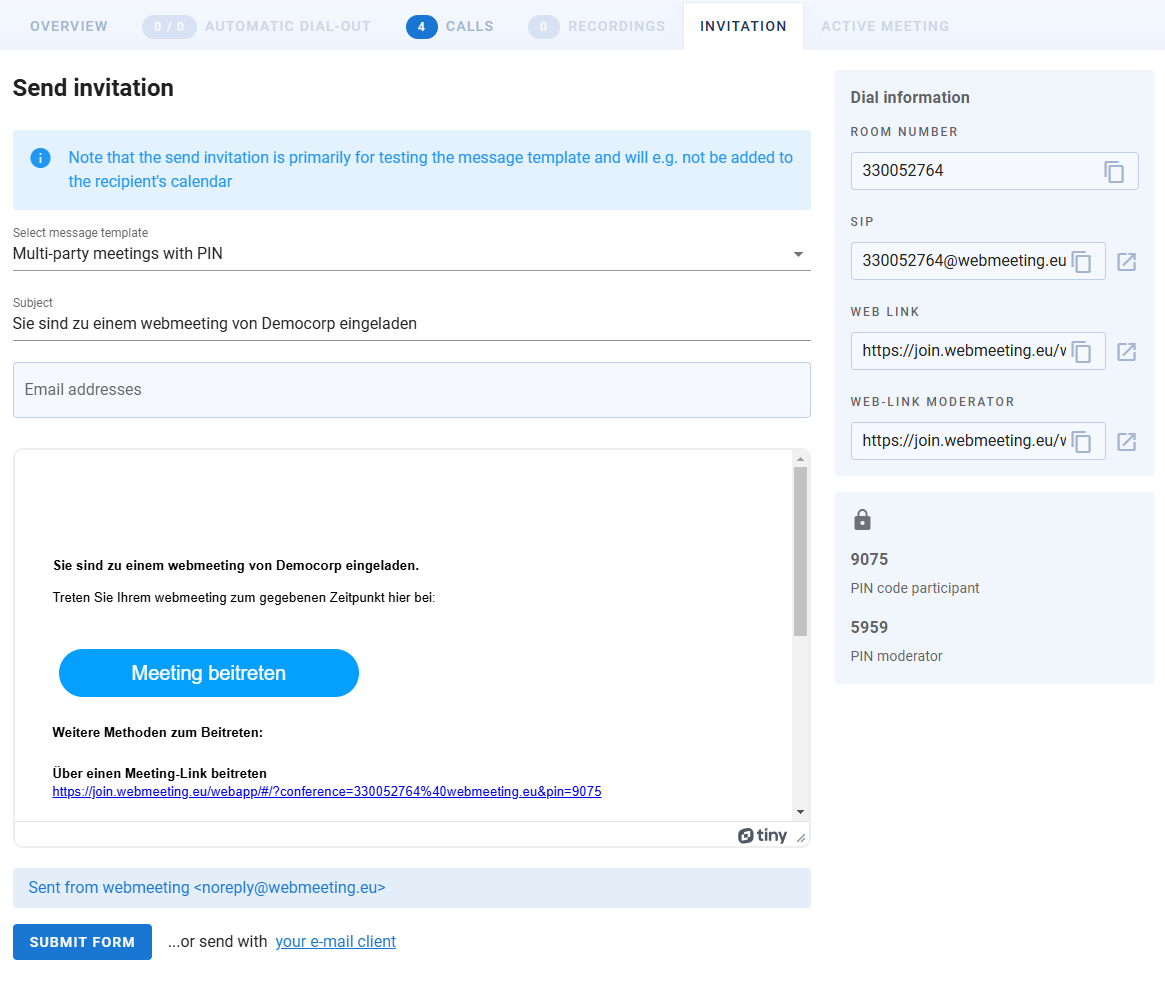](https://kb.ntcx.eu/uploads/images/gallery/2024-12/YLLimage.png) --- ##### Meeting Details - Active MeetingDieser Bereich wird nur **angezeigt**, wenn das ausgewählte **Meeting aktiv** ist.
[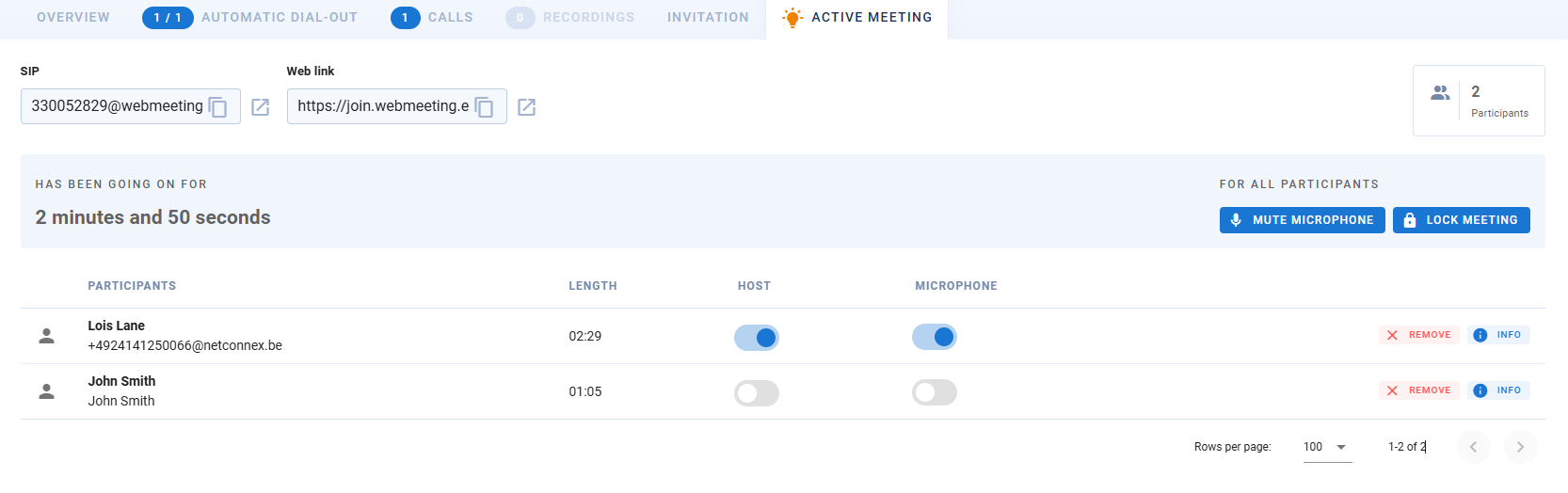](https://kb.ntcx.eu/uploads/images/gallery/2024-12/PlYimage.png) In dieser Übersicht gibt es folgende Informationen oder Funktionen: - Aktuelle **Teilnehmeranzahl** - Die aktuelle **Dauer** des Meetings - Die Möglichkeit alle **Teilnehmer stummzuschalten** [](https://kb.ntcx.eu/uploads/images/gallery/2024-12/XX5image.png) - Die Möglichkeit, das **Meeting** zu **sperren** [](https://kb.ntcx.eu/uploads/images/gallery/2024-12/IbRimage.png) - Alle **Teilnehmer aufgelistet**, mit **Namen**, der **Teilnahmedauer** und der Möglichkeit: - diesen Teilnehmer die **Hostrechte** zu **entziehen** oder zu **geben** - das **Mikrofon** des jeweiligen Teilnehmers zu **deaktivieren/aktivieren** - diese aus dem **Meeting zu entfernen[](https://kb.ntcx.eu/uploads/images/gallery/2024-12/UcFimage.png)** - oder weitere **Informationen[](https://kb.ntcx.eu/uploads/images/gallery/2024-12/m5Bimage.png)**zu erhalten. # Call statisticsAuf dieser Seite wird erläutert, was Sie unter dem Reiter **"Call Statistics"** sehen und welche **Informationen** und **Funktionen** Ihnen zur Verfügung stehen
[](https://kb.ntcx.eu/uploads/images/gallery/2024-12/wFyimage.png) Um die Statistiken im Reiter **"Call Statistics"** anzuzeigen, müssen Sie zunächst im oberen Bereich der Seite einen gewünschten **Zeitraum** in den Datumsfeldern  **auswählen**. Dieser Zeitraum bestimmt, für welche Tage die Statistiken generiert werden sollen. Anschließend klicken Sie auf **"Generate now"**[](https://kb.ntcx.eu/uploads/images/gallery/2024-12/ICSimage.png), um die Daten zu laden. Nachdem die Statistiken erstellt wurden, wird die **Übersicht** entsprechend Ihrer Auswahl **angezeigt** – ein Beispiel dafür sehen Sie bei ***[Call Statisctics - Overview](https://kb.ntcx.eu/books/webmeeting-admin/page/call-statistics#bkmrk-call-statistics---ov)*** Im Folgenden werden die **allgemeinen Funktionen** erläutert und anschließend die **einzelnen Bereiche** genauer dargestellt. --- #### Allgemeine Funktionen ##### Ansicht aktualisieren Die **Ansicht** können Sie über folgenden Button **aktualisieren** [](https://kb.ntcx.eu/uploads/images/gallery/2024-12/xfeimage.png) --- ##### Actions Durch Ausklappen des "Actions" Button [](https://kb.ntcx.eu/uploads/images/gallery/2024-12/bjTimage.png) haben Sie die Möglichkeit: [](https://kb.ntcx.eu/uploads/images/gallery/2024-12/7GQimage.png) - Die **Ansicht** zu **aktualisieren** - Zur **Dokumentation** von **Mividas** gelangen, in welcher Sie weitere Informationen erhalten --- ##### Call statistics Filtern 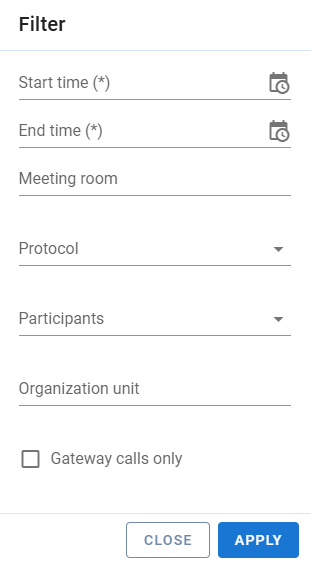 Über den Filter Button [](https://kb.ntcx.eu/uploads/images/gallery/2024-12/A5gimage.png) können Sie die **Ansicht** nach bestimmten **Eigenschaften filtern** - **Start time - End time:** Filtern Sie nach einem bestimmten **Zeitraum** - **Meeting room**: Filtern nach **Name** des Raums - **Protocol**: Auswahl eines bestimmten **Kommunikationsprotokolls** (z. B. SIP, WebRTC). Dies filtert Meetings basierend auf dem verwendeten technischen Protokoll. - **Participants:** Nur Meetings mit einem bestimmten Teilnehmer anzeigen - **Organization unit:** Nur Statistiken für eine bestimmte Organisationseinheit anzeigen. - **Gateway calls only:** Checkbox, um die Liste auf Meetings zu filtern, bei denen ausschließlich Gateway-Anrufe (d. h. Verbindungen über ein externes Gateway) stattgefunden haben. --- ##### Report exportieren Über den "Excel" Button [](https://kb.ntcx.eu/uploads/images/gallery/2024-12/dEtimage.png) können Sie die **Statistik** bzw. den **Report** für den ausgewählten Zeitraum als Excel Datei **exportieren**. --- #### Call statistics - Overview [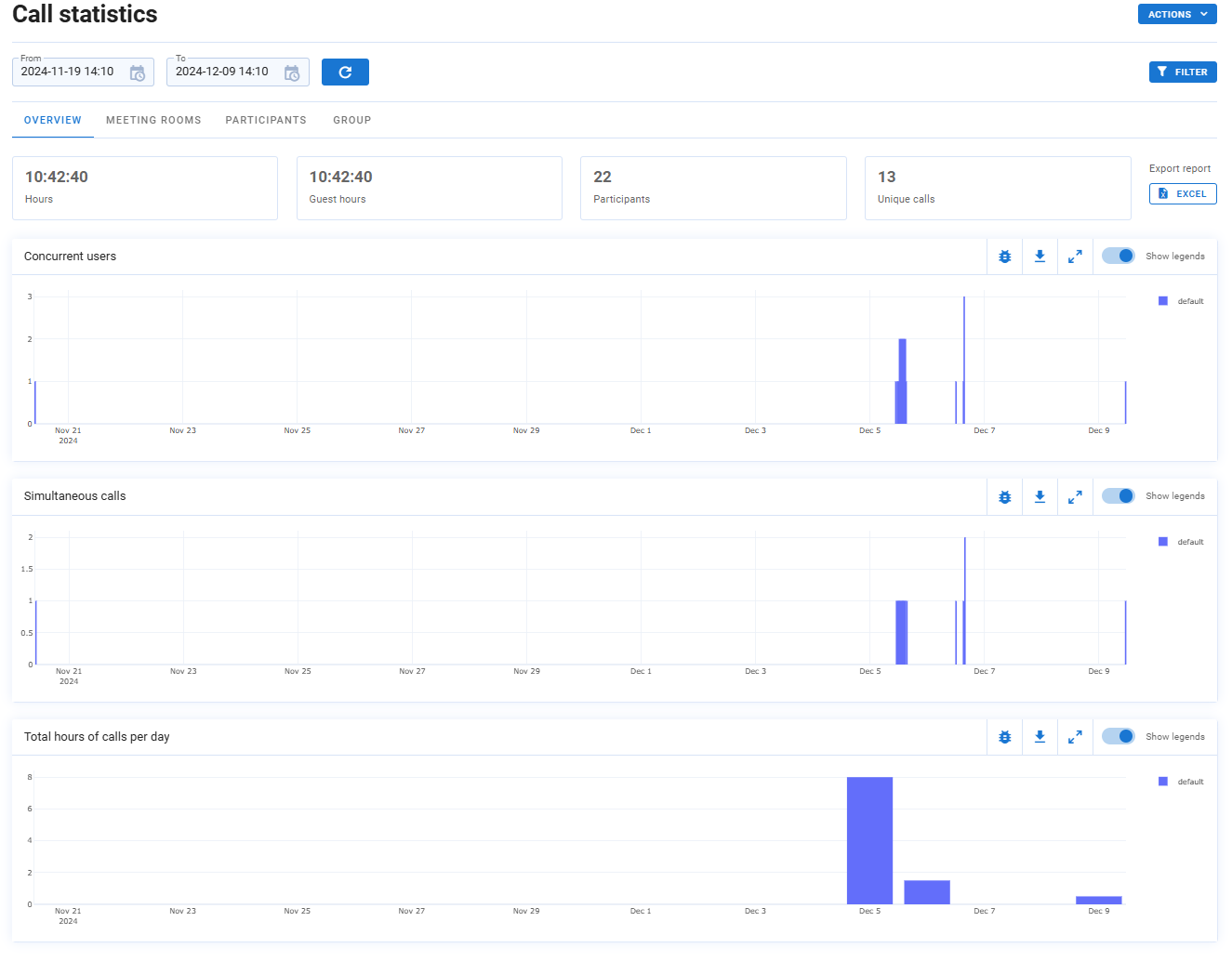](https://kb.ntcx.eu/uploads/images/gallery/2024-12/AKoimage.png) #### [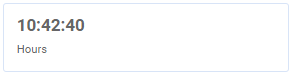](https://kb.ntcx.eu/uploads/images/gallery/2024-12/hUEimage.png) **Hours** – Die Anzahl der Stunden ist die Gesamtzahl der Stunden innerhalb des angegebenen Zeitraums, einschließlich der Gaststunden [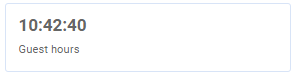](https://kb.ntcx.eu/uploads/images/gallery/2024-12/wX1image.png) Guest hours** – Nur die Gesamtzeit, die ein Gast an einem Anruf teilgenommen hat*Mit Gast sind Teilnehmer gemeint, die der Plattform nicht bekannt sind. Das können auch Teilnehmer innerhalb der Organisation sein, die aber nicht über einen persönlichen Client oder ein von der Organisation registriertes Videokonferenzsystem, sondern über Telefonie oder Webclient als Gastteilnehmer teilnehmen.*
[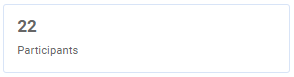](https://kb.ntcx.eu/uploads/images/gallery/2024-12/3lCimage.png) **Participants** – Gesamtzahl der Teilnehmer in allen Gesprächen [ 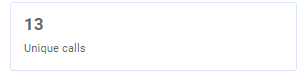](https://kb.ntcx.eu/uploads/images/gallery/2024-12/JpQimage.png) **Unique calls** – Die Gesamtzahl schließt alle Meetings ein, die Ressourcen der Meeting-Plattform beanspruchen, einschließlich solcher mit zwei Teilnehmern, die einen virtuellen Meeting-Raum verwenden. --- ##### Diagramme Die drei Diagramme zeigen jeweils folgenden Inhalt an: - **Concurrent users** – Zeigt die **gleichzeitigen Nutzer** in dem ausgewählten Zeitraum an - **Simultaneous calls** – Gibt die **Anzahl** von Anrufen, die **gleichzeitig** während eines bestimmten Zeitraums **aktiv** waren an. - **Hours per day** – Gibt die **Gesamtzahl** der **Sitzungsstunden pro Tag** innerhalb des angegebenen Zeitraums an. --- ##### Funktionen [](https://kb.ntcx.eu/uploads/images/gallery/2024-12/KDKimage.png) Bei allen Diagrammen haben Sie folgende Funktionen, welche nun erläutert werden. **Debug**[](https://kb.ntcx.eu/uploads/images/gallery/2024-12/0ahimage.png) Es gibt zwei Debug Auswahlmöglichkeiten: - ***Debug - Calls*** - Zeigt alle einzelnen Anrufe, welche Gruppe, Startzeit, Endzeit, wie viele Teilnehmer und die Länge jedes Anrufs. - ***Debug - Participants*** - Zeigt eine Liste aller Teilnehmer an, die an Besprechungen teilgenommen haben. Welches Gespräch, welche Gruppe, welche Startzeit und welche Endzeit jeder einzelne Teilnehmer hatte **Download**[](https://kb.ntcx.eu/uploads/images/gallery/2024-12/Ljpimage.png) Ermöglicht es, das ausgewählte Diagramm, als PNG-Datei **herunterzuladen** **Expand**[](https://kb.ntcx.eu/uploads/images/gallery/2024-12/b36image.png) Durch diese Funktion haben Sie die Möglichkeit, das **Diagramm** in **Vollbild** zu analysieren **Show legends**[](https://kb.ntcx.eu/uploads/images/gallery/2024-12/weFimage.png) Gibt die **Legende** zum Diagramm am Seitenrand an: Die **Ansicht** können Sie über folgenden Button **aktualisieren** [](https://kb.ntcx.eu/uploads/images/gallery/2024-12/xfeimage.png) --- #### Call statistics - Meeting Rooms Auf dieser Seite erhält der Nutzer eine **Übersicht** über alle **Meetingräume**, deren **Nutzungsdauer**, **Teilnehmerzahlen** sowie **Anrufstatistiken** und hat Zugriff auf Filter-, Detail- und Debug-Funktionen zur weiteren Analyse. [](https://kb.ntcx.eu/uploads/images/gallery/2024-12/wytimage.png) In der ersten Spalte sehen Sie den **Titel** des Meetingraums. Klicken Sie auf das Symbol [](https://kb.ntcx.eu/uploads/images/gallery/2024-12/ZGXimage.png), um zu den ***[Meetingdetails](https://kb.ntcx.eu/books/webmeeting-admin/page/meeting-rooms#bkmrk-meetingdetails)*** des Raums zu gelangen. Sie können die **Statistiken** für einen bestimmten Besprechungsraum auch **filtern**, indem Sie auf das Symbol  klicken. Über den Suchen Button können Sie nach einer **bestimmten Statistik eines Meetingraums suchen** Der Debug [](https://kb.ntcx.eu/uploads/images/gallery/2024-12/OJhimage.png)Button ermöglicht es, weitere Fehleranalyse bei ausgewählten Meetingräumen durchzuführen --- #### Call statistics - Participants Auf dieser Seite gibt es eine **Übersicht** aller **Teilnehmer** an den Gesprächen sowie die **Anzahl** der **Stunden** und die **Anzahl** der **Gespräche** für jeden einzelnen Teilnehmer an. Über den Suchen Button können Sie nach einem **bestimmten Teilnehmer suchen** Sie können die **Statistiken** für einen bestimmten **Teilnehmer** auch **filtern**, indem Sie auf das Symbol  klicken. Der Debug [](https://kb.ntcx.eu/uploads/images/gallery/2024-12/OJhimage.png)Button ermöglicht es, weitere Fehleranalyse bei einzelnen Teilnehmern durchzuführen --- #### Call statistics - Group Hier gibt es eine **Übersicht** aller **Anrufe**, gruppiert nach der **Organisationseinheit**, zu der sie gehören, nach **Anzahl** der **Stunden** und **Gesamtzahl** der **Anrufe** für jede einzelne Gruppe aufgelistet Über den Suchen Button können Sie nach einer **bestimmten Organisationseinheit suchen** Die **Statistiken** können nach einer bestimmten **Organisationseinheit** auch **gefiltert** werden, indem Sie auf das Symbol  klicken. # Rooms Dieser Abschnitt zeigt Ihnen, wie Sie Konferenzräume, deren Konfigurationen sowie die Videokonferenz-Systeme verwalten, um eine reibungslose Durchführung Ihrer virtuellen Meetings zu ermöglichen.Dabei sind die einzelnen Punkte anhand der Menüleiste der Rooms Übersicht dargestellt. # Dashboard [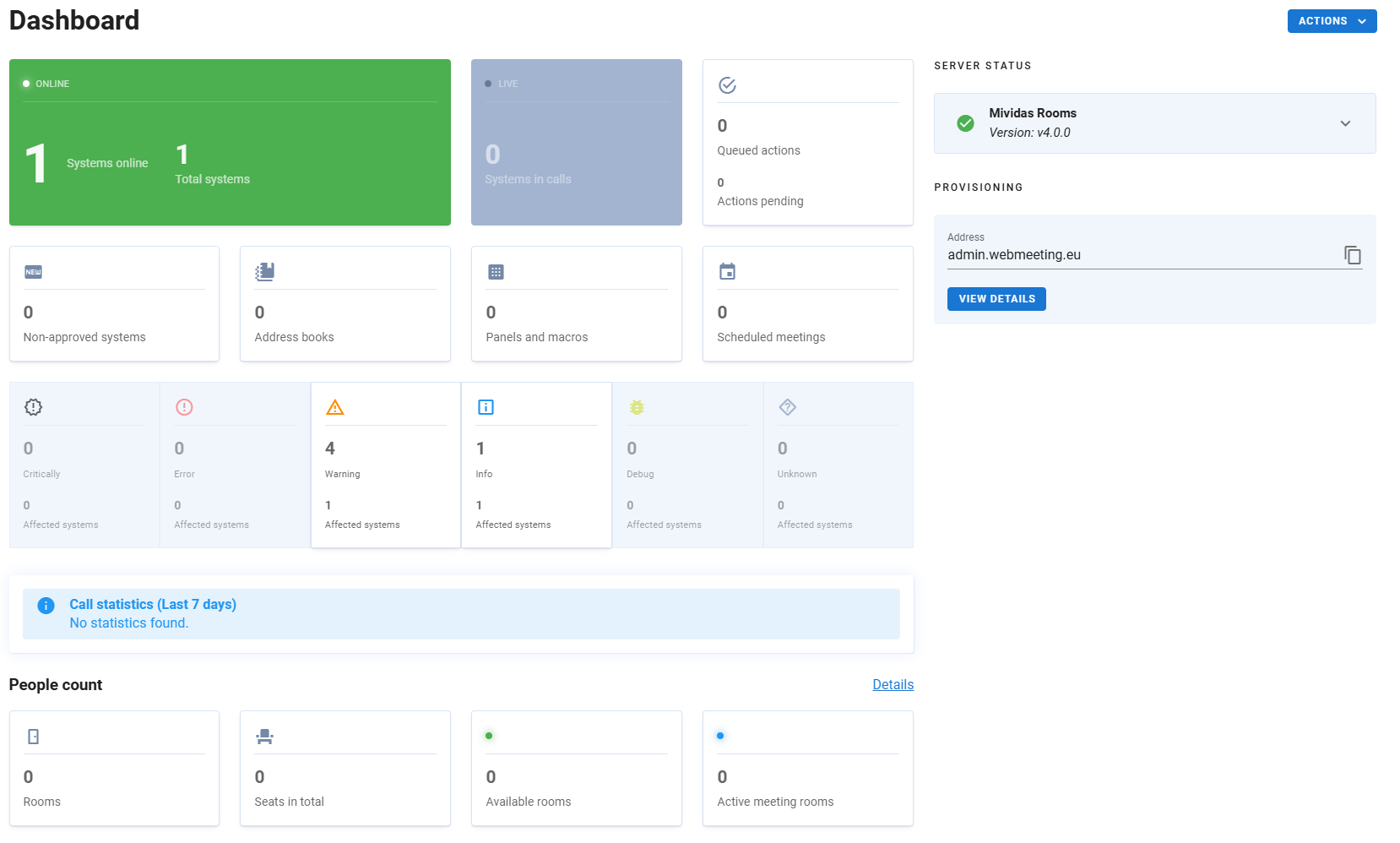](https://kb.ntcx.eu/uploads/images/gallery/2024-12/eEVimage.png) Das Dashboard ist eine **Gesamtübersicht**, welche die wichtigsten Informationen bezüglich **Rooms** darstellt. Dabei repräsentiert jeder **Informationsblock** einen der Reiter, die links aufgeführt sind. Dazu zählen **Systems**, **Monitoring**, **Address books**, **Firmware**, **Scheduled meetings**, **Panels and macros**, **Sensores**, **Call statistics**. Die Informationsblöcke werden im Folgenden näher beleuchtet. --- ##### [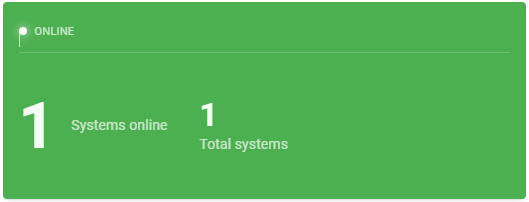](https://kb.ntcx.eu/uploads/images/gallery/2024-12/zjlimage.png)System-Übersicht In diesem Block wird angezeigt, wie viele **Systeme** insgesamt **existieren** und wie viele davon **online** sind. Dies gibt einen schnellen Überblick über die **Verfügbarkeit** der Systeme. Mehr dazu im Abschnitt **[Systems](https://kb.ntcx.eu/books/webmeeting-admin/page/systems).** --- ##### [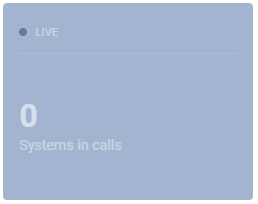](https://kb.ntcx.eu/uploads/images/gallery/2024-12/cSyimage.png)Systems in Calls Hier wird dargestellt, wie viele **Systeme** sich aktuell in einem **aktiven Anruf** befinden. Dieser Block ist hilfreich, um **laufende Meetings** oder Verbindungen im Blick zu behalten. --- ##### [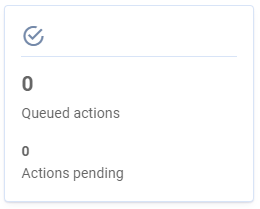](https://kb.ntcx.eu/uploads/images/gallery/2024-12/9M2image.png)Actions Dieser Informationsblock zeigt an, wie viele **Aktionen** derzeit in der **Warteschlange** stehen oder noch **auszuführen** sind. Dies ermöglicht die Überwachung von geplanten Aufgaben oder Prozessen. --- ##### [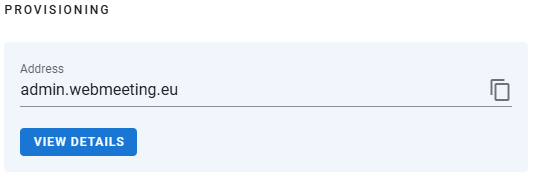](https://kb.ntcx.eu/uploads/images/gallery/2024-12/BSiimage.png)Provisioning In diesem Block wird die **Adresse** des **Provisioning-Servers** angegeben. Die Details können eingesehen werden, um Informationen zum Server oder zur Konfiguration abzurufen. --- ##### [](https://kb.ntcx.eu/uploads/images/gallery/2024-12/anAimage.png)Non-approved Systems Dieser Block zeigt die Anzahl der **nicht genehmigten Systeme** an. Hier können Systeme identifiziert werden, die noch nicht in das Netzwerk integriert oder autorisiert wurden. --- ##### [](https://kb.ntcx.eu/uploads/images/gallery/2024-12/NDlimage.png)Address Books Hier wird die Anzahl der erstellten und gespeicherten **Adressbücher** dargestellt. Adressbücher können genutzt werden, um **Kontakte** und ihre zugehörigen Informationen zentral zu **verwalten**. --- ##### [](https://kb.ntcx.eu/uploads/images/gallery/2024-12/STkimage.png)Panels and macros In diesem Block wird angezeigt, wie viele **Panels und Makros** eingerichtet wurden. Panels und Makros bieten Möglichkeiten zur **Automatisierung** und **Vereinfachung** von Aufgaben und **Prozessen** im System. --- ##### [](https://kb.ntcx.eu/uploads/images/gallery/2024-12/Eb2image.png)Scheduled meetings Dieser Informationsblock gibt die **Anzahl** der **geplanten Meetings** an. Hier können Benutzer auf einen Blick sehen, ob und wie viele Meetings bereits **angesetzt** sind. --- [](https://kb.ntcx.eu/uploads/images/gallery/2024-12/x1yimage.png) ##### Rooms Dieser Block zeigt die **Gesamtanzahl** der **vorhandenen Räume** an. Hier können Administratoren nachvollziehen, wie viele Räume insgesamt für Meetings oder andere Zwecke verfügbar sind. Aktuell ist die Anzahl auf 0 gesetzt, was bedeutet, dass derzeit keine Räume eingerichtet sind. --- ##### [](https://kb.ntcx.eu/uploads/images/gallery/2024-12/J8oimage.png)Seats in Total Hier wird die **Gesamtzahl** der **Sitzplätze** über **alle Räume** hinweg angezeigt. Dieser Block ist besonders hilfreich, um die **Kapazität** der verfügbaren Räume besser zu verstehen und Meetings **effizient** zu planen. Aktuell sind keine Sitzplätze konfiguriert. --- ##### [](https://kb.ntcx.eu/uploads/images/gallery/2024-12/AJqimage.png)Available Rooms In diesem Block wird die Anzahl der derzeit **verfügbaren Räume** angegeben. Ein Raum gilt als verfügbar, wenn er **eingerichtet**, aber **nicht in Nutzung** ist. Diese Information ist nützlich, um schnell zu überprüfen, ob freie Räume für spontane Meetings oder Veranstaltungen zur **Verfügung** stehen. --- ##### [](https://kb.ntcx.eu/uploads/images/gallery/2024-12/cesimage.png)Active Meeting Rooms Dieser Block zeigt die Anzahl der **aktiven Meetingräume** an, also Räume, in denen aktuell Meetings stattfinden. Diese Information gibt einen schnellen Überblick über die **aktuelle Auslastung** der Räume und ermöglicht es, die Ressourcennutzung zu optimieren. # Systems ### Overview Der Reiter **Overview** im Bereich "Systems" bietet eine detaillierte Übersicht über den aktuellen Zustand aller registrierten Systeme. Jedes Informationsfeld liefert spezifische Daten und ermöglicht eine schnelle Analyse des Status der Systeme. Im Folgenden werden die einzelnen Blöcke des "Overview"-Reiters ausführlich beschrieben, sowie ihre Bedeutung und Nutzung erklärt. [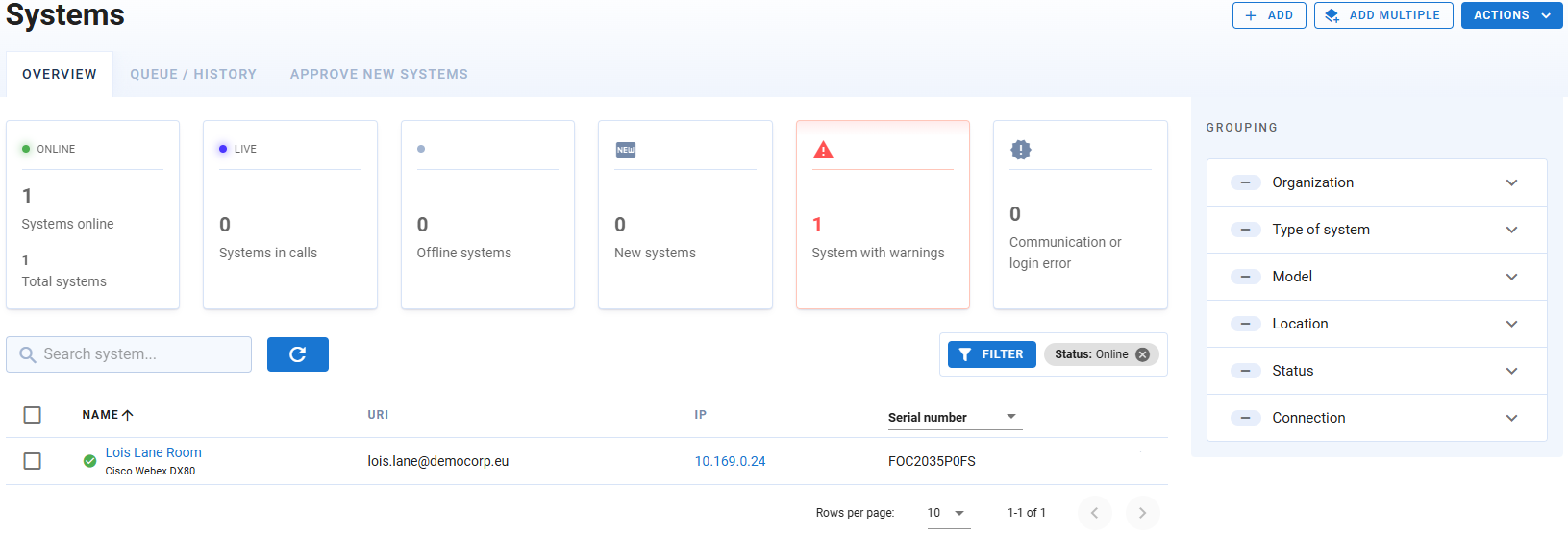](https://kb.ntcx.eu/uploads/images/gallery/2024-12/Yf2image.png) --- ##### [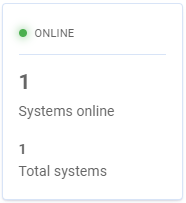](https://kb.ntcx.eu/uploads/images/gallery/2024-12/Lyrimage.png) ##### Systems online Dieser Block zeigt an, wie viele **Systeme** derzeit **online und verfügbar** sind. Die Zahl stellt sicher, dass die wichtigsten Geräte einsatzbereit sind. Wenn hier weniger Systeme als erwartet angezeigt werden, sollten Verbindungen und Konfigurationen überprüft werden. --- [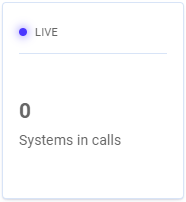](https://kb.ntcx.eu/uploads/images/gallery/2024-12/BoGimage.png) ##### Systems in calls In diesem Block wird dargestellt, wie viele Systeme aktuell in einem Anruf oder einer Besprechung aktiv sind. Diese Information gibt einen Überblick über die Nutzung der Konferenzsysteme und hilft bei der Planung und Ressourcennutzung. --- ##### [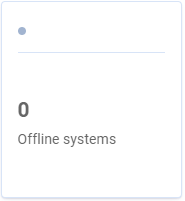](https://kb.ntcx.eu/uploads/images/gallery/2024-12/Jciimage.png)Offline Systems Dieser Block listet alle Systeme auf, die momentan offline sind. Dies hilft, Probleme schnell zu erkennen und entsprechende Maßnahmen zu ergreifen. Offline-Systeme können durch Netzwerkprobleme oder Hardwarefehler verursacht werden. --- ##### [](https://kb.ntcx.eu/uploads/images/gallery/2024-12/P4himage.png)New Systems Hier wird die Anzahl der neu registrierten Systeme angezeigt, die noch nicht genehmigt wurden. Neue Geräte müssen erst akzeptiert werden, bevor sie vollständig in die Infrastruktur integriert werden können. Dieser Block ist hilfreich, um neue Geräte direkt zu prüfen und zu autorisieren. --- ##### [](https://kb.ntcx.eu/uploads/images/gallery/2024-12/bnUimage.png)System with warnings In diesem Block wird angezeigt, wie viele Systeme Warnmeldungen ausgeben. Diese Warnungen können auf potenzielle Probleme hinweisen, die behoben werden sollten, um eine reibungslose Funktion zu gewährleisten. --- ##### [](https://kb.ntcx.eu/uploads/images/gallery/2024-12/8n9image.png)Communication or login error Dieser Block zeigt die Anzahl der Systeme mit Kommunikations- oder Loginproblemen an. Solche Fehler könnten auf Netzwerkausfälle, falsche Zugangsdaten oder inkompatible Konfigurationen hindeuten. Es ist ratsam, diese Systeme priorisiert zu überprüfen. --- #### Neues System hinzufügen Um ein neues System hinzuzufügen, klicken Sie zunächst auf [](https://kb.ntcx.eu/uploads/images/gallery/2024-12/QVvimage.png) und richten sich nach folgenden Informationen: **Name** Der Name der Systemeinheit, der in der Liste der Endpunkte und im Adressbuch von Mividas Rooms angezeigt wird. Hinweis: Diese Option legt nur den Namen des Systems in Mividas Rooms fest. Um den Namen des Systems selbst zu ändern, müssen die Wählparameter bereitgestellt werden. **Benutzername** Der Benutzername für den Endpunkt. Hinweis: Bei Webex-registrierten Endpunkten muss ein zusätzlicher Benutzer mit Administratorrechten erstellt werden, da das Webex-Administratorpasswort nicht offengelegt wird. Jeglicher direkter HTTPS-Zugriff ist standardmäßig nur über den Webex Control Hub möglich. **Mit Standardpasswort anmelden** Wenn diese Option aktiviert ist, versucht Mividas Rooms, das System mit einem der im Abschnitt „Einstellungen“ der Admin-Seite im linken Menüpanel festgelegten Passwörter hinzuzufügen. Deaktivieren Sie diese Auswahl, um ein spezifisches Passwort für das System einzugeben. **IP-Adresse** Die IP-Adresse ist erforderlich, damit Mividas Rooms entweder direkt oder über den Mividas Proxy eine Verbindung zum Endpunkt herstellen kann. **Port für die Weboberfläche** Der Port, der für die Weboberfläche des Systems verwendet wird. **Vollständiger DNS-Hostname** Verwenden Sie den DNS-Hostname des Systems, wenn gewünscht. Der Hostname hat Vorrang vor der IP-Adresse. **IP-Daten automatisch aktualisieren** Aktivieren Sie diese Option, wenn Mividas Rooms Änderungen der IP-Adresse für den ausgewählten Endpunkt automatisch erkennen und nachverfolgen soll. **Art der Verbindung** Wählen Sie, ob der Endpunkt direkt von Mividas Rooms, über Proxy oder mittels passivem Provisioning zugänglich ist. Proxy erfordert, dass der Tenant einen Mividas Proxy im Netzwerk bereitgestellt und konfiguriert hat, in dem sich der gewünschte Endpunkt befindet. **MAC-Adresse** Sie können die MAC-Adresse im Voraus angeben, um sicherzustellen, dass das richtige System für passives Provisioning mit Rooms verbunden wird, oder um auf ein anderes System zu wechseln. Bei einer aktiven Verbindung wird die MAC-Adresse automatisch abgerufen. Wenn eine passive Verbindung verwendet wird, wird die MAC-Adresse erst nach Genehmigung des Systems aus der eingehenden Liste abgerufen. **Seriennummer** Kann im Voraus für passives Provisioning angegeben oder für den Wechsel zu einem anderen System verwendet werden. Bei aktiven Verbindungen wird die Seriennummer automatisch abgerufen. Bei passiven Verbindungen wird die Seriennummer erst nach Genehmigung des Systems aus der eingehenden Liste abgerufen. **Ort** Wählen Sie einen Standort des Endpunkts, z. B. Hauptsitz, Vertriebsbüro oder Londoner Büro. Diese Einstellung kann für Filter und Analysen verwendet werden. **Organisationseinheit** Wählen Sie eine Organisationseinheit (OU) für den Endpunkt, z. B. IT-Abteilung oder Vertrieb. Diese Einstellung kann ebenfalls für Filter und Analysen genutzt werden. **Anzahl der Sitzplätze im Raum** Verwenden Sie diese Einstellung, um die Anzahl der Sitzplätze im physischen Besprechungsraum festzulegen. Dieser Wert wird für Analysen verwendet, um die Effizienz des jeweiligen Besprechungsraums zu bewerten. **Persönliches System** Aktivieren Sie diese Option, um die Personenanzahl für das System zu deaktivieren, z. B. wenn nicht nachverfolgt werden soll, ob Mitarbeitende an ihren Schreibtischen sind. --- #### Mehrere neue Systeme hinzufügen Die meisten Einstellungen ähneln dem Hinzufügen eines einzelnen Endpunkts. Es ist jedoch auch möglich, mehrere Systeme gleichzeitig aus einer Excel-Datei (.xls, .xlsx) zu importieren und dabei die entsprechenden Spalten für den Import der Endpunkte auszuwählen. Endpunkte können aus der **Cisco TMS (TelePresence Management Suite)** exportiert und anschließend in Mividas Rooms importiert werden. Nachdem die Systeme erfolgreich zu Mividas Rooms hinzugefügt wurden, erscheint automatisch ein **Provisioning-Dialog**, um die Bereitstellungseinstellungen für die neu hinzugefügten Systeme zu konfigurieren. --- ### Queue / History In der Tabelle sehen Sie bevorstehende und bereits abgeschlossene Maßnahmen für das System, einschließlich eines Hinweises, ob die Maßnahme erfolgreich abgeschlossen wurde. Nutzen Sie die Such- und Filterfunktionen, um schnell das Gewünschte zu finden. Direkt aus der Tabelle können Maßnahmen erneut ausgeführt werden, indem Sie auf [](https://kb.ntcx.eu/uploads/images/gallery/2024-12/pZ1image.png) klicken. Weitere Informationen zu einer bestimmten Maßnahme erhalten Sie durch einen Klick auf [](https://kb.ntcx.eu/uploads/images/gallery/2024-12/VZ4image.png). Wenn bei einer Maßnahme ein Fehler auftritt, wird [](https://kb.ntcx.eu/uploads/images/gallery/2024-12/bqQimage.png) als Status angezeigt. Bewegen Sie die Maus über das Symbol, um mehr über das Problem zu erfahren, oder klicken Sie ebenfalls auf das [](https://kb.ntcx.eu/uploads/images/gallery/2024-12/VZ4image.png)-Symbol, um weitere Details in einem Dialogfenster anzuzeigen. --- ### Approve new systems Dies stellt eine Übersicht über Videokonferenzsysteme bereit, die mit einer passiven URL eingetragen wurden und eine Genehmigung benötigen, bevor sie in Ihre Mividas Rooms-Installation aufgenommen werden können. Die Tabelle der Systeme, die auf Genehmigung warten, enthält folgende Informationen: - **ID** – Gibt die eindeutige ID des Systems an. - **Name** – Zeigt den Namen des Systems. - **IP** – Gibt die aktuelle IP-Adresse des Systems an. - **Erstellt** – Datum, an dem das System hinzugefügt wurde. Falls die Liste leer ist, können sie folgendes überprüfen: - **CA-Zertifikate** für diesen Server sind im System hochgeladen, oder **TlsVerify** ist auf "Off" gesetzt. - Es ist kein System mit derselben **MAC-Adresse** oder **Seriennummer** bereits installiert, oder die **IP-Serie** wird nicht automatisch akzeptiert. - Das System unterstützt die **TLS-Version**, die auf diesem Server konfiguriert ist. - Es gibt keine **netzwerkbezogenen Probleme**, wie z. B. Firewall-Einstellungen, Routing, Load Balancer oder Split-DNS-Konfigurationen. # SystemdetailsIn der Detailansicht eines bestimmten Videokonferenzsystems erhalten Sie einen Überblick über den aktuellen Status des Systems und haben die Möglichkeit, neue Einstellungen bereitzustellen.
--- #### Bearbeitung eines Systems Um ein **System** zu bearbeiten, klicken Sie auf [](https://kb.ntcx.eu/uploads/images/gallery/2024-12/1cjimage.png). Das Bearbeiten der **Systemeinstellungen** öffnet einen Dialog mit derselben Art von Formular wie beim **[Hinzufügen eines neuen Systems](https://kb.ntcx.eu/books/webmeeting-admin/page/systems#bkmrk-%C2%A0-7)**. Richten Sie sich nach den dort beschriebenen Informationen. --- #### Navigation [](https://kb.ntcx.eu/uploads/images/gallery/2024-12/w18image.png) Über die verschiedenen **Reiter** können Sie sich im System **orientieren.** Welche **Informationen** Sie wo einsehen können und welche **Änderungen** wie vorgenommen werden, wird im Folgenden näher erläutert. --- ### Übersicht Der Reiter **Übersicht** zeigt die grundlegenden Informationen des ausgewählten Systems. Hier finden Sie: - **SIP-Adresse:** Die SIP-Adresse des Systems für die Kommunikation. - **E-Mail-Adresse:** Die konfigurierte E-Mail-Adresse des Systems. - **Gerätetyp:** Modell und IP-Adresse des Systems. Ein Klick auf die IP-Adresse führt zu weiteren Netzwerkeinstellungen. - **Letzter Online-Status:** Gibt an, wann das System zuletzt online war. - **Uptime:** Die Zeit, seit das System zuletzt neu gestartet wurde. - **Benachrichtigungen:** Zusammenfassung von Warnungen, Fehlern oder anderen Systemereignissen mit Symbolen für Warnungen und Informationen. --- #### Aktionen [](https://kb.ntcx.eu/uploads/images/gallery/2024-12/pCsimage.png) - **Anrufen:** Nutzen Sie den **Call-Button**, um eine Verbindung zum System herzustellen. - **Audio-Einstellungen:** Stellen Sie die Lautstärke ein oder schalten Sie das System stumm. - **System ausschalten:** Klicken Sie auf das **Power-Symbol**, um das Gerät auszuschalten. --- #### Systeminformationen Im unteren Bereich der Übersicht finden Sie **detaillierte Informationen** zum System: - **Name:** Der Name des Systems. - **Organisation:** Zugehörigkeit zu einer Organisation (falls vorhanden). - **Standort:** Gibt an, ob ein Standort konfiguriert ist. - **Verbindung:** Zeigt die Verbindungsmethode, z. B. "Direkte Verbindung". - **Einwahlprotokoll:** Aktuelle Einstellungen für die Einwahl. - **Terminplanungsstandard:** Standard für Terminplanungen über das Portal. - **Aktive Makros:** Gibt an, ob Makros auf dem System aktiv sind. - **Live-Events:** Status von registrierten Live-Events (falls verfügbar). --- #### Benachrichtigungen In der **rechten Spalte** finden Sie die Details zu **aktuellen Benachrichtigungen**: - **Typ:** Der Schweregrad der Benachrichtigung (z. B. Warnung oder Info). - **Details:** Beschreibung der Benachrichtigung, z. B. Änderungen am Systemnamen oder an SIP/H.323-Informationen. - **Systeme:** Anzahl der betroffenen Systeme. --- ### Status Erhalten Sie einen Überblick über den aktuellen Status des Systems. Nutzen Sie die Tabs auf der linken Seite, um zwischen verschiedenen Themen zu navigieren, und verwenden Sie die Suchfunktion, um schnell die gewünschten Informationen zu finden. --- ##### Bericht erstellen Um einen Bericht zu erstellen, klicken Sie auf die Schaltfläche [](https://kb.ntcx.eu/uploads/images/gallery/2024-12/1Unimage.png) oben rechts. Anschließend können Sie auswählen, welche Arten von Einstellungen aus der Statusliste im Bericht enthalten sein sollen. Sobald Sie Ihre Auswahl getroffen haben, klicken Sie auf die Schaltfläche [](https://kb.ntcx.eu/uploads/images/gallery/2024-12/5Ycimage.png), um die ausgewählten Einstellungen mit anderen verwalteten Raumsystemen zu vergleichen.| ##### Audio | Der Reiter **Audio** bietet umfassende Informationen und Konfigurationsmöglichkeiten für die Audioeinstellungen des Systems. Die Unterkategorien umfassen: - **Optionen**: Hier finden Sie Einstellungen wie die Lautstärke (Volume) und die aktuell verwendeten Audiogeräte (z. B. Headset, Lautsprecher). - **Audio - Mikrofone**: Konfigurationsmöglichkeiten für Mikrofone, darunter die Aktivierung von **Mute** oder **Noise Removal**. - **Audio - Geräte**: Status der verbundenen Bluetooth- und USB-Geräte sowie Details wie Verbindungsstatus und Herstellerinformationen. - **Audio - Eingänge (Connectors)**: Überblick über die Audioeingangsquellen wie HDMI oder Mikrofoneingänge. Hier können Sie einzelne Eingänge stummschalten oder überprüfen, ob sie aktiv sind. |
| ##### Bookings | Dieser Abschnitt zeigt aktuelle und geplante Buchungen. - **Current Booking**: Zeigt die ID der aktiven Buchung an, falls vorhanden. |
| ##### Cameras | Im Abschnitt **Cameras** finden Sie: - **Connected**: Status, ob eine Kamera verbunden ist. - **Manufacturer/Model**: Informationen zur Marke und dem Modell der Kamera. - **Capabilities**: Unterstützte Funktionen der Kamera, z. B. Zoom- oder Fokusoptionen. |
| ##### Capabilities | Unter **Capabilities** werden die maximal unterstützten Anrufe des Systems angezeigt: - **MaxActiveCalls**, **MaxAudioCalls**, **MaxVideoCalls** und **MaxCalls**. |
| ##### Conference | Im Reiter **Conference** können Sie Konferenzeinstellungen prüfen und anpassen: - **DoNotDisturb**: Aktiviert oder deaktiviert den Nicht-stören-Modus. - **Active Speaker**: Informationen zur Sprecheransicht. - **Multipoint-Konferenzen**: Modus und Konfigurationen für Mehrpunktkonferenzen. |
| ##### Diagnostics | Hier finden Sie Diagnosemeldungen und deren Details: - **Messages**: Beschreibung der Diagnoseereignisse, deren Schweregrad (z. B. Info, Warning) und Typ (z. B. ProvisioningStatus). |
| ##### H320 | Der Abschnitt **H320** enthält Konfigurationsdetails für H.320-Gateways: - **Status**, **Mode** und die zugehörigen Adressen. |
| ##### H323 | Im Reiter **H323** werden Gatekeeper-Einstellungen und Modi verwaltet: - **Address** und **Port** für Gatekeeper. - **Mode**: Aktivierungsstatus des H.323-Modus. |
| ##### Network | Der Reiter **Network** bietet umfassende Informationen zur Netzwerkkonfiguration: - **CDP**: Details zu Capabilities und Primäradressen. - **Ethernet**: MAC-Adresse und Geschwindigkeit des Ethernet-Ports. - **IPV4/IPV6**: Adressen, Gateway-Informationen und Subnetzmasks. - **WiFi**: Status des WLAN-Netzwerks, inklusive SSID und Frequenz. |
| ##### NetworkServices | In **NetworkServices** finden Sie Einstellungen für Netzwerkdienste: - **NTP**: Informationen zu den NTP-Servern und deren Adressen. |
| ##### Provisioning | Dieser Abschnitt zeigt den Status der Systembereitstellung: - **CUCM und Software-Provisioning**: Informationen zu aktuellen Softwareversionen, URLs und Upgrade-Status. |
| ##### Proximity | Der Reiter **Proximity** zeigt die Verfügbarkeit von Proximity-Diensten an: - **Availability**: Gibt an, ob Proximity aktiviert oder deaktiviert ist. |
| ##### SIP | Im Abschnitt **SIP** können Sie VoIP-bezogene Einstellungen einsehen: - **Authentication** und **Secure**: Status der Sicherheit und Authentifizierung. - **Proxies**: Adressen und Status der verwendeten SIP-Proxies. |
| ##### Security | Der Reiter **Security** listet Sicherheitsfunktionen: - **Persistency**: Speichert Protokolle, Konfigurationen und Anrufhistorien. |
| ##### Standby | Im **Standby**-Reiter wird der aktuelle Standby-Zustand des Systems angezeigt: - **State**: Gibt den Standby-Status an. |
| ##### SystemUnit | Im Abschnitt **SystemUnit** werden Hardware- und Softwaredetails angezeigt: - **Hardware**: Temperatur und andere Hardwaremetriken. - **Software**: Versionsinformationen und Lizenzdetails. - **Notifications**: Benachrichtigungen zu Systemereignissen. |
| ##### Time | Der Reiter **Time** zeigt die aktuelle Systemzeit des Geräts an: - **SystemTime**: Datum und Uhrzeit des Systems. |
| ##### Userinterface | Unter **UserInterface** verwalten Sie die Benutzeroberfläche: - **Branding**: Anpassungen wie Hintergrundbilder. - **Features**: Aktivierte Funktionen wie Teilen oder Whiteboard. |
| ##### Video | Im **Video**-Reiter finden Sie Konfigurationen für Videoeinstellungen: - **Active Speaker**: Position des aktiven Sprechers. - **Inputs/Outputs**: Status und Details der Videoeingänge und -ausgänge. |
| ##### Webex | Dieser Abschnitt zeigt die Webex-Integration: - **Status**: Aktivierungsstatus. - **JoinProtocol**: Verwendetes Protokoll (z. B. SIP). |
**Hinweis**: Regelmäßige Sicherungen stellen sicher, dass Sie bei Bedarf eine funktionierende Wiederherstellungsmöglichkeit haben.
--- ### Queue In der Tabelle finden Sie eine Liste bevorstehender und vergangener Maßnahmen für das System. Jede Maßnahme ist mit einem Indikator versehen, der anzeigt, ob sie erfolgreich abgeschlossen wurde. Nutzen Sie die Suchfunktion sowie die Filteroptionen, um gezielt nach bestimmten Maßnahmen zu suchen. ##### Aktionen - **Erneute Ausführung von Maßnahmen**: Sie können eine Maßnahme direkt aus der Tabelle erneut ausführen, indem Sie auf [](https://kb.ntcx.eu/uploads/images/gallery/2024-12/C4Aimage.png) klicken. - **Weitere Informationen anzeigen**: Klicken Sie auf das [](https://kb.ntcx.eu/uploads/images/gallery/2024-12/zlFimage.png), um zusätzliche Details zu einer bestimmten Maßnahme zu erhalten. - **Fehlerdetails anzeigen**: Bewegen Sie den Mauszeiger über [](https://kb.ntcx.eu/uploads/images/gallery/2024-12/aEtimage.png) Symbol, um eine kurze Beschreibung des Problems zu erhalten. --- ### Statistics Dieser Abschnitt zeigt Statistiken zur Nutzung des Systems an. Standardmäßig stehen für alle Systeme **Anrufstatistiken** zur Verfügung. Systeme, die die Funktion zur **Personenzählung** unterstützen, bieten darüber hinaus zusätzliche Statistiken zu diesem Bereich. --- ### Provisioning In diesem Abschnitt können Sie **neue Einstellungen** für das System bereitstellen. Dies umfasst die **Konfiguration und Aktualisierung** verschiedener **Systemeinstellungen**, um den **individuellen Anforderungen** Ihrer Organisation gerecht zu werden.Für **detaillierte Anleitungen** zur Bereitstellung von Einstellungen empfehlen wir die **[Provisioning-Dokumentation](https://kb.ntcx.eu/books/webmeeting-admin/page/provisioning)**, in der die verschiedenen Bereitstellungsprozesse Schritt für Schritt erklärt werden.
# Provisioning**Mividas Rooms** ermöglicht die **Bereitstellung** verschiedener Elemente, um Ihre Raum- und Konferenzsysteme effizient zu konfigurieren und zu verwalten. Dabei werden folgende Aspekte unterstützt:
Jedes Raumsystem in Mividas Rooms verfügt über eine eigene Ansicht zur Bereitstellung. Sie können darauf zugreifen, indem Sie das gewünschte **System** auswählen und anschließend auf den Reiter **„Provisioning“** klicken. In der Bereitstellungsansicht haben Sie dann die Möglichkeit, verschiedene Arten von Einstellungen bereitzustellen:| Funktionen | Beschreibung |
|---|---|
| ##### Update settings | Aktualisieren Sie verschiedene Konfigurationen für das Raumsystem. - **Aus einer Vorlage**: Wenn Sie bereits Vorlagen gespeichert haben, können Sie die Einstellungen einfach laden, indem Sie auf „**Load**“ für die **gewünschte Vorlage** klicken. Durch Klicken auf das Informationssymbol neben der Schaltfläche „Laden“ erhalten Sie zudem eine Übersicht über alle Konfigurationen der Vorlage. - **Aus einem System**: Sie können auch eine vollständige **Konfiguration** laden, die für ein **anderes Raumsystem** gilt. Wählen Sie dazu das gewünschte System aus der Systemliste und klicken Sie auf [](https://kb.ntcx.eu/uploads/images/gallery/2024-12/Q8uimage.png). - **Manuell bearbeiten**: Über diesen Tab können Sie Konfigurationen auch manuell ändern. **Alle Konfigurationen** des ausgewählten **Systems** werden hier angezeigt. Sie können die gewünschten Einstellungen einfach durch Anklicken der **Checkbox** auswählen. Wenn Sie zufrieden sind, können Sie den Tab „**Review**“ nutzen, um eine Übersicht Ihrer Auswahl zu erhalten. |
| ##### Review | Nachdem Sie Konfigurationen aus einer Vorlage, einem bestehenden System oder manuell ausgewählt haben, wird unter dem Tab „Überprüfen“ immer eine Übersicht Ihrer Auswahl angezeigt. Hier sollten Sie alle Werte prüfen, bevor sie auf das System angewendet werden. |
| ##### Subscribe to live updates | Wählen Sie diese Option, und es werden Befehle an das Raumsystem gesendet, um Live-Updates zu abonnieren. Der dafür verwendete Slot wird durch die in Mividas Rooms festgelegte Einstellung bestimmt. Sie finden diese Einstellung unter Mividas Rooms > Admin > Einstellungen > HTTP Feedback Slot. Neben dieser Option wird auch ein Hinweis angezeigt, wann das System zuletzt eine Nachricht von Live-Updates erhalten hat. |
| ##### Change password | Ändern Sie das Passwort für das Raumsystem. Sie können entweder das Standardpasswort verwenden, das aus den Einstellungen unter Mividas Rooms > Admin > Einstellungen > Standardpasswort abgerufen wird. Wenn mehrere Passwörter unter den Einstellungen eingegeben wurden, wird das erste Passwort verwendet. Sie können auch ein völlig anderes Passwort festlegen, indem Sie das Häkchen bei „Standardpasswort“ entfernen und dann Ihr eigenes Passwort eingeben. |
| ##### Change passive room analysis | Legen Sie fest, welche Art der passiven Raumanalyse für das System angewendet werden soll. **Personenzählung außerhalb von Anrufen:** Wenn diese Option aktiviert ist, sendet das System Informationen über die Anzahl der Personen im Raum, auch wenn es sich nicht in einem aktiven Anruf befindet. **Anwesenheitserkennung:** Bei Aktivierung sendet das System Ereignisse, sobald es erkennt, dass sich eine Person im Raum aufhält. |
| ##### Get previous statistics | Lassen Sie sich alle bisherigen Statistiken des Raumsystems von Mividas Rooms zusenden. |
| ##### Setup passive provisioning | Richten Sie das System für passive Bereitstellung ein. Dies dient hauptsächlich als Failover-Lösung, wenn der Proxy offline ist. |
| ##### Use address book | Stellen Sie ein Adressbuch für das Raumsystem bereit, indem Sie eines aus der Dropdown-Liste auswählen. |
| ##### Use branding | Es ist ebenfalls möglich, festzulegen, welches Branding für das Raumsystem verwendet werden soll. Aktivieren Sie diese Option, und Sie können das gewünschte Branding aus der Dropdown-Liste auswählen. Wie Sie Branding Profile erstellen und verwalten können, sehen Sie [hier](https://kb.ntcx.eu/books/webmeeting-admin/page/rooms-branding-profiles). |
| ##### Upgrade firmware | Stellen Sie neue Firmware-Versionen für das Raumsystem bereit. Lesen Sie [hier](https://kb.ntcx.eu/books/webmeeting-admin/page/firmware) mehr zu dem Thema. |
| ##### Apply room controls | Stellen Sie Raumsteuerungen bereit, indem Sie diese Option aktivieren und eine Steuerung aus der Dropdown-Liste auswählen. |
| ##### Call settings | Passen Sie die **Wähl-Eigenschaften** an, die für das **Raumsystem** gelten sollen. Beachten Sie, dass neue Informationen, die für das Raumsystem eingegeben wurden, zwar hier angezeigt werden, jedoch erst nach der Bereitstellung im System aktualisiert werden. Für Anwendungsfälle mit **Pexip Infinity** können Sie das System zur Pexip Infinity-Geräteregistrierung hinzufügen, indem Sie das Kontrollkästchen **„Register new aliases in Pexip“** aktivieren. |
Mehr zum Aufbau von Controls und Collections finden Sie unter **["Panels and macros"](https://kb.ntcx.eu/books/webmeeting-admin/page/panels-and-macros)**.
Sobald Sie mit Ihren Einstellungen zufrieden sind, können Sie: - [](https://kb.ntcx.eu/uploads/images/gallery/2024-12/Qq4image.png) klicken, um die neuen Einstellungen sofort bereitzustellen. - [](https://kb.ntcx.eu/uploads/images/gallery/2024-12/2Dcimage.png) wählen, um die Bereitstellung nachts auszuführen. # MonitoringDer **Monitoring-Bereich** in Mividas Rooms ermöglicht es Ihnen, den Zustand Ihrer Videokonferenzsysteme zu überwachen und Benachrichtigungen zu verwalten. Die Ansicht ist in drei Hauptbereiche unterteilt: **Übersicht**, **Pro System** und **Ignoriert**. Diese Bereiche bieten spezifische Einblicke in den Systemstatus und erleichtern die Verwaltung von Warnungen und Benachrichtigungen.
--- ### Overview #### Übersicht [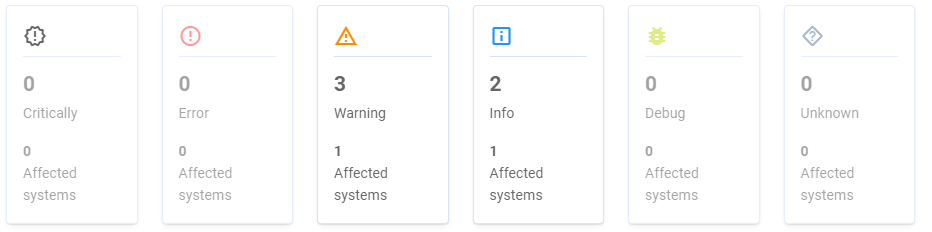](https://kb.ntcx.eu/uploads/images/gallery/2024-12/Qo74yWimage.png) Die **Übersicht** bietet Ihnen eine Zusammenfassung aller Benachrichtigungen und deren Schweregrad. Die angezeigten Informationen umfassen: - **Critically:** Anzahl der kritischen Probleme und betroffenen Systeme. - **Error:** Fehlerhafte Systeme mit detaillierten Fehlerangaben. - **Warning:** Systeme mit Warnungen, die Aufmerksamkeit erfordern. - **Info:** Informationen zu Systemereignissen ohne akuten Handlungsbedarf. - **Debug:** Informationen zur Fehlersuche und -analyse. - **Unknown:** Unbekannte oder nicht kategorisierte Ereignisse. [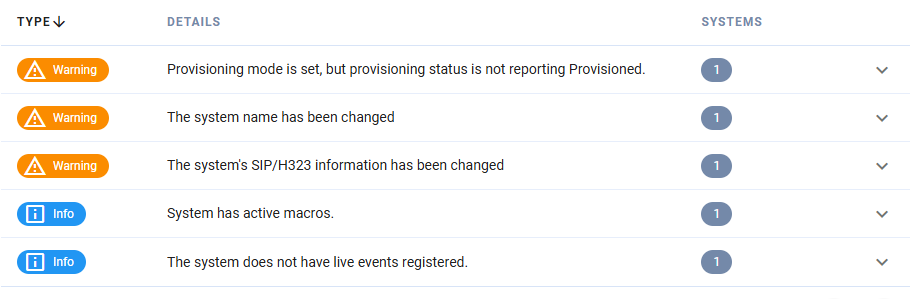](https://kb.ntcx.eu/uploads/images/gallery/2024-12/i0Eimage.png) Unterhalb der Übersicht befindet sich eine Tabelle, die zusätzliche Details zu den einzelnen Benachrichtigungen bereitstellt: - **Type:** Art der Benachrichtigung (z. B. Warnung oder Information). - **Details:** Beschreibung des Problems oder Ereignisses. - **Systems:** Anzahl der betroffenen Systeme. Sie können die Ansicht mithilfe der Suchleiste, sowie der **Gruppen-** und **Filter-Optionen** anpassen. --- ### Per System [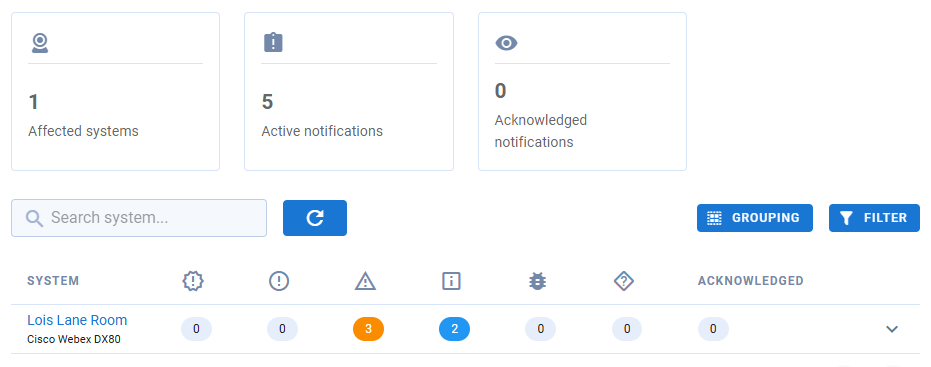](https://kb.ntcx.eu/uploads/images/gallery/2024-12/e9yimage.png) Im Bereich **Pro System** erhalten Sie eine Übersicht über die Benachrichtigungen für jedes einzelne System. Die oberen Statistiken zeigen: - **Affected Systems:** Anzahl der betroffenen Systeme. - **Active Notifications:** Gesamtanzahl aktiver Benachrichtigungen. - **Acknowledged Notifications:** Bereits bestätigte Benachrichtigungen. Die Tabelle listet alle überwachten Systeme auf und zeigt die Anzahl der Benachrichtigungen für verschiedene Kategorien wie kritische Probleme, Warnungen oder Debug-Informationen an. Dies ermöglicht es Ihnen, gezielt auf Probleme bei bestimmten Systemen zu reagieren. --- ### Ignored [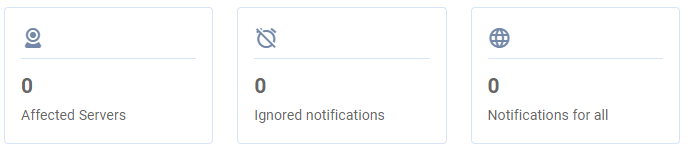](https://kb.ntcx.eu/uploads/images/gallery/2024-12/ZPNimage.png) Der Bereich **Ignored** dient zur Verwaltung von Benachrichtigungen, die bewusst ausgeschlossen wurden. Die Statistiken umfassen: - **Affected Servers:** Anzahl der betroffenen Server. - **Ignored Notifications:** Anzahl der ignorierten Benachrichtigungen. - **Notifications for All:** Alle ignorierten Benachrichtigungen für Systeme. In der Tabelle können Sie Details zu ignorierten Benachrichtigungen, die betroffenen Systeme sowie die Erstellungszeitpunkte einsehen. Nutzen Sie auch hier die **Gruppen-** und **Filter-Funktionen**, um spezifische Daten zu analysieren. # Adress booksAuf dieser Seite wird Ihnen gezeigt, wie Sie Adressbücher verwalten, diese mit manuellen Einträgen oder externen Quellen versehen und für Ihre Videokonferenzsysteme bereitstellen können, einschließlich Funktionen wie Duplizieren und Excel-Export.
--- #### Ein neues Adressbuch erstellen [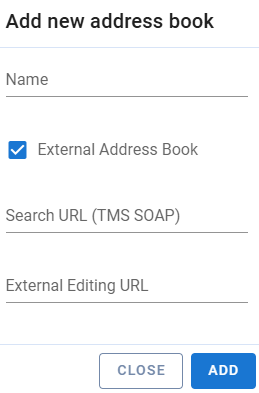](https://kb.ntcx.eu/uploads/images/gallery/2024-12/T0nimage.png)Durch klicken auf [](https://kb.ntcx.eu/uploads/images/gallery/2024-12/jI0image.png) in den Seitenaktionen öffnet sich ein Dialog, um ein neues Adressbuch zu erstellen. Im Dialog beginnen Sie mit der Eingabe eines Namens für das Adressbuch. Optional können Sie das Adressbuch als externes Adressbuch markieren. Dadurch haben Sie die Möglichkeit, eine URL für die Adresssuche (TMS SOAP) sowie eine URL für die externe Bearbeitung einzugeben. Wenn Sie mit Ihren Einstellungen zufrieden sind, klicken Sie auf „Speichern“, um das neue Adressbuch zu erstellen. Nach der Erstellung des Adressbuchs werden Sie automatisch weitergeleitet, um mit den Inhalten weiterzuarbeiten. Weitere Informationen dazu finden Sie im Abschnitt **Adressbuchdetails**. --- ### Übersicht der Adressbücher Die Tabelle zeigt alle zuvor hinzugefügten Adressbücher. Nutzen Sie die Suchfunktion und den [](https://kb.ntcx.eu/uploads/images/gallery/2024-12/8sCimage.png)-Button oberhalb der Tabelle, um das gewünschte Adressbuch schnell zu finden. Die Tabelle enthält folgende Spalten: - **Name** – Name des Adressbuchs - **Typ** – Manuelles oder externes Adressbuch - **Aktionen:** - [](https://kb.ntcx.eu/uploads/images/gallery/2024-12/kD7image.png) - Adressbuch bearbeiten, durch Klicken auf den Namen gelangen Sie ebenfalls zur Bearbeitungsansicht - [](https://kb.ntcx.eu/uploads/images/gallery/2024-12/e2nimage.png) - Adressbuch duplizieren - [](https://kb.ntcx.eu/uploads/images/gallery/2024-12/09zimage.png) - Adressbuch entfernen --- ### Bearbeitung der Adressbücher [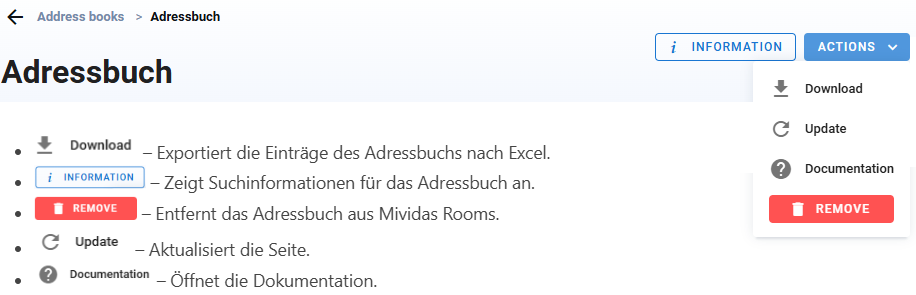](https://kb.ntcx.eu/uploads/images/gallery/2024-12/vHximage.png) #### Content [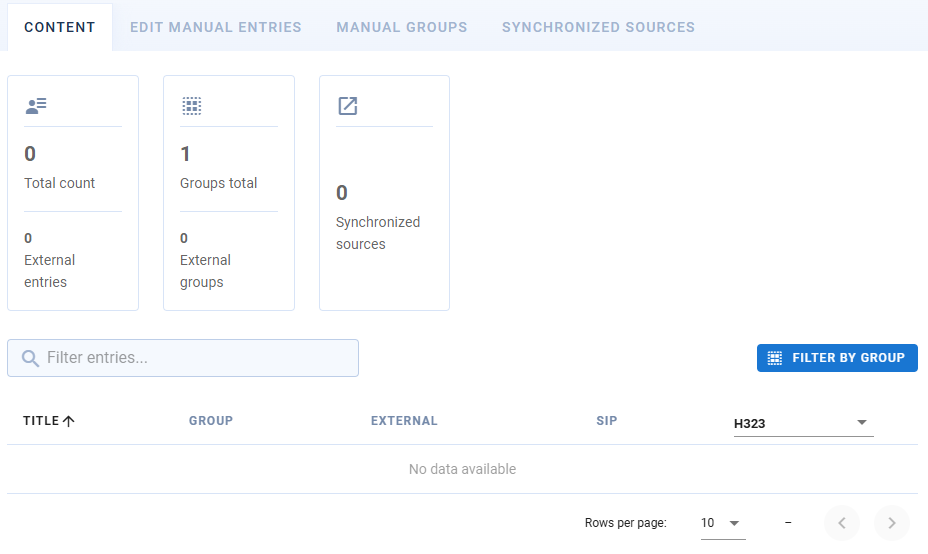](https://kb.ntcx.eu/uploads/images/gallery/2024-12/xGAimage.png)Die Spalten der Adressbucheinträge umfassen folgende Informationen: - **Titel** – Titel des Adressbucheintrags. - **Gruppe** – Die zugehörige Gruppe des Eintrags. - **Extern** – Zeigt an, ob der Eintrag aus einer externen Quelle stammt. - **SIP** – SIP-Adresse des Eintrags. - **H.323** – H.323-Adresse des Eintrags. --- ##### Gruppierung Der Gruppierungs-Button [](https://kb.ntcx.eu/uploads/images/gallery/2024-12/9Sqimage.png) befindet sich oben rechts in der Liste. Mit einem Klick darauf öffnet sich der **Gruppierungsdialog**. Bei größeren Bildschirmauflösungen wird der Gruppierungsbereich stattdessen links neben der Liste angezeigt, um einen schnelleren Zugriff zu ermöglichen. Die Gruppierungsoptionen basieren auf den im **Adressbuch** definierten Gruppen. Sobald Sie eine oder mehrere Gruppen ausgewählt haben, klicken Sie auf **„Übernehmen“**, um die **Liste** entsprechend zu **aktualisieren**. Bei größeren Bildschirmauflösungen erfolgt die Aktualisierung der Liste automatisch, sobald Sie Ihre Auswahl im Gruppierungsformular ändern. --- #### Edit manual entries Zusätzlich zu externen Quellen bieten die Adressbücher in Mividas Rooms die Möglichkeit, eigene manuelle Einträge hinzuzufügen. Diese Einträge werden gemeinsam mit allen anderen Adressbucheinträgen an die ausgewählten Raumsysteme bereitgestellt. ##### Einen neuen Eintrag erstellen [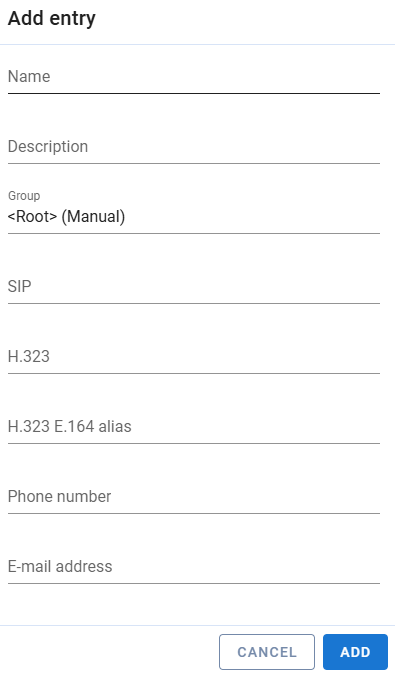](https://kb.ntcx.eu/uploads/images/gallery/2024-12/CiIimage.png)Um einen neuen Eintrag hinzuzufügen, klicken Sie auf das Symbol ( ) in den Seitenaktionen. Dadurch wird ein Dialog mit einem Formular zur Erstellung geöffnet. Das Formular enthält die folgenden Felder:Um die Arbeit mit Firmware zu vereinfachen, bietet Rooms ein Register, in dem Sie die verschiedenen Firmware-Versionen für all Ihre Videokonferenzsysteme bequem verwalten können.
[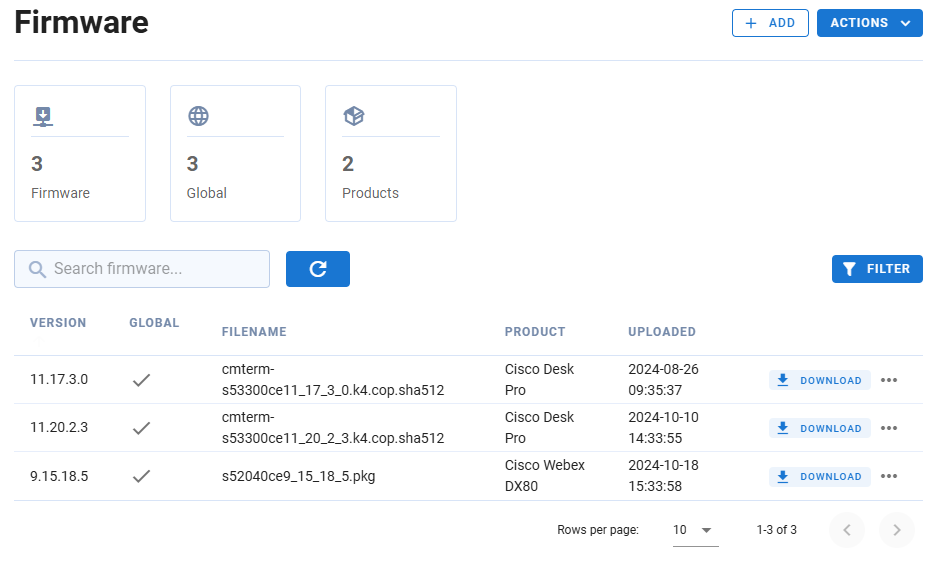](https://kb.ntcx.eu/uploads/images/gallery/2024-12/9Baimage.png) --- ### Firmware-Tabelle Die Tabelle zeigt die zuvor hinzugefügten Firmware-Versionen mit den folgenden Spalten: - **Version** – Die von Ihnen angegebene Version der Firmware. - **Dateiname** – Der Name der Firmware-Datei. - **Produkt** – Das Produkt, auf das die Firmware angewendet wird. - **Hochgeladen** – Datum und Uhrzeit, wann die Firmware hinzugefügt wurde. **Aktionen:** - [](https://kb.ntcx.eu/uploads/images/gallery/2024-12/5STimage.png) - Firmware duplizieren. - [](https://kb.ntcx.eu/uploads/images/gallery/2024-12/lPjimage.png) - Firmware herunterladen. - [](https://kb.ntcx.eu/uploads/images/gallery/2024-12/3OBimage.png) - Firmware löschen. --- #### Eine neue Firmware hinzufügen [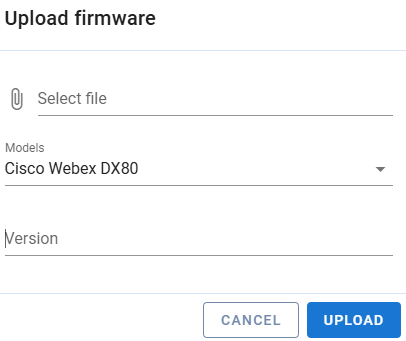](https://kb.ntcx.eu/uploads/images/gallery/2024-12/pGaimage.png) Klicken Sie auf [](https://kb.ntcx.eu/uploads/images/gallery/2024-12/766image.png) in den **Seitenaktionen**, um einen Dialog zu öffnen, in dem Sie die **Version** der Firmware, das zugehörige **Produkt** (z.B. Cisco Webex DX80) und die **Firmware-Datei**, aus dem Explorer, angeben. Wenn alle Angaben gemacht sind, klicken Sie auf **„Hochladen“**, um die neue Firmware zu Mividas Rooms hinzuzufügen. Nach dem Hochladen der neuen Firmware können Sie diese auf beliebig viele **Videokonferenzsysteme** bereitstellen. Weitere Informationen zum Vorgehen finden Sie in der Dokumentation. --- ##### Videokonferenzsystem Updaten Um eine neue Firmware auf Ihr Videokonferenzsystem hochzuladen, **erstellen** Sie zunächst eine **neue Provision (siehe *[Provision erstellen](https://kb.ntcx.eu/books/webmeeting-admin/page/provisioning#bkmrk-provision-erstellen)*).** Entfernen Sie dabei alle Haken gemäß dem angegebenen Beispiel und aktivieren Sie ausschließlich die Option **"Upgrade firmware"**. Anschließend wählen Sie in der Menüleiste die gewünschte Firmware aus und können die Installation erzwingen. [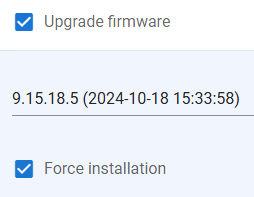](https://kb.ntcx.eu/uploads/images/gallery/2024-12/IH7image.png) # Scheduled meetingsVerschaffen Sie sich einen Überblick über geplante Videokonferenzen für alle Ihre Videokonferenzsysteme.
[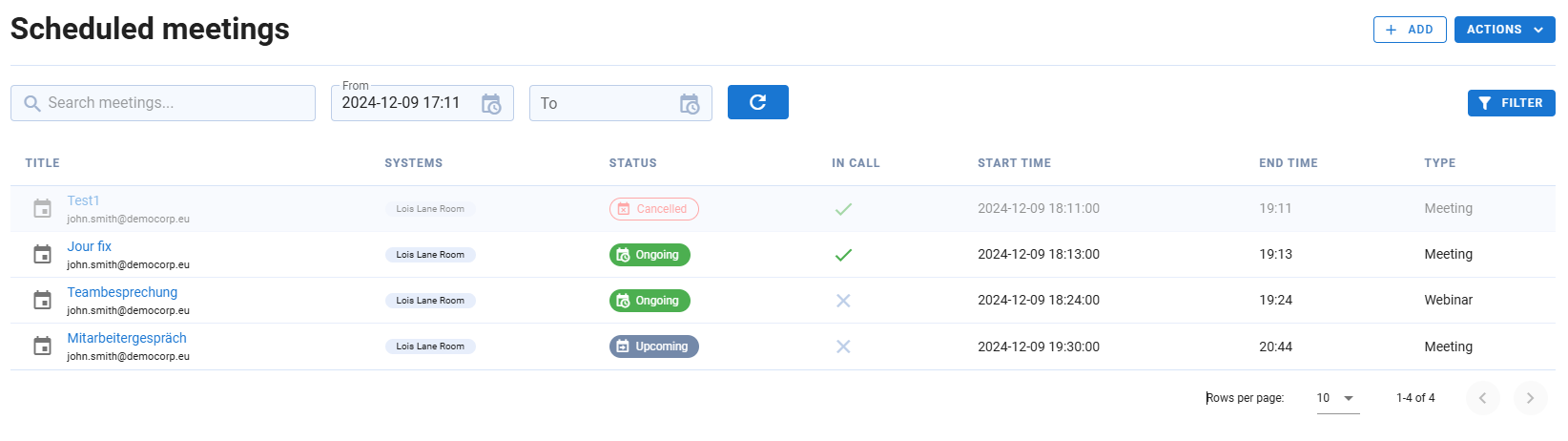](https://kb.ntcx.eu/uploads/images/gallery/2024-12/oDtimage.png) --- ### Übersicht der geplanten Meetings Die Tabelle zeigt alle **geplanten Meetings** basierend auf Ihrer aktiven Suchanfrage und den gewählten Filteroptionen. Oben links in der Tabelle können Sie eine Freitextsuche durchführen oder nach Datumsbereichen filtern. Weitere Details zu erweiterten Filteroptionen finden Sie unten. Die folgenden Spalten stehen für Meetings zur Verfügung: - **Titel** – Titel der Meetings. Ein Klick auf den Titel führt Sie zur Detailansicht des Meetings (siehe Abschnitt „Meeting-Details“ unten). - **Endpunkte** - Eine Liste der Videokonferenzsysteme, die zum Meeting eingeladen sind. - **Startzeit** - Zeitpunkt, zu dem das Meeting beginnt. - **Endzeit** - Zeitpunkt, zu dem das Meeting endet. - **Typ** - Der Typ des Meetings, z. B. Meeting, externes Meeting oder Webinar. - **Erstellt von** - Der Benutzer, der das Meeting erstellt hat. - **Status** - Der Status wird über drei verschiedene Keywords angezeigt: - [](https://kb.ntcx.eu/uploads/images/gallery/2024-12/IVvimage.png) - Das Meeting läuft gerade - [](https://kb.ntcx.eu/uploads/images/gallery/2024-12/q5pimage.png)- Das Meeting ist geplant, und läuft zu einem späteren Zeitpunkt in der Zukunft - [](https://kb.ntcx.eu/uploads/images/gallery/2024-12/uZhimage.png)- Das Meeting wurde abgesagt - Alle **vergangenen Meetings** werden **ausgegraut** dargstellt (siehe "Test1") Möchten Sie mehr **Details** über ein Meeting erfahren, klicken Sie auf den **Namen** des jeweiligen Meetings. Dadurch werden Sie zu der [Detailansicht des Meetings im Bereich Core](https://kb.ntcx.eu/books/webmeeting-admin/page/scheduled-meetings#bkmrk-%C2%A0-3) weitergeleitet. --- #### Neues Meeting hinzufügen [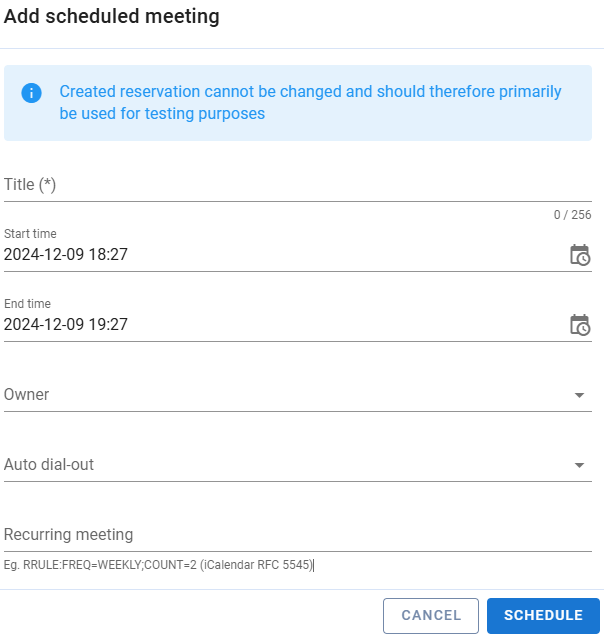](https://kb.ntcx.eu/uploads/images/gallery/2024-12/Qekimage.png) Auch, wenn man normalerweise Meetings über das **Terminplanungsportal** oder auch **Outlook** erstellt, besteht die Möglichkeit, über dieses **"scheduled Meeting"** Fenster eine Besprechung zu planen. # Panels and macrosEine effektive Möglichkeit, den Mehrwert Ihres Meetingraum-Erlebnisses zu steigern, ist die Nutzung von **Raumsteuerungen**, die neue Funktionen für das Touchpanel von Cisco/Webex-Raumsystemen hinzufügen.
--- ### Overview [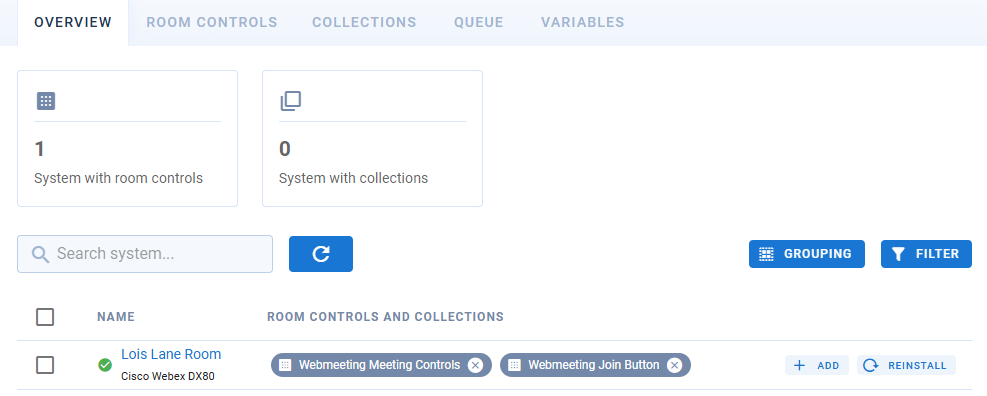](https://kb.ntcx.eu/uploads/images/gallery/2024-12/vu76vFimage.png) In der Übersicht können Sie einsehen, welche Makros auf welche Räume angewendet sind. Dabei können Sie mit einem Klick die zugewiesenen Makros entfernen. Beispielsweise kann das Makro [](https://kb.ntcx.eu/uploads/images/gallery/2024-12/Ejwimage.png) über [](https://kb.ntcx.eu/uploads/images/gallery/2024-12/jKIimage.png) von dem System "Lois Lane Room" entfernt werden. Wiederum kann ein neues Makro über [](https://kb.ntcx.eu/uploads/images/gallery/2024-12/erOimage.png) hinzugefügt werden. Bei **Makros** wird unterschieden zwischen Controls und Collections. Ein **Control** ist eine **einzelne Funktion**, die auf ein System angewendet und die Nutzung **aufwerten** bzw. erleichtern kann. Eine **Collection** beschreibt eine **Ansammlung mehrerer Controls**, um z.B. eine bessere Übersichtlichkeit zu gewährleisten und mehrere Controls gleichzeitig einem System hinzufügen zu können. --- ### Room-Controls [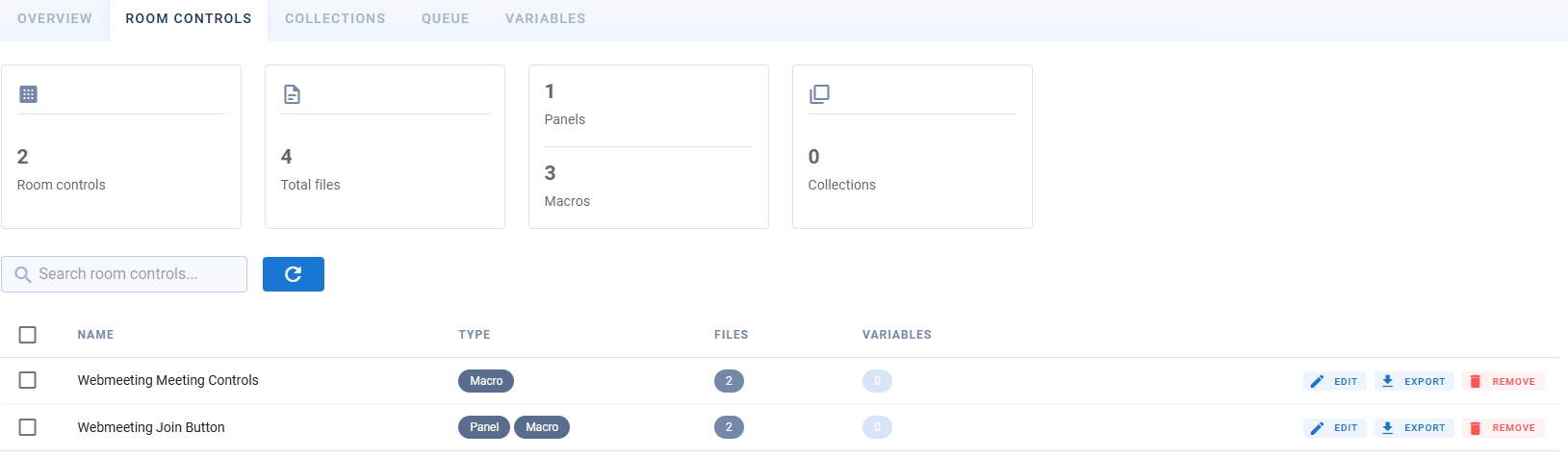](https://kb.ntcx.eu/uploads/images/gallery/2024-12/Plnimage.png) In der Übersicht der Raumsteuerung, kann eingesehen werden, wie viele Raumsteuerungen installiert sind, ob es sich dabei um ein Makro oder ein Panel handelt und, wie viele Dateien diesem Control zugehörig sind. --- #### Neue Raumsteuerung erstellen Um eine neue Raumsteuerung hinzuzufügen, klicken Sie [](https://kb.ntcx.eu/uploads/images/gallery/2024-12/Yzhimage.png) und es öffnet sich ein Fenster, mit folgendem Inhalt, welches Sie ausfüllen und bestätigen: [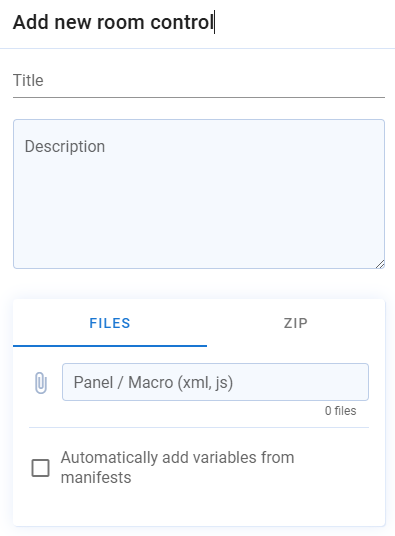](https://kb.ntcx.eu/uploads/images/gallery/2024-12/iC4image.png) - **Titel** – Titel der Raumsteuerung. - **Beschreibung** – Beschreibung der Raumsteuerung. - **Dateien** – Wählen Sie mehrere **XML- und JS-Dateien** für Ihre Raumsteuerung aus oder nutzen Sie den Tab **„ZIP“**, um eine **ZIP-Datei** für die Raumsteuerung zu importieren. --- #### Raumsteuerung bearbeiten Um eine Raumsteuerung zu bearbeiten, klicken Sie auf [](https://kb.ntcx.eu/uploads/images/gallery/2024-12/TV3image.png) bei dem jeweiligen Control, welches Sie bearbeiten möchten. Dadurch öffnet sich folgendes Fenster, mit verschiedenen Anpassungsmöglichkeiten. --- ##### Overview [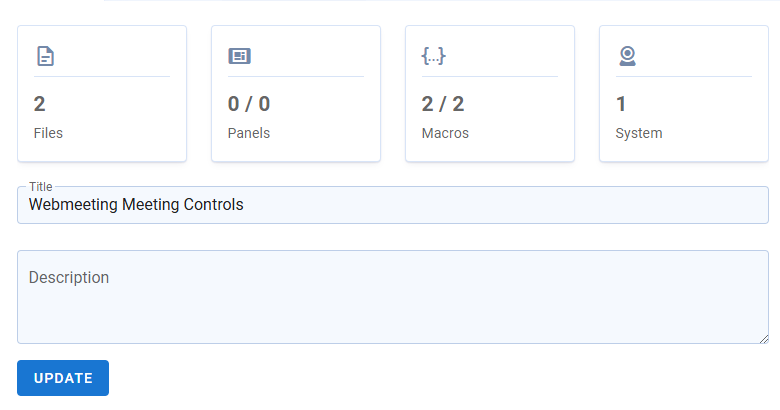](https://kb.ntcx.eu/uploads/images/gallery/2024-12/SSjimage.png)Hier können Sie verschiedene **Informationen** einsehen, sowie den **Namen und die Beschreibung** ändern. --- ##### [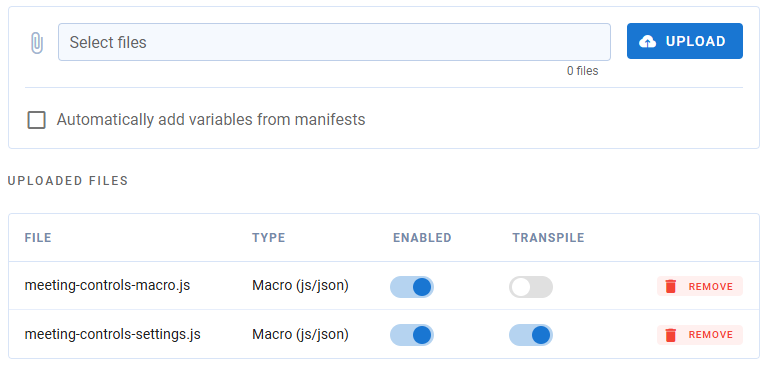](https://kb.ntcx.eu/uploads/images/gallery/2024-12/94Qimage.png)Files Hier können neue Makros, in Form von Dateien, hochgeladen und dem Raumsteuerung zugewiesen werden. --- [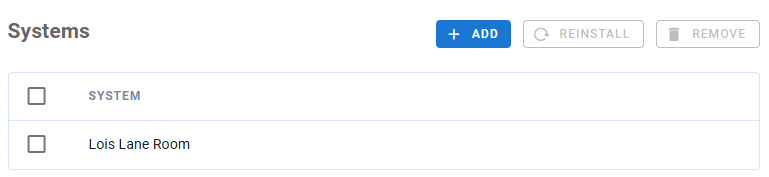](https://kb.ntcx.eu/uploads/images/gallery/2024-12/7Cjimage.png) ##### Systems In diesem Bereich wird angezeigt, welche Systeme diese Raumsteuerung installiert haben. Zudem kann der Raumsteuerung weiteren Systemen zugewiesen, sowie bereits von vorhandenen entfernt werden. --- ##### [](https://kb.ntcx.eu/uploads/images/gallery/2024-12/kFNimage.png)Variables Das sind Variablen. --- Collections [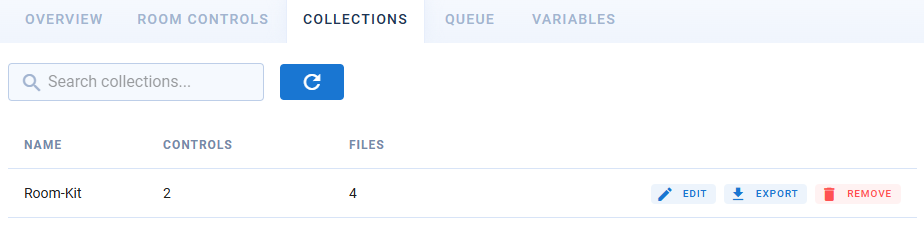](https://kb.ntcx.eu/uploads/images/gallery/2024-12/KXZimage.png) Mividas Rooms vereinfacht den Workflow, beispielsweise wenn ein neues Videokonferenzsystem hinzugefügt wird, indem es die Möglichkeit bietet, eine Auswahl an Raumsteuerungen als Sammlungen zu speichern. --- #### Collection erstellen [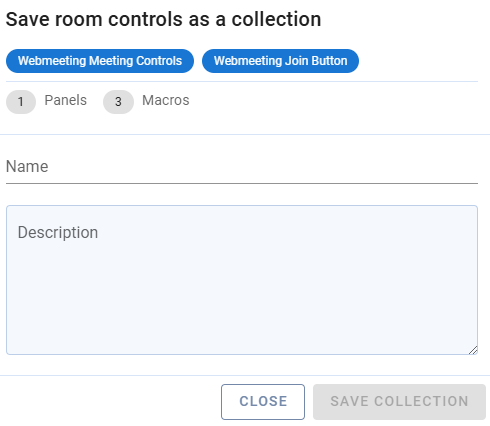](https://kb.ntcx.eu/uploads/images/gallery/2024-12/EP3image.png) Gehen Sie zu [](https://kb.ntcx.eu/uploads/images/gallery/2024-12/5Ahimage.png)und wählen Sie die gewünschten Raumsteuerungen aus ([](https://kb.ntcx.eu/uploads/images/gallery/2024-12/y4Bimage.png)), die Sie der Collection hinzufügen möchten. Danach klicken Sie auf [](https://kb.ntcx.eu/uploads/images/gallery/2024-12/HcIimage.png), fügen Namen und Beschreibung hinzu und klicken auf "save collection". --- Collection bearbeiten [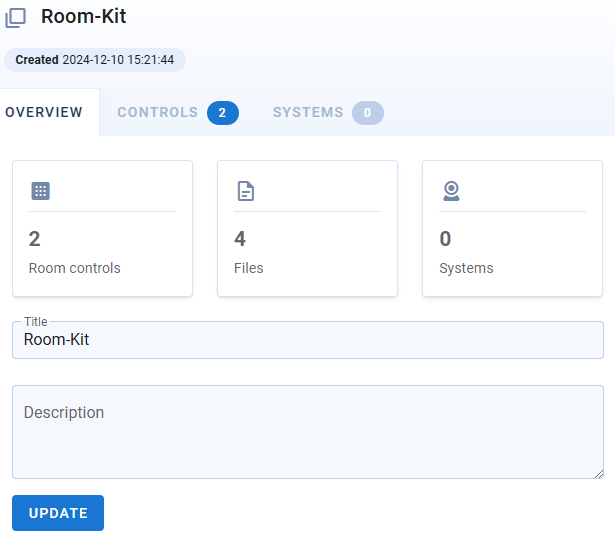](https://kb.ntcx.eu/uploads/images/gallery/2024-12/IDCimage.png) Über [](https://kb.ntcx.eu/uploads/images/gallery/2024-12/pY4image.png) öffnet sich das Bearbeitungsfenster, indem Sie den Namen und die Beschreibung bearbeiten, sowie Raumsteuerungen hinzufügen und entfernen können. Des Weiteren können Sie, wie bei der [Raumsteuerung](https://kb.ntcx.eu/books/webmeeting-admin/page/panels-and-macros#bkmrk-systems), die Collection weiteren Systemen zuweisen und bereits von vorhandenen Systemen entfernt werden. --- ### Queue [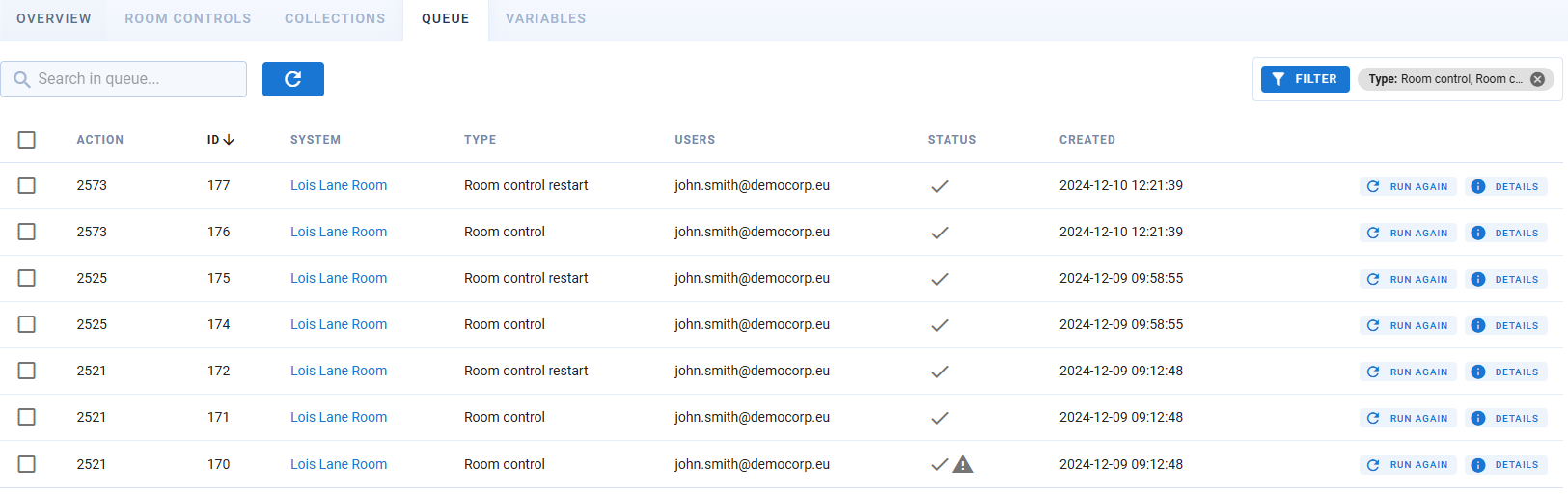](https://kb.ntcx.eu/uploads/images/gallery/2024-12/dDPimage.png) Im Bereich Queue kann der Status verschiedener Systeme eingesehen werden. --- ### Variables Hier können Variablen eingesehen und erstellt werden. --- #### Variable erstellen [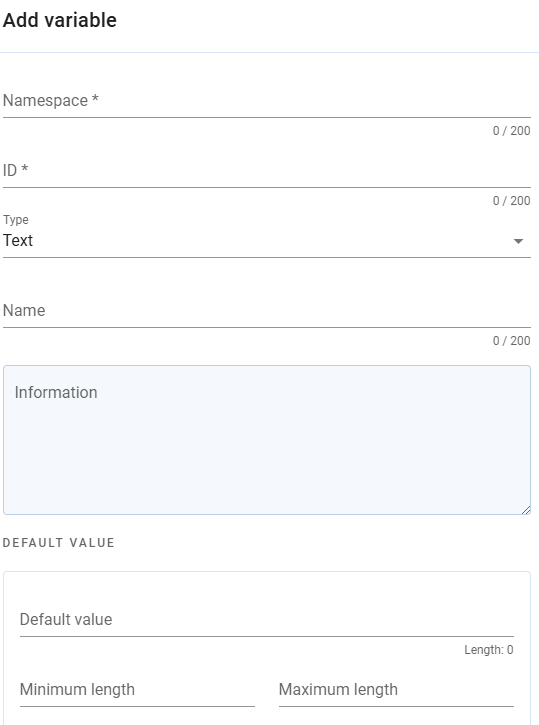](https://kb.ntcx.eu/uploads/images/gallery/2024-12/66limage.png) In diesem Formular können die folgenden Angaben gemacht werden, um eine Variable hinzuzufügen: 1. **Namespace (\*)** - Ein eindeutiger Bezeichner für den Namensraum, der die Variable gruppiert. - Eingabe von bis zu 200 Zeichen. 2. **ID (\*)** - Ein eindeutiger Identifikator für die Variable innerhalb des Namensraums. - Eingabe von bis zu 200 Zeichen. 3. **Type** - Der Datentyp der Variable. Standardmäßig ist „Text“ ausgewählt, aber es können weitere Typen auswählbar sein. 4. **Name** - Der Anzeigename der Variable. - Eingabe von bis zu 200 Zeichen. 5. **Information** - Ein Feld für zusätzliche Informationen oder eine Beschreibung der Variable. 6. **Default Value** - Der Standardwert der Variable. 7. **Minimum Length / Maximum Length** - Legen Sie die minimale und maximale Zeichenanzahl fest, falls die Variable eine Text- oder ähnliche Eingabe ist. --- ### Welche Controls gibt es?| #### **Control** | #### **Funktionen** |
| ##### Meeting Controls | [](https://kb.ntcx.eu/uploads/images/gallery/2024-12/Dgbimage.png) Durch das Hinzufügen der **Meeting Control** erhalten Sie während eines laufenden Meetings auf Ihrem **Videokonferenzsystem** den Button **"Meeting Control"**. Ein Klick auf diesen Button ermöglicht Ihnen den Zugriff auf verschiedene nützliche Steuerungsfunktionen, die wie folgt beschrieben sind: [ ](https://kb.ntcx.eu/uploads/images/gallery/2024-12/z62image.png)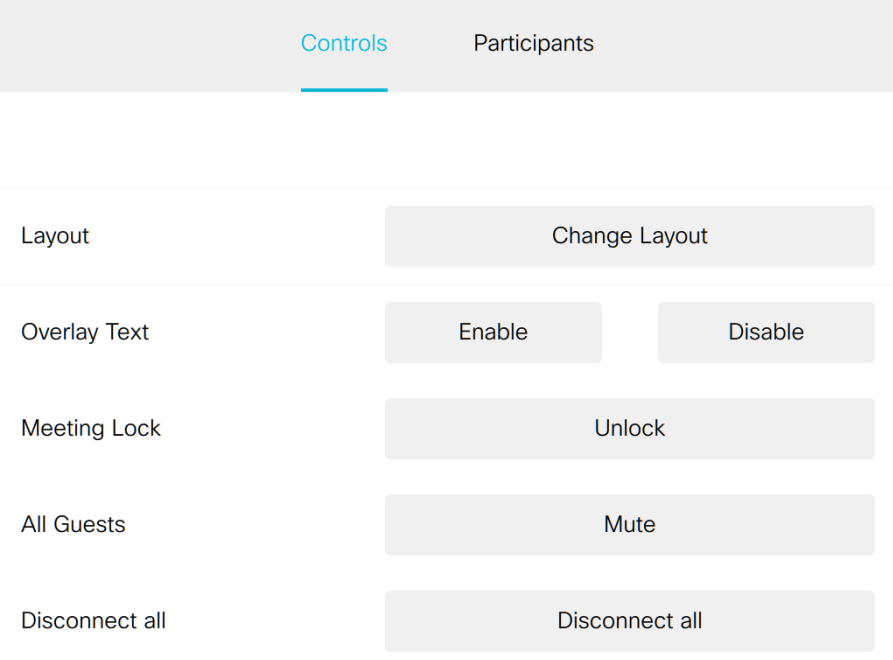 **Controls** - **Layout (Change Layout)**: - Mit dieser Option können Sie das Layout der Videodarstellung anpassen. Wählen Sie beispielsweise zwischen Rasteransicht, Sprecheransicht oder anderen Layouts - **Overlay Text (Enable/Disable)**: - Aktivieren (Enable) oder deaktivieren (Disable) Sie die Einblendung von Text-Overlays im Meeting - **Meeting Lock (Unlock)**: - Hier können Sie das Meeting sperren oder entsperren. Ein gesperrtes Meeting verhindert, dass weitere Teilnehmer beitreten, selbst wenn sie eine Einladung haben - **All Guests (Mute)**: - Mit dieser Funktion können Sie alle Gäste im Meeting stummschalten. Diese Option ist hilfreich, um Hintergrundgeräusche zu minimieren oder die Aufmerksamkeit auf den aktiven Sprecher zu lenken. - **Disconnect all**: - Diese Option ermöglicht es Ihnen, alle Teilnehmer gleichzeitig aus dem Meeting zu entfernen. Dies ist nützlich, um ein Meeting effizient zu beenden oder Teilnehmer zu trennen, falls erforderlich. [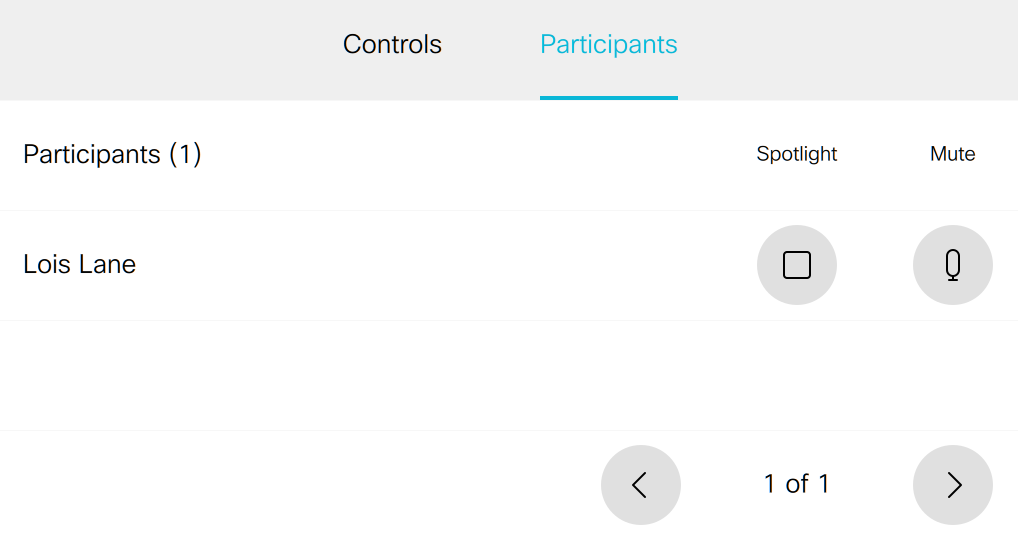](https://kb.ntcx.eu/uploads/images/gallery/2024-12/Xv6image.png) **Participants** - **Teilnehmerliste anzeigen** - Oben wird die Anzahl der derzeitigen Teilnehmer angezeigt (z. B. "Participants (1)"). Darunter ist eine Liste mit den Namen der Teilnehmer. - **Spotlight** - Das **Spotlight-Symbol**[](https://kb.ntcx.eu/uploads/images/gallery/2024-12/vAZimage.png)ermöglicht es, den ausgewählten Teilnehmer in den Vordergrund zu stellen. Dies bedeutet, dass dieser Teilnehmer für alle anderen sichtbar hervorgehoben wird, unabhängig davon, wer gerade spricht. - **Mute** - Das **Mikrofonsymbol**[](https://kb.ntcx.eu/uploads/images/gallery/2024-12/IjFimage.png)erlaubt es dem Moderator, den Teilnehmer stummzuschalten. Ist das Symbol aktiviert, wird das Mikrofon des Teilnehmers deaktiviert, und er kann nicht mehr sprechen, bis er oder der Moderator es wieder aktiviert. |
| ##### webmeeting Join Button | [](https://kb.ntcx.eu/uploads/images/gallery/2024-12/v7vimage.png) Der **webmeeting Join Button** befindet sich **unten in der Mitte** des Bildschirms und dient dazu, einem bestehenden Meeting beizutreten. 1. **Klick auf den Join-Button:** Sobald der Button angeklickt wird, öffnet sich ein Eingabefeld für die **Meeting-ID**. Diese finden Sie in der Einladung, die Sie per E-Mail erhalten haben. 2. **Eingabe der Meeting-ID:** Geben Sie die Meeting-ID in das dafür vorgesehene Feld ein und bestätigen Sie. 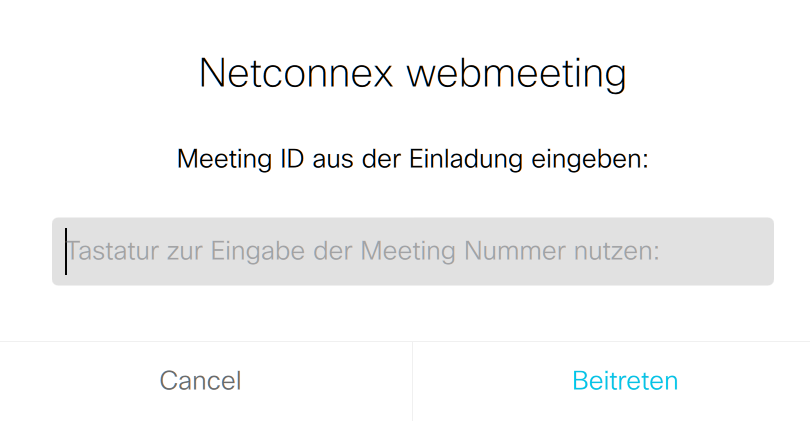 3. **Eingabe des Meeting-PINs:** Im nächsten Schritt werden Sie aufgefordert, den **Meeting-PIN** einzugeben. Auch dieser ist in der Einladung enthalten. 4. **Beitritt zum Meeting:** Nach der Eingabe der korrekten Daten gelangen Sie erfolgreich ins Meeting. |
| ##### One Button to Push | **One Button to Push (OBTP)** ist eine Funktion, die den Beitritt zu geplanten Meetings erheblich vereinfacht. Durch die Integration mit Ihrem Kalender (z. B. Microsoft Outlook) werden die Meeting-Daten automatisch mit dem Konferenzgerät oder der App synchronisiert. Kurz vor Beginn eines Meetings erscheint auf Ihrem Gerät ein Button, über den Sie mit nur einem Klick dem Meeting beitreten können, ohne zusätzlich die Meeting-ID manuell eingeben zu müssen. Diese Funktion macht den gesamten Beitrittsprozess schnell, bequem und fehlerfrei. Wie Sie diesen Button nutzen können, sehen Sie hier: ***[Nutzung One Button to Push](https://kb.ntcx.eu/books/webmeeting-enduser/page/nutzung-one-button-to-push)*** |
Die **Sensorenübersicht** in Mividas Rooms bietet eine umfassende Darstellung der Umgebungsdaten und Rauminformationen für Ihre Videokonferenzsysteme. Die Ansicht ist in drei Hauptbereiche unterteilt: **Übersicht**, **Personenzählung** und **Verlauf**.
--- ### Overview [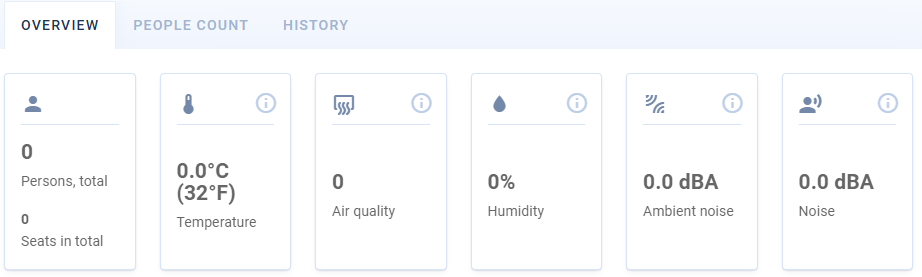](https://kb.ntcx.eu/uploads/images/gallery/2024-12/FAPimage.png) In der **Übersicht** erhalten Sie Echtzeitdaten zu verschiedenen Sensoren, die in Ihren Räumen aktiv sind. Diese Ansicht bietet Ihnen wichtige Informationen, um den Zustand der Räume zu überwachen: - **Personen:** Zeigt die Gesamtzahl der Personen und Sitzplätze in den überwachten Räumen. - **Temperatur:** Stellt die Raumtemperatur sowohl in Celsius als auch Fahrenheit dar. - **Luftqualität:** Bewertet die Qualität der Luft in Prozent (0–100%). - **Luftfeuchtigkeit:** Zeigt den Feuchtigkeitsanteil in der Raumluft an. - **Umgebungsgeräusch und Lärm:** Misst den Geräuschpegel in Dezibel (dBA). Zusätzlich können Sie im Suchfeld unten links nach spezifischen Systemen suchen. Wenn neue Daten vorliegen, können Sie die Seite durch einen Klick auf das **Aktualisieren-Symbol** aktualisieren. Mithilfe der Buttons **"Grouping"** und **"Filter"** haben Sie die Möglichkeit, die angezeigten Daten nach Gruppen zu sortieren oder gezielt nach bestimmten Kriterien zu filtern. --- ### People Count [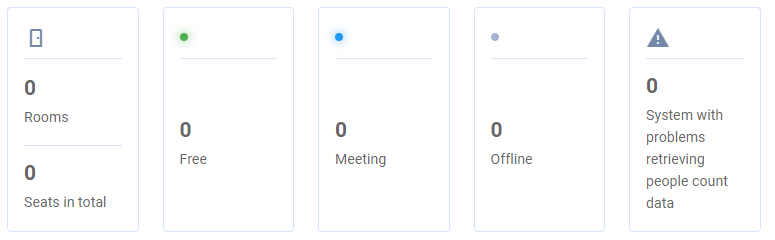](https://kb.ntcx.eu/uploads/images/gallery/2024-12/MnRimage.png) Der Bereich **Personenzählung** bietet Ihnen detaillierte Informationen über die Raumnutzung und deren Verfügbarkeit. Diese Ansicht zeigt an, wie viele Räume überwacht werden, wie viele Sitzplätze verfügbar sind und welche Räume aktuell genutzt werden. Die Statusinformationen geben Ihnen einen Überblick über: - **Frei:** Räume, die derzeit nicht genutzt werden. - **Meeting:** Räume, in denen gerade ein Meeting stattfindet. - **Offline:** Systeme, die aktuell nicht verfügbar sind. - **Probleme:** Systeme, bei denen Schwierigkeiten bei der Erfassung der Personenzahlen auftreten. --- ##### Tabelle Auch hier stehen Ihnen die **Such-, Aktualisierungs-, Gruppierungs- und Filterfunktionen** zur Verfügung, um gezielt nach relevanten Informationen zu suchen oder bestimmte Systeme zu finden. Die **Tabelle** weiter unten enthält **Statusanzeigen** und die **aktuelle Personenzahl** für alle Systeme: - **Name:** Der Name und das Produkt des Systems. - **Personenzahl:** Die aktuelle Personenzahl und die Gesamtanzahl der Sitzplätze für das System. - **Status:** - [](https://kb.ntcx.eu/uploads/images/gallery/2024-12/D4Iimage.png)- **Frei:** Das System ist online, aber es befinden sich keine Personen in der Nähe. - [](https://kb.ntcx.eu/uploads/images/gallery/2024-12/0IGimage.png)- **Geplantes Meeting:** Das System hat ein geplantes Meeting. - [](https://kb.ntcx.eu/uploads/images/gallery/2024-12/nwXimage.png)- **Meeting:** Das System hat ein geplantes Meeting, bei dem Personen anwesend sind. - [](https://kb.ntcx.eu/uploads/images/gallery/2024-12/xUvimage.png)- **Geister-Meeting:** Das System hat ein geplantes Meeting, aber keine Personen sind anwesend. - [](https://kb.ntcx.eu/uploads/images/gallery/2024-12/9qKimage.png)- **Offline:** Das System ist offline. - [](https://kb.ntcx.eu/uploads/images/gallery/2024-12/mVkimage.png)- **Warnung:** Es liegt ein Problem mit der Systemverfolgung vor. --- ##### History [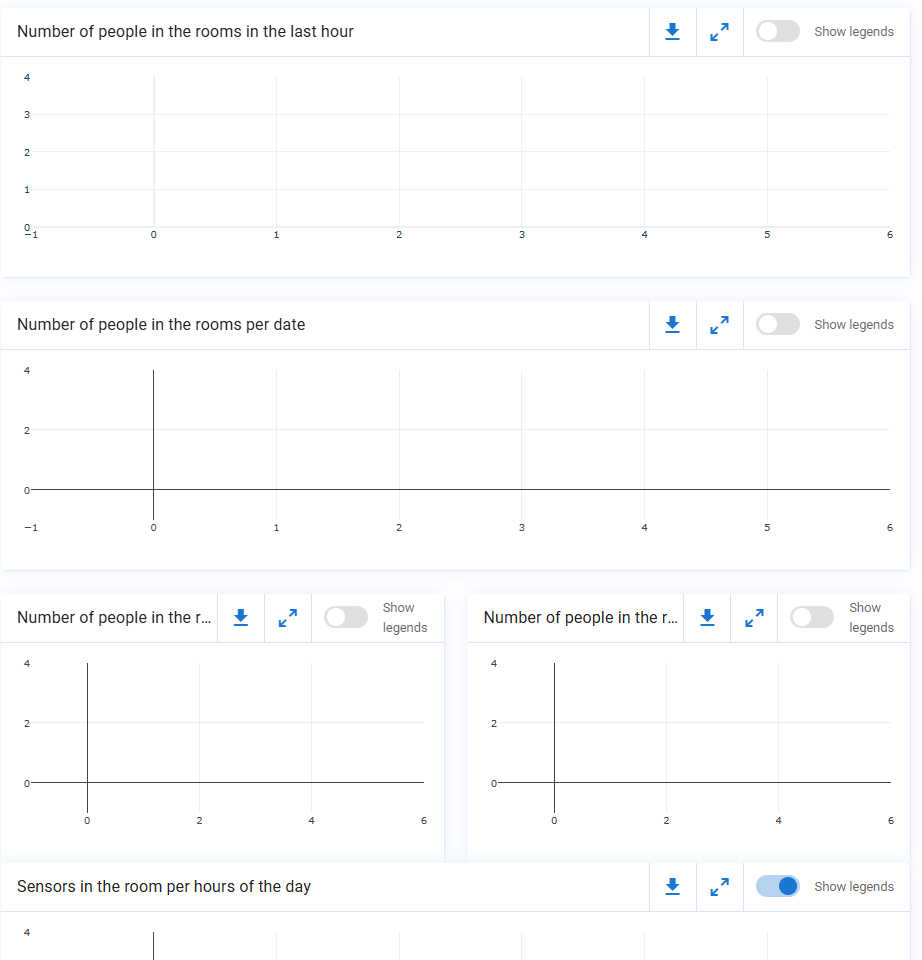](https://kb.ntcx.eu/uploads/images/gallery/2024-12/4Azimage.png) Der Bereich **Verlauf** ermöglicht Ihnen die Analyse historischer Sensordaten, indem Sie Berichte erstellen, die auf einem bestimmten Zeitraum basieren. Um einen Bericht zu erstellen, wählen Sie zunächst den gewünschten Zeitraum aus, indem Sie Start- und Enddatum angeben. Mit einem Klick auf **„Generate Now“** wird der Bericht basierend auf den ausgewählten Filtern erstellt. Falls Sie bestimmte Kategorien ein- oder ausschließen möchten, können Sie den **Filter-Button** verwenden, um die gewünschten Parameter festzulegen. Dies ist besonders hilfreich, um spezifische Trends oder Ereignisse über einen längeren Zeitraum hinweg zu analysieren. # Call statisticsAuf dieser Seite wird erläutert, was Sie unter dem Reiter **"Call Statistics"** sehen und welche **Informationen** und **Funktionen** Ihnen zur Verfügung stehen
[](https://kb.ntcx.eu/uploads/images/gallery/2024-12/X5zimage.png) Um die Statistiken im Reiter **"Call Statistics"** anzuzeigen, müssen Sie zunächst im oberen Bereich der Seite einen gewünschten **Zeitraum** in den Datumsfeldern[](https://kb.ntcx.eu/uploads/images/gallery/2024-12/FdCimage.png)**auswählen**. Dieser Zeitraum bestimmt, für welche Tage die Statistiken generiert werden sollen. Anschließend klicken Sie auf **"Generate now"**[](https://kb.ntcx.eu/uploads/images/gallery/2024-12/ICSimage.png), um die Daten zu laden. Nachdem die Statistiken erstellt wurden, wird die **Übersicht** entsprechend Ihrer Auswahl **angezeigt** – ein Beispiel dafür sehen Sie bei ***[Call Statisctics - Overview](https://kb.ntcx.eu/books/webmeeting-admin/page/call-statistics-jI5#bkmrk-call-statistics---ov)*** Im Folgenden werden die **allgemeinen Funktionen** erläutert und anschließend die **einzelnen Bereiche** genauer dargestellt. --- #### Allgemeine Funktionen ##### Ansicht aktualisieren Die **Ansicht** können Sie über folgenden Button **aktualisieren** [](https://kb.ntcx.eu/uploads/images/gallery/2024-12/xfeimage.png) --- ##### Actions Durch Ausklappen des "Actions" Button [](https://kb.ntcx.eu/uploads/images/gallery/2024-12/bjTimage.png) haben Sie die Möglichkeit: [](https://kb.ntcx.eu/uploads/images/gallery/2024-12/7GQimage.png) - Die **Ansicht** zu **aktualisieren** - Zur **Dokumentation** von **Mividas** gelangen, in welcher Sie weitere Informationen erhalten --- ##### Call statistics Filtern  Über den Filter Button [](https://kb.ntcx.eu/uploads/images/gallery/2024-12/A5gimage.png) können Sie die **Ansicht** nach bestimmten **Eigenschaften filtern** - **Start time - End time:** Filtern Sie nach einem bestimmten **Zeitraum** - **Meeting room**: Filtern nach **Name** des Raums - **Protocol**: Auswahl eines bestimmten **Kommunikationsprotokolls** (z. B. SIP, WebRTC). Dies filtert Meetings basierend auf dem verwendeten technischen Protokoll. - **Participants:** Nur Meetings mit einem bestimmten Teilnehmer anzeigen - **Organization unit:** Nur Statistiken für eine bestimmte Organisationseinheit anzeigen. - **Gateway calls only:** Checkbox, um die Liste auf Meetings zu filtern, bei denen ausschließlich Gateway-Anrufe (d. h. Verbindungen über ein externes Gateway) stattgefunden haben --- ##### Report exportieren Über den "Excel" Button [](https://kb.ntcx.eu/uploads/images/gallery/2024-12/dEtimage.png) können Sie die **Statistik** bzw. den **Report** für den ausgewählten Zeitraum als Excel Datei **exportieren**. --- #### Call statistics - Overview [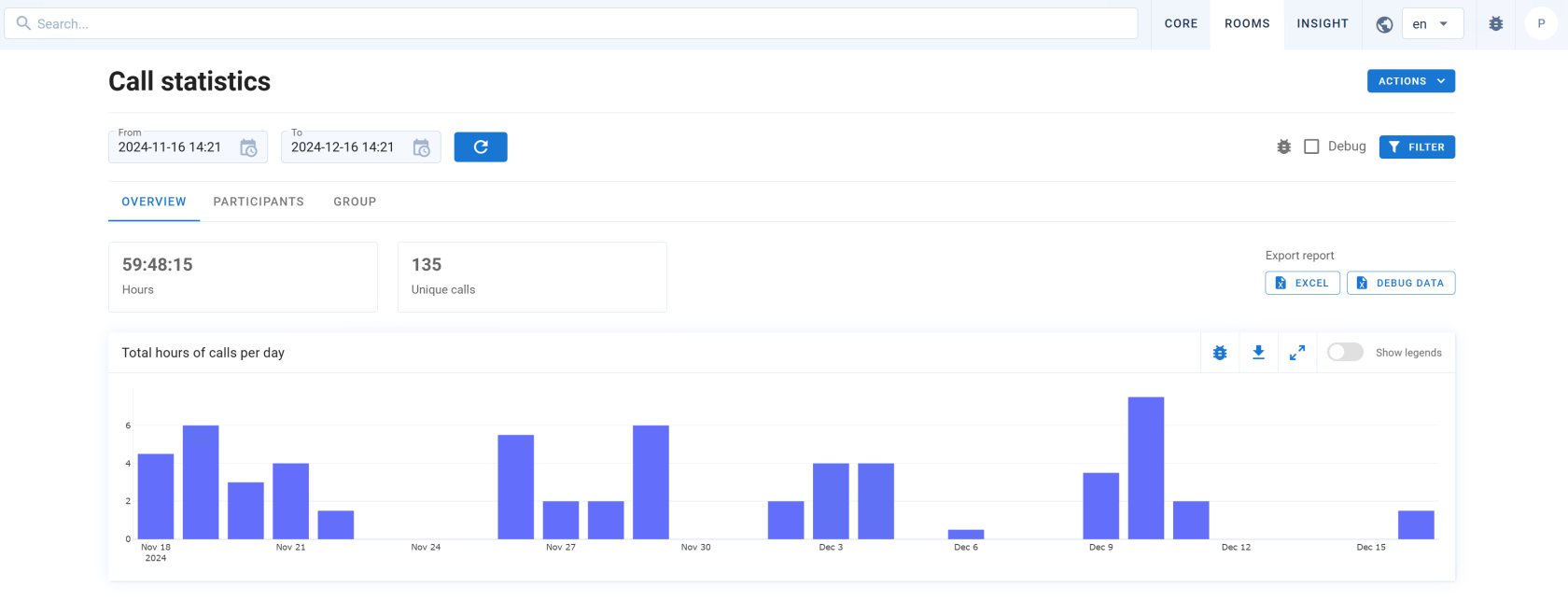](https://kb.ntcx.eu/uploads/images/gallery/2024-12/MEZimage.png) [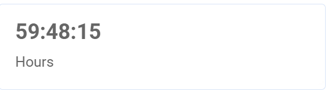](https://kb.ntcx.eu/uploads/images/gallery/2024-12/e3zimage.png) **Hours** – Die Anzahl der Stunden ist die Gesamtzahl der Stunden innerhalb des angegebenen Zeitraums [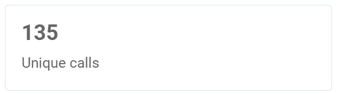](https://kb.ntcx.eu/uploads/images/gallery/2024-12/2Ekimage.png) **Unique calls** – Die Gesamtzahl schließt alle Meetings ein, die Ressourcen der Meeting-Plattform beanspruchen, einschließlich solcher mit zwei Teilnehmern, die einen virtuellen Meeting-Raum verwenden. --- ##### Diagramme Das Diagramm zeigt folgenden Inhalt an: - **Total hours of calls per day** – Gibt die **Gesamtzahl** der **Sitzungsstunden pro Tag** innerhalb des angegebenen Zeitraums an. --- ##### Funktionen [](https://kb.ntcx.eu/uploads/images/gallery/2024-12/KDKimage.png) Bei allen Diagrammen haben Sie folgende Funktionen, welche nun erläutert werden. **Debug**[](https://kb.ntcx.eu/uploads/images/gallery/2024-12/0ahimage.png) Es gibt zwei Debug Auswahlmöglichkeiten: - ***Debug - Calls*** - Zeigt alle einzelnen Anrufe, welche Gruppe, Startzeit, Endzeit, wie viele Teilnehmer und die Länge jedes Anrufs. - ***Debug - Participants*** - Zeigt eine Liste aller Teilnehmer an, die an Besprechungen teilgenommen haben. Welches Gespräch, welche Gruppe, welche Startzeit und welche Endzeit jeder einzelne Teilnehmer hatte **Download**[](https://kb.ntcx.eu/uploads/images/gallery/2024-12/Ljpimage.png) Ermöglicht es, das ausgewählte Diagramm, als PNG-Datei **herunterzuladen** **Expand**[](https://kb.ntcx.eu/uploads/images/gallery/2024-12/b36image.png) Durch diese Funktion haben Sie die Möglichkeit, das **Diagramm** in **Vollbild** zu analysieren **Show legends**[](https://kb.ntcx.eu/uploads/images/gallery/2024-12/weFimage.png) Gibt die **Legende** zum Diagramm am Seitenrand an: Die **Ansicht** können Sie über folgenden Button **aktualisieren** [](https://kb.ntcx.eu/uploads/images/gallery/2024-12/xfeimage.png) --- #### Call statistics - Participants Auf dieser Seite gibt es eine **Übersicht** aller **Teilnehmer** an den Gesprächen sowie die **Anzahl** der **Stunden** und die **Anzahl** der **Gespräche** für jeden einzelnen Teilnehmer an. Über den Suchen Button können Sie nach einem **bestimmten Teilnehmer suchen** Sie können die **Statistiken** für einen bestimmten **Teilnehmer** auch **filtern**, indem Sie auf das Symbol  klicken. --- #### Call statistics - Group Hier gibt es eine **Übersicht** aller **Anrufe**, gruppiert nach der **Organisationseinheit**, zu der sie gehören, nach **Anzahl** der **Stunden** und **Gesamtzahl** der **Anrufe** für jede einzelne Gruppe aufgelistet Über den Suchen Button können Sie nach einer **bestimmten Organisationseinheit suchen** Die **Statistiken** können nach einer bestimmten **Organisationseinheit** auch **gefiltert** werden, indem Sie auf das Symbol  klicken. [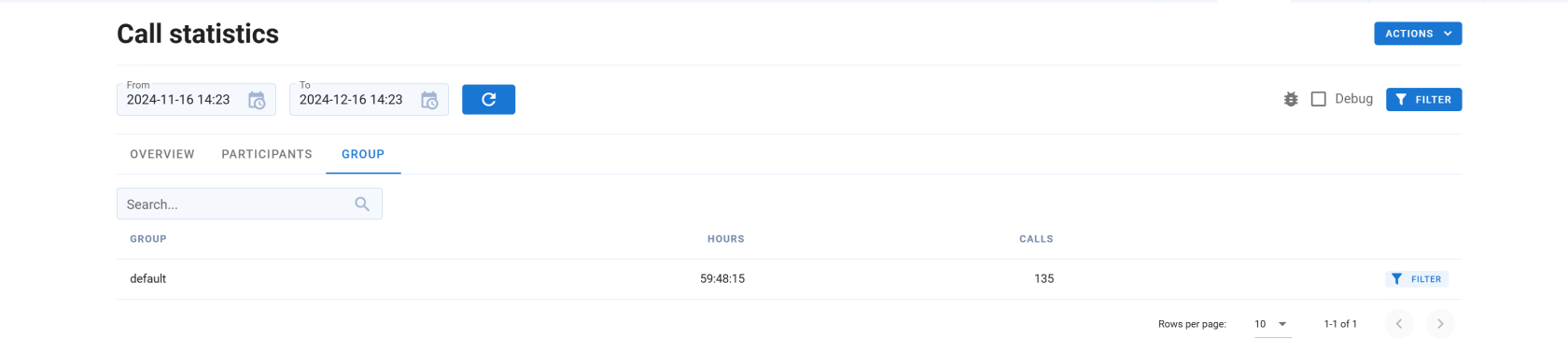](https://kb.ntcx.eu/uploads/images/gallery/2024-12/jCjimage.png) # Admin In diesem Bereich werden die Komponenten "Invite messages" von Core, "Branding profiles" von Rooms und "Organization tree" aus den Admin-Einstellungen erläutert, die Ihnen verschiedene Verwaltungsfunktionen bieten. # Core - Invite messagesAuf der Seite **"Invite Messages"** werdem Ihre verschiedenen **Einladungsnachrichten angezeigt** und Sie können diese **Verwalten**
[](https://kb.ntcx.eu/uploads/images/gallery/2024-12/CpWimage.png) Diese Seite bietet eine **Übersicht** über die **verfügbaren Nachrichtenvorlagen**, die für verschiedene Arten von **Meetings** und **Einladungen** verwendet werden können. --- ##### Spaltenübersicht: - **TYPE (Typ):** Diese Spalte listet die verschiedenen Arten von Nachrichten, die verfügbar sind, wie z. B. "Multi-party meetings in a VMR" oder "Invitation to webinar". - **DESCRIPTION (Beschreibung):** Hier wird eine kurze Erklärung des Zwecks jeder Nachrichtenvorlage angezeigt, z. B. ob sie für Meetings ohne PIN, mit PIN, für Webinare oder statische Meetingräume gedacht ist. --- ##### Actions Durch Ausklappen des "Actions" Button [](https://kb.ntcx.eu/uploads/images/gallery/2024-12/bjTimage.png) haben Sie die Möglichkeit: [](https://kb.ntcx.eu/uploads/images/gallery/2024-12/7GQimage.png) - Die **Ansicht** zu **aktualisieren** - Zur **Dokumentation** von **Mividas** gelangen, in welcher Sie weitere Informationen erhalten --- ##### Meetingnachricht verwalten Über den **Edit Button** [](https://kb.ntcx.eu/uploads/images/gallery/2024-12/ssjimage.png)öffnet sich das Menü, in welchem Sie die Meetingeinladung bearbeiten können.**Aktivieren** Sie dafür den **Schalter** bei **"Enable customized message"** ein
[](https://kb.ntcx.eu/uploads/images/gallery/2024-12/yTSimage.png) # Rooms - Branding profilesMit den ***Branding Profiles*** haben Sie die Möglichkeit, die webmeeting Plattform individuell an das **Corporate Design** Ihres Unternehmens anzupassen. Im Folgenden erfahren Sie, wie Sie Ihre *Branding Profiles* **erstellen**, **verwalten** und optimal nutzen können, um Ihre Marke in jeder Videokonferenz perfekt zu präsentieren.
Falls Sie noch kein Branding Profile haben, sieht Ihre Übersicht wie folgt aus: [](https://kb.ntcx.eu/uploads/images/gallery/2024-12/3w0image.png) --- #### Branding Profile erstellen [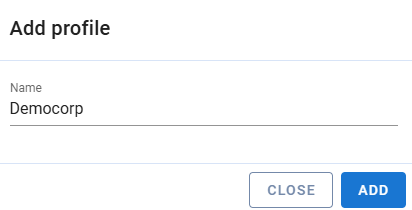](https://kb.ntcx.eu/uploads/images/gallery/2024-12/d0Cimage.png) Klicken Sie zuerst auf den Add Button [](https://kb.ntcx.eu/uploads/images/gallery/2024-12/zI5image.png) Anschließend müssen Sie Ihrem Profil einen Namen geben [ ](https://kb.ntcx.eu/uploads/images/gallery/2024-12/5Kcimage.png)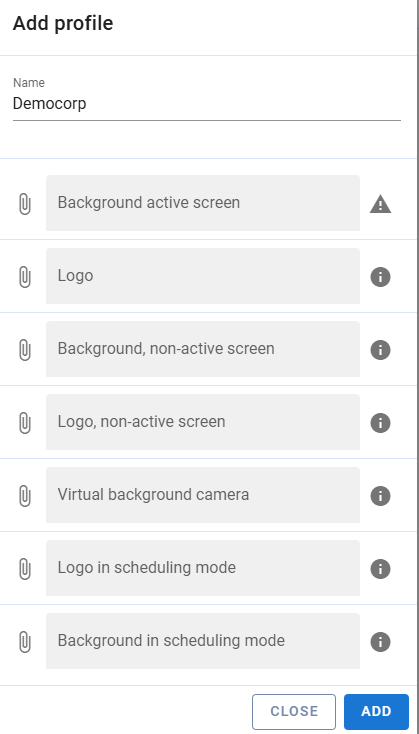 Nachdem Sie daraufhin auf den Add Button [](https://kb.ntcx.eu/uploads/images/gallery/2024-12/tOkimage.png) geklickt haben, öffnet sich ein weiteres Fenster, in welchem Sie für die angegebenen Szenarien ein Bild aus Ihrem **Corporate Design** des Unternehmens **einfügen** können **Funktionen:** - [](https://kb.ntcx.eu/uploads/images/gallery/2024-12/rPhimage.png) - Ermöglicht das **Einfügen** Ihres Designs - [](https://kb.ntcx.eu/uploads/images/gallery/2024-12/Icdimage.png)- Gibt **"Warnhinweise"** an, wo das Bild zu sehen ist - [](https://kb.ntcx.eu/uploads/images/gallery/2024-12/mGbimage.png)- Zeigt eine detailliertere Information an, um **welches Bild** es sich handelt und welches **Format** vorgesehen ist Abschließend klicken Sie auf den Add Button [](https://kb.ntcx.eu/uploads/images/gallery/2024-12/tOkimage.png) und Ihr Design wurde dem Branding Profil hinzugefügt und erstellt --- ##### Branding Profil bearbeiten  Über den **Edit** Button [](https://kb.ntcx.eu/uploads/images/gallery/2024-12/vtsimage.png)lässt sich der **Name** und die **Übergruppe** (Parent) anpassen und Sie können neue oder andere Designs einfügen --- ##### Branding Profil löschen  Über den **Remove** Button [](https://kb.ntcx.eu/uploads/images/gallery/2024-12/NHZimage.png)lässt sich das Branding Profil **löschen**, Sie werden um eine **Bestätigung** gebeten # Organization treeAuf der Seite **"Organization tree"** können Sie Ihre **Organzation Units verwalten** oder neue **hinzufügen**
[](https://kb.ntcx.eu/uploads/images/gallery/2024-12/8kwimage.png) --- ### Übersicht der Funktionen Im Folgenden gibt es eine **Übersicht** mit kurzer Information zu den jeweiligen **Funktionen**. --- ##### Gruppe (Organizational unit) suchen Über den Suchen Button[](https://kb.ntcx.eu/uploads/images/gallery/2024-12/u3dimage.png) können Sie nach einem **bestimmten Meetingraum suchen.** --- ##### Ansicht aktualisieren Die **Ansicht** können Sie über folgenden Button **aktualisieren** [](https://kb.ntcx.eu/uploads/images/gallery/2024-12/xfeimage.png) --- ##### Eine Gruppe (Organization Unit) hinzufügen Über[](https://kb.ntcx.eu/uploads/images/gallery/2024-12/qJlimage.png) können Sie **eine Gruppe** (Organization unit) **hinzufügen**. Durch Klicken dieses Buttons gelangen Sie zur Übersicht, in welcher Sie die **Gruppendetails** eingeben. [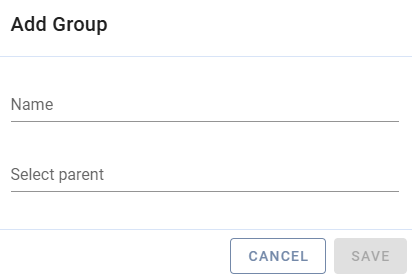](https://kb.ntcx.eu/uploads/images/gallery/2024-12/N0Zimage.png) Geben Sie dazu folgendes an: - Den **Namen** der Gruppe/Organization unit - Eine **Übergruppe** (Parent), falls Vorhanden --- ##### Eine Gruppe (Organization Unit) bearbeiten [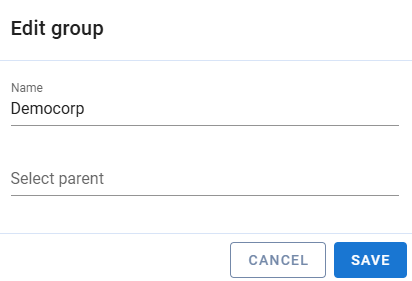](https://kb.ntcx.eu/uploads/images/gallery/2024-12/pNHimage.png) Über den **Edit** Button [](https://kb.ntcx.eu/uploads/images/gallery/2024-12/vtsimage.png)lässt sich der **Name** und die **Übergruppe** (Parent) anpassen --- ##### Eine Gruppe (Organization Unit) löschen [](https://kb.ntcx.eu/uploads/images/gallery/2024-12/8P6image.png) Über den **Remove** Button [](https://kb.ntcx.eu/uploads/images/gallery/2024-12/NHZimage.png)lässt sich die **Gruppe** (Organization Unit) **löschen**, Sie werden um eine **Bestätigung** gebeten # Häufig gestellte FragenIm Kapitel **„Häufig gestellte Fragen“** finden Sie kompakte Antworten auf die **wichtigsten Fragen** und praktische Tipps, die Ihnen dabei helfen, webmeeting schnell und effektiv zu nutzen. Zusätzlich dient es als **Orientierungshilfe** für eine **schnelle Navigation** in unserer **Knowledgebase**, damit Sie stets die richtigen Informationen finden!
--- #### Wie füge ich ein Videokonferenzsystem hinzu (z.B. Webex Board)? Die Erläuterung zu dieser Frage finden Sie hier: - ***[Videokonferenzsystem hinzufügen](https://kb.ntcx.eu/books/webmeeting-admin/page/systems#bkmrk-%C2%A0-7)*** --- #### Wie füge ich ein Panel oder Makro hinzu? Im Bereich "Provision" unter Provision erstellen, wird genau diese Frage als Beispiel erläutert. Dies finden Sie hier: - ***[Provision Beispiel: Panel oder Makro hinzufügen](https://kb.ntcx.eu/books/webmeeting-admin/page/provisioning#bkmrk-provision-erstellen)*** --- #### Wie update ich mein Videokonferenzsystem? Im Bereich "Firmware" finden Sie die Erläuterung, wie Sie "Upgrade firmware" als neue Provision erstellen und somit auf Ihrem Videokonferenzsystem eine gewünschte Firmware hochladen können. - ***[Videokonferenzsystem updaten](https://kb.ntcx.eu/books/webmeeting-admin/page/firmware#bkmrk-videokonferenzsystem)***