Auf dieser Seite wird erläutert, was Sie unter dem Reiter **"Call Statistics"** sehen und welche **Informationen** und **Funktionen** Ihnen zur Verfügung stehen
[](https://kb.ntcx.eu/uploads/images/gallery/2024-12/wFyimage.png) Um die Statistiken im Reiter **"Call Statistics"** anzuzeigen, müssen Sie zunächst im oberen Bereich der Seite einen gewünschten **Zeitraum** in den Datumsfeldern  **auswählen**. Dieser Zeitraum bestimmt, für welche Tage die Statistiken generiert werden sollen. Anschließend klicken Sie auf **"Generate now"**[](https://kb.ntcx.eu/uploads/images/gallery/2024-12/ICSimage.png), um die Daten zu laden. Nachdem die Statistiken erstellt wurden, wird die **Übersicht** entsprechend Ihrer Auswahl **angezeigt** – ein Beispiel dafür sehen Sie bei ***[Call Statisctics - Overview](https://kb.ntcx.eu/books/webmeeting-admin/page/call-statistics#bkmrk-call-statistics---ov)*** Im Folgenden werden die **allgemeinen Funktionen** erläutert und anschließend die **einzelnen Bereiche** genauer dargestellt. --- #### Allgemeine Funktionen ##### Ansicht aktualisieren Die **Ansicht** können Sie über folgenden Button **aktualisieren** [](https://kb.ntcx.eu/uploads/images/gallery/2024-12/xfeimage.png) --- ##### Actions Durch Ausklappen des "Actions" Button [](https://kb.ntcx.eu/uploads/images/gallery/2024-12/bjTimage.png) haben Sie die Möglichkeit: [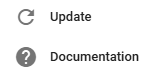](https://kb.ntcx.eu/uploads/images/gallery/2024-12/7GQimage.png) - Die **Ansicht** zu **aktualisieren** - Zur **Dokumentation** von **Mividas** gelangen, in welcher Sie weitere Informationen erhalten --- ##### Call statistics Filtern 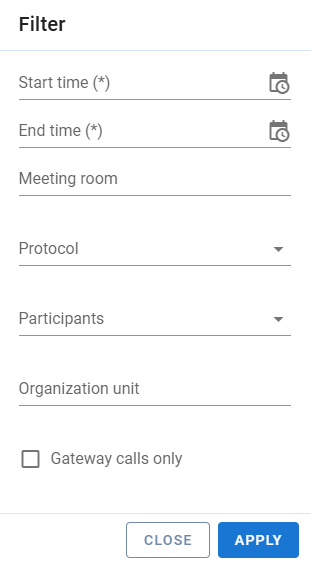 Über den Filter Button [](https://kb.ntcx.eu/uploads/images/gallery/2024-12/A5gimage.png) können Sie die **Ansicht** nach bestimmten **Eigenschaften filtern** - **Start time - End time:** Filtern Sie nach einem bestimmten **Zeitraum** - **Meeting room**: Filtern nach **Name** des Raums - **Protocol**: Auswahl eines bestimmten **Kommunikationsprotokolls** (z. B. SIP, WebRTC). Dies filtert Meetings basierend auf dem verwendeten technischen Protokoll. - **Participants:** Nur Meetings mit einem bestimmten Teilnehmer anzeigen - **Organization unit:** Nur Statistiken für eine bestimmte Organisationseinheit anzeigen. - **Gateway calls only:** Checkbox, um die Liste auf Meetings zu filtern, bei denen ausschließlich Gateway-Anrufe (d. h. Verbindungen über ein externes Gateway) stattgefunden haben. --- ##### Report exportieren Über den "Excel" Button [](https://kb.ntcx.eu/uploads/images/gallery/2024-12/dEtimage.png) können Sie die **Statistik** bzw. den **Report** für den ausgewählten Zeitraum als Excel Datei **exportieren**. --- #### Call statistics - Overview [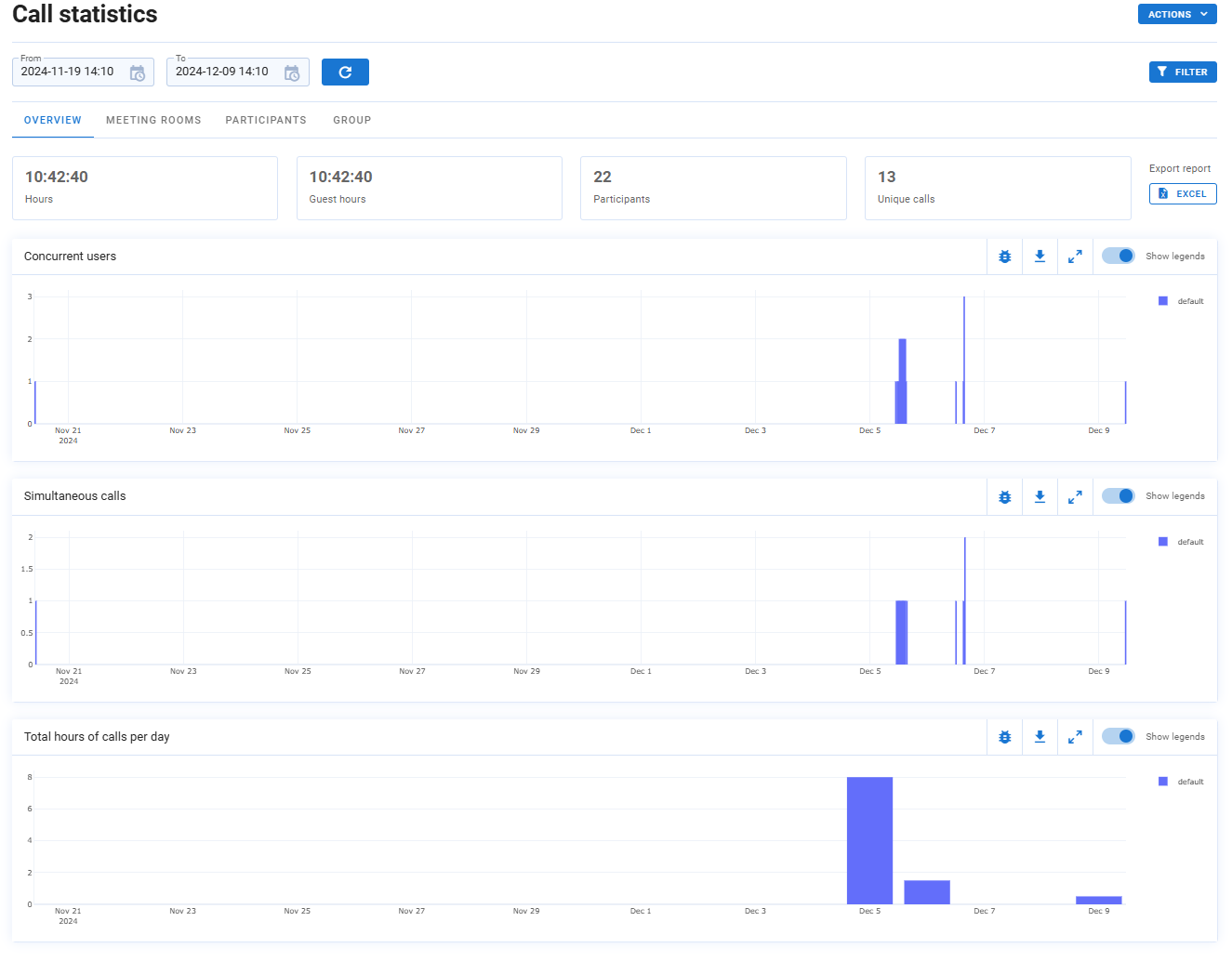](https://kb.ntcx.eu/uploads/images/gallery/2024-12/AKoimage.png) #### [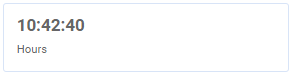](https://kb.ntcx.eu/uploads/images/gallery/2024-12/hUEimage.png) **Hours** – Die Anzahl der Stunden ist die Gesamtzahl der Stunden innerhalb des angegebenen Zeitraums, einschließlich der Gaststunden [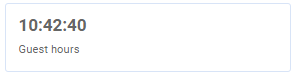](https://kb.ntcx.eu/uploads/images/gallery/2024-12/wX1image.png) Guest hours** – Nur die Gesamtzeit, die ein Gast an einem Anruf teilgenommen hat*Mit Gast sind Teilnehmer gemeint, die der Plattform nicht bekannt sind. Das können auch Teilnehmer innerhalb der Organisation sein, die aber nicht über einen persönlichen Client oder ein von der Organisation registriertes Videokonferenzsystem, sondern über Telefonie oder Webclient als Gastteilnehmer teilnehmen.*
[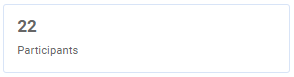](https://kb.ntcx.eu/uploads/images/gallery/2024-12/3lCimage.png) **Participants** – Gesamtzahl der Teilnehmer in allen Gesprächen [ 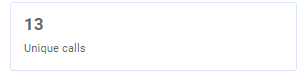](https://kb.ntcx.eu/uploads/images/gallery/2024-12/JpQimage.png) **Unique calls** – Die Gesamtzahl schließt alle Meetings ein, die Ressourcen der Meeting-Plattform beanspruchen, einschließlich solcher mit zwei Teilnehmern, die einen virtuellen Meeting-Raum verwenden. --- ##### Diagramme Die drei Diagramme zeigen jeweils folgenden Inhalt an: - **Concurrent users** – Zeigt die **gleichzeitigen Nutzer** in dem ausgewählten Zeitraum an - **Simultaneous calls** – Gibt die **Anzahl** von Anrufen, die **gleichzeitig** während eines bestimmten Zeitraums **aktiv** waren an. - **Hours per day** – Gibt die **Gesamtzahl** der **Sitzungsstunden pro Tag** innerhalb des angegebenen Zeitraums an. --- ##### Funktionen [](https://kb.ntcx.eu/uploads/images/gallery/2024-12/KDKimage.png) Bei allen Diagrammen haben Sie folgende Funktionen, welche nun erläutert werden. **Debug**[](https://kb.ntcx.eu/uploads/images/gallery/2024-12/0ahimage.png) Es gibt zwei Debug Auswahlmöglichkeiten: - ***Debug - Calls*** - Zeigt alle einzelnen Anrufe, welche Gruppe, Startzeit, Endzeit, wie viele Teilnehmer und die Länge jedes Anrufs. - ***Debug - Participants*** - Zeigt eine Liste aller Teilnehmer an, die an Besprechungen teilgenommen haben. Welches Gespräch, welche Gruppe, welche Startzeit und welche Endzeit jeder einzelne Teilnehmer hatte **Download**[](https://kb.ntcx.eu/uploads/images/gallery/2024-12/Ljpimage.png) Ermöglicht es, das ausgewählte Diagramm, als PNG-Datei **herunterzuladen** **Expand**[](https://kb.ntcx.eu/uploads/images/gallery/2024-12/b36image.png) Durch diese Funktion haben Sie die Möglichkeit, das **Diagramm** in **Vollbild** zu analysieren **Show legends**[](https://kb.ntcx.eu/uploads/images/gallery/2024-12/weFimage.png) Gibt die **Legende** zum Diagramm am Seitenrand an: Die **Ansicht** können Sie über folgenden Button **aktualisieren** [](https://kb.ntcx.eu/uploads/images/gallery/2024-12/xfeimage.png) --- #### Call statistics - Meeting Rooms Auf dieser Seite erhält der Nutzer eine **Übersicht** über alle **Meetingräume**, deren **Nutzungsdauer**, **Teilnehmerzahlen** sowie **Anrufstatistiken** und hat Zugriff auf Filter-, Detail- und Debug-Funktionen zur weiteren Analyse. [](https://kb.ntcx.eu/uploads/images/gallery/2024-12/wytimage.png) In der ersten Spalte sehen Sie den **Titel** des Meetingraums. Klicken Sie auf das Symbol [](https://kb.ntcx.eu/uploads/images/gallery/2024-12/ZGXimage.png), um zu den ***[Meetingdetails](https://kb.ntcx.eu/books/webmeeting-admin/page/meeting-rooms#bkmrk-meetingdetails)*** des Raums zu gelangen. Sie können die **Statistiken** für einen bestimmten Besprechungsraum auch **filtern**, indem Sie auf das Symbol  klicken. Über den Suchen Button können Sie nach einer **bestimmten Statistik eines Meetingraums suchen** Der Debug [](https://kb.ntcx.eu/uploads/images/gallery/2024-12/OJhimage.png)Button ermöglicht es, weitere Fehleranalyse bei ausgewählten Meetingräumen durchzuführen --- #### Call statistics - Participants Auf dieser Seite gibt es eine **Übersicht** aller **Teilnehmer** an den Gesprächen sowie die **Anzahl** der **Stunden** und die **Anzahl** der **Gespräche** für jeden einzelnen Teilnehmer an. Über den Suchen Button können Sie nach einem **bestimmten Teilnehmer suchen** Sie können die **Statistiken** für einen bestimmten **Teilnehmer** auch **filtern**, indem Sie auf das Symbol  klicken. Der Debug [](https://kb.ntcx.eu/uploads/images/gallery/2024-12/OJhimage.png)Button ermöglicht es, weitere Fehleranalyse bei einzelnen Teilnehmern durchzuführen --- #### Call statistics - Group Hier gibt es eine **Übersicht** aller **Anrufe**, gruppiert nach der **Organisationseinheit**, zu der sie gehören, nach **Anzahl** der **Stunden** und **Gesamtzahl** der **Anrufe** für jede einzelne Gruppe aufgelistet Über den Suchen Button können Sie nach einer **bestimmten Organisationseinheit suchen** Die **Statistiken** können nach einer bestimmten **Organisationseinheit** auch **gefiltert** werden, indem Sie auf das Symbol  klicken.