Auf der Seite **"Invite Messages"** werdem Ihre verschiedenen **Einladungsnachrichten angezeigt** und Sie können diese **Verwalten**
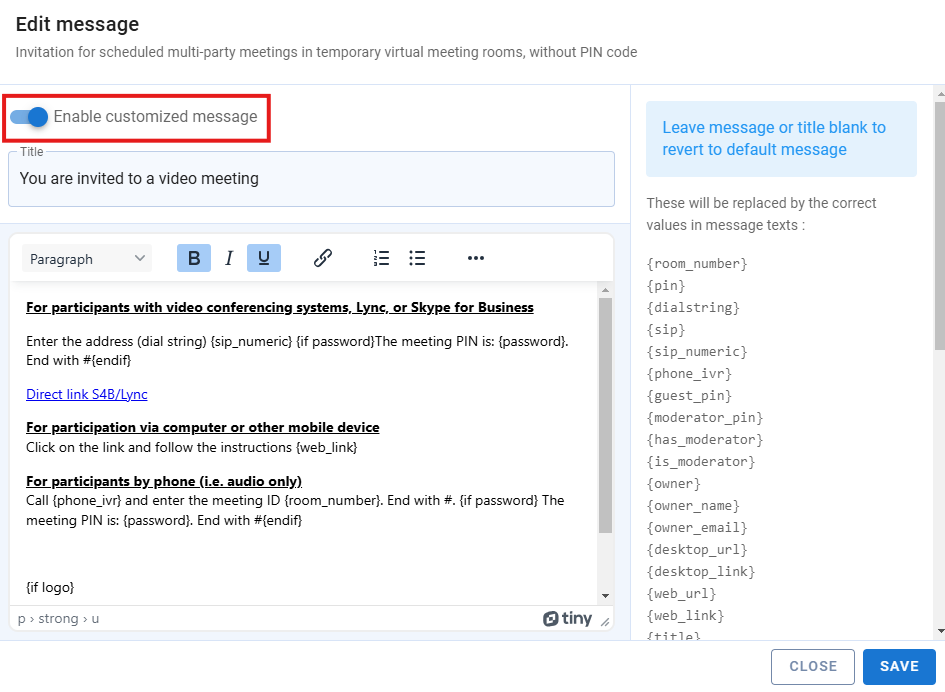
[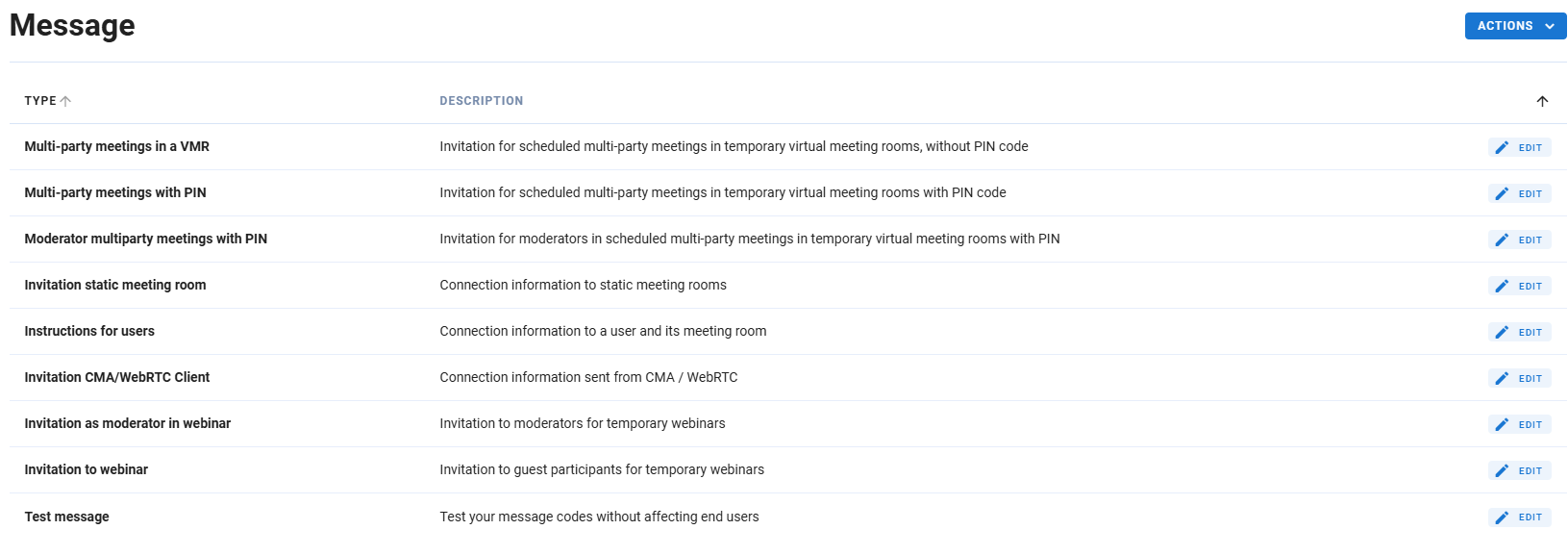](https://kb.ntcx.eu/uploads/images/gallery/2024-12/CpWimage.png) Diese Seite bietet eine **Übersicht** über die **verfügbaren Nachrichtenvorlagen**, die für verschiedene Arten von **Meetings** und **Einladungen** verwendet werden können. --- ##### Spaltenübersicht: - **TYPE (Typ):** Diese Spalte listet die verschiedenen Arten von Nachrichten, die verfügbar sind, wie z. B. "Multi-party meetings in a VMR" oder "Invitation to webinar". - **DESCRIPTION (Beschreibung):** Hier wird eine kurze Erklärung des Zwecks jeder Nachrichtenvorlage angezeigt, z. B. ob sie für Meetings ohne PIN, mit PIN, für Webinare oder statische Meetingräume gedacht ist. --- ##### Actions Durch Ausklappen des "Actions" Button [](https://kb.ntcx.eu/uploads/images/gallery/2024-12/bjTimage.png) haben Sie die Möglichkeit: [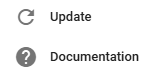](https://kb.ntcx.eu/uploads/images/gallery/2024-12/7GQimage.png) - Die **Ansicht** zu **aktualisieren** - Zur **Dokumentation** von **Mividas** gelangen, in welcher Sie weitere Informationen erhalten --- ##### Meetingnachricht verwalten Über den **Edit Button** [](https://kb.ntcx.eu/uploads/images/gallery/2024-12/ssjimage.png)öffnet sich das Menü, in welchem Sie die Meetingeinladung bearbeiten können.**Aktivieren** Sie dafür den **Schalter** bei **"Enable customized message"** ein
[](https://kb.ntcx.eu/uploads/images/gallery/2024-12/yTSimage.png)