In diesem Abschnitt geht es um die **Verwaltung** aller virtuellen **Besprechungsräume**
Über das linke Menü in Core gelangen Sie zu ***"Meeting rooms"***, wo Sie zunächst die **Übersicht aller verfügbaren** virtuellen **Räume** vorfinden. [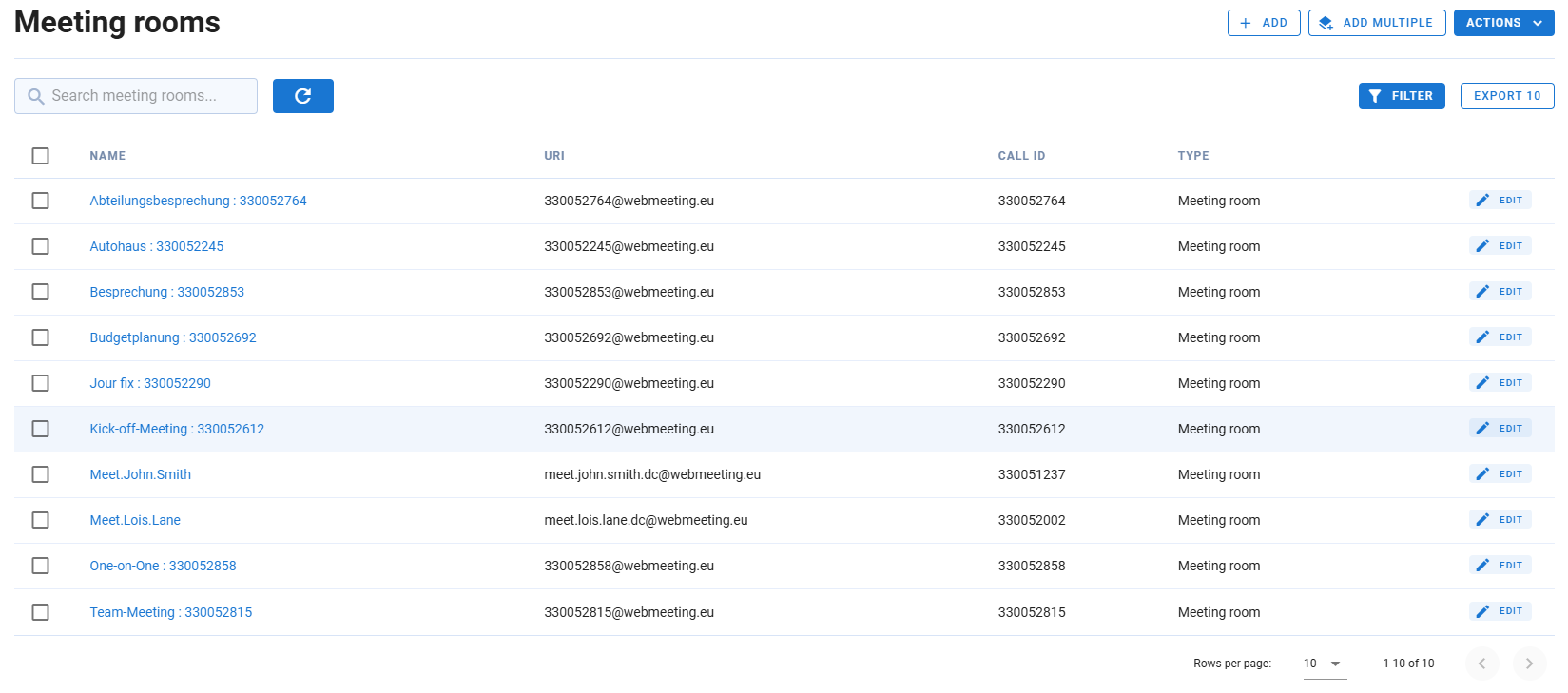](https://kb.ntcx.eu/uploads/images/gallery/2024-12/mtLimage.png) --- ### Übersicht der Funktionen Im Folgenden gibt es eine **Übersicht** mit kurzer Information zu den jeweiligen **Funktionen**. --- ##### Meetingraum suchen Über den Suchen Button [](https://kb.ntcx.eu/uploads/images/gallery/2024-12/FM2image.png) können Sie nach einem **bestimmten Meetingraum suchen.** --- ##### Ansicht aktualisieren Die **Ansicht** können Sie über folgenden Button **aktualisieren** [](https://kb.ntcx.eu/uploads/images/gallery/2024-12/xfeimage.png) --- ##### Einen Meetingraum hinzufügen Über[](https://kb.ntcx.eu/uploads/images/gallery/2024-12/qJlimage.png) können Sie **einen Meetingraum** **hinzufügen**. Durch Klicken dieses Buttons gelangen Sie zur Übersicht, in welcher Sie die folgenden **Meetingdetails** eingeben. [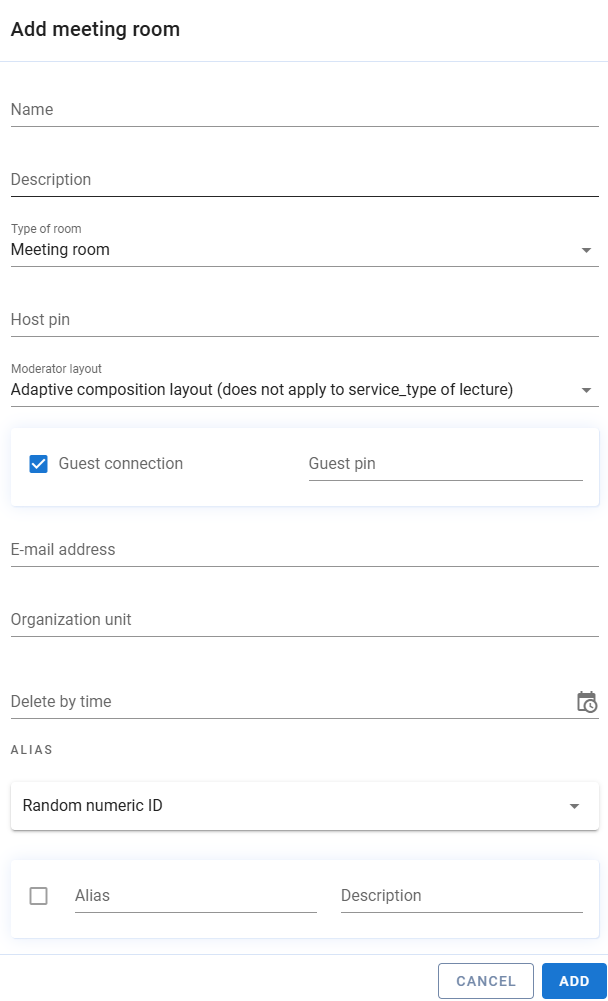](https://kb.ntcx.eu/uploads/images/gallery/2024-12/Y43image.png) - **Name** des Meetings - Gewünschte **Beschreibung** - **Art** des Meetings - Meeting room - Webinar - Test service - **PIN** des **Hosts** vergeben - **Layout** des **Meetings** bestimmen - Falls auch **Gäste** und nicht nur Moderatoren teilnehmen sollen, **setzen** Sie den **Haken** - Vergeben Sie auch den **Gäste PIN** - Verbinden Sie eine **E-Mail-Adresse** mit dem Meetingraum. Wenn die E-Mail-Adresse eines **Benutzers** eingegeben wird, wird der Meetingraum mit dem Benutzer verbunden. - Teilen Sie diesen Raum einer **Gruppe** (Organization unit) zu - Hier kann das **Datum** und **Zeit** angegeben werden, wenn der Meetingraum **gelöscht** werden soll - Wählen Sie aus, wie die **Anruf-ID** für den Besprechungsraum **generiert** werden soll. Es gibt zwei Auswahlmöglichkeiten: - **Random numeric ID** - Wählt eine numerische ID nach dem Zufallsprinzip auf der Grundlage der für die Videobesprechungsbrücke angegebenen Nummernserie aus. - **next numeric ID in numerical order** - Wählt die nächste verfügbare numerische ID auf der Grundlage der Nummernserie der Videobesprechungsbrücke aus --- ##### Mehrere Meetingräume hinzufügen [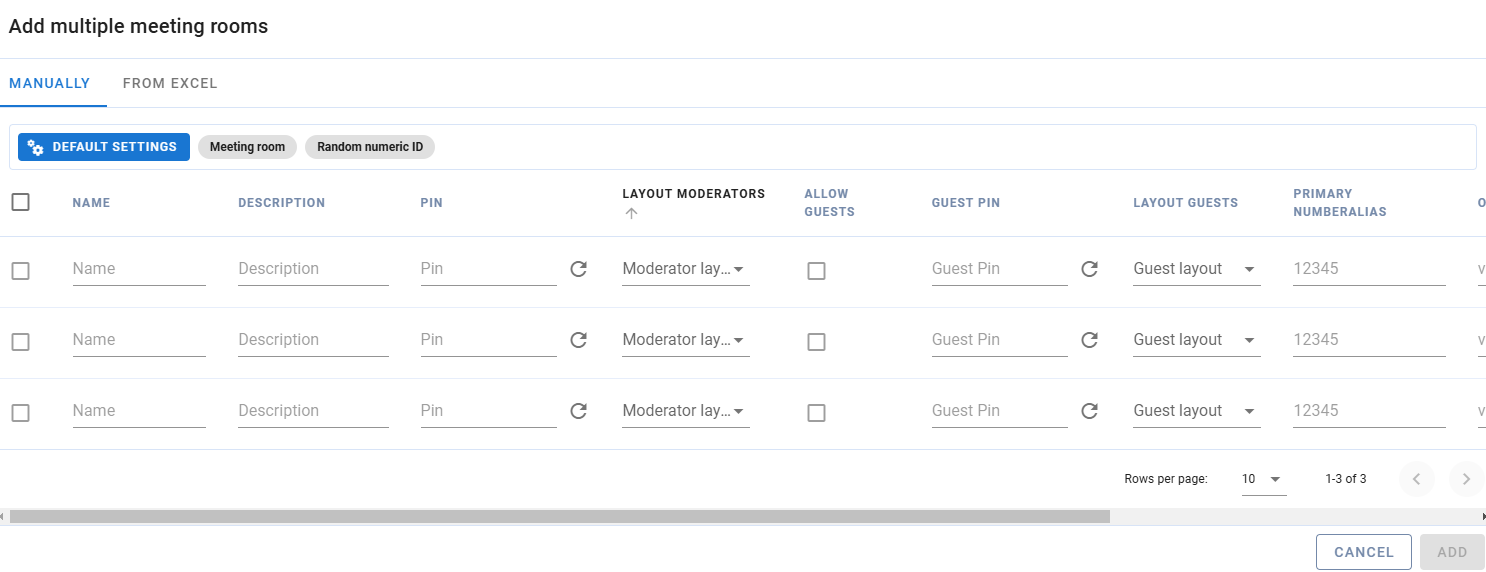](https://kb.ntcx.eu/uploads/images/gallery/2024-12/Agrimage.png) Falls Sie direkt **mehrere Meetingräume hinzufügen** möchte, klicken Sie auf diesen Button [](https://kb.ntcx.eu/uploads/images/gallery/2024-12/Rtjimage.png) Geben Sie anschließend die **Meetingdetails** der Meetingräume an oder **importieren** Sie eine **Excel-Datei**, welche die **Meetingdetails** enthält --- ##### Actions Durch Ausklappen des "Actions" Button [](https://kb.ntcx.eu/uploads/images/gallery/2024-12/bjTimage.png) haben Sie die Möglichkeit: [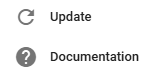](https://kb.ntcx.eu/uploads/images/gallery/2024-12/7GQimage.png) - Die **Ansicht** zu **aktualisieren** - Zur **Dokumentation** von **Mividas** gelangen, in welcher Sie weitere Informationen erhalten --- ##### Meetingräume filtern[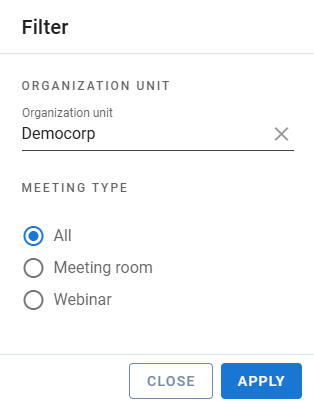](https://kb.ntcx.eu/uploads/images/gallery/2024-12/hJ7image.png) Über den Filter Button [](https://kb.ntcx.eu/uploads/images/gallery/2024-12/A5gimage.png) können Sie die **Ansicht** nach **Organization Units filtern** --- ##### Meetingräume exportieren Falls Sie die Liste der **Meetingräume exportieren** möchten, klicken Sie auf den Export [](https://kb.ntcx.eu/uploads/images/gallery/2024-12/0q1image.png) Button, welcher die **Ansicht** als eine **Excel-Datei** zum **Download** für Sie bereitstellt --- ##### Meetingraum verwalten [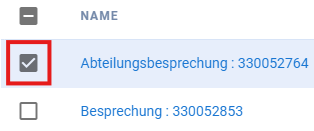](https://kb.ntcx.eu/uploads/images/gallery/2024-12/NEYimage.png) Durch Setzen des Hakens können Sie **ein** oder **mehrere** bestimmte **Meetingräume** auswählen und **verwalten** [ 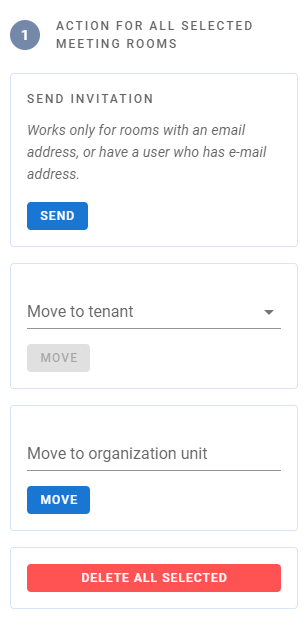](https://kb.ntcx.eu/uploads/images/gallery/2024-12/tBJimage.png) Es öffnet sich dieses Fenster, in welchem Sie folgende **Funktionen** der **Meetingräume verwalten** können: - **"SEND INVITATION"** - **sendet** die **Einladung** erneut an alle eingetragenen **Teilnehmer** - Ausgewählte **Meetingräume** einem anderen **Tenant zuweisen** - Ausgewählte **Meetingräume** zu einer **Organization Unit verschieben** - Ausgewählte **Meetingräume löschen** --- ##### Eigenschaften des Meetingraums ändern Um die Eigenschaften des Meetingraums zu ändern, klicken Sie in der Spalte des jeweiligen Meetingraums auf den **Edit Button** --- #### Meetingdetails [](https://kb.ntcx.eu/uploads/images/gallery/2024-12/oeZimage.png) Durch Klicken auf den **Namen** des Meetingraums, gelangen Sie zur **Übersicht** der **Meetingdetails** ### --- ### Meetingdetails - Overview Im Folgenden wird Ihnen dargelegt, welche **Informationen** oder **Funktionen** Sie aus dieser **Meetingraumübersicht** entnehmen können ##### [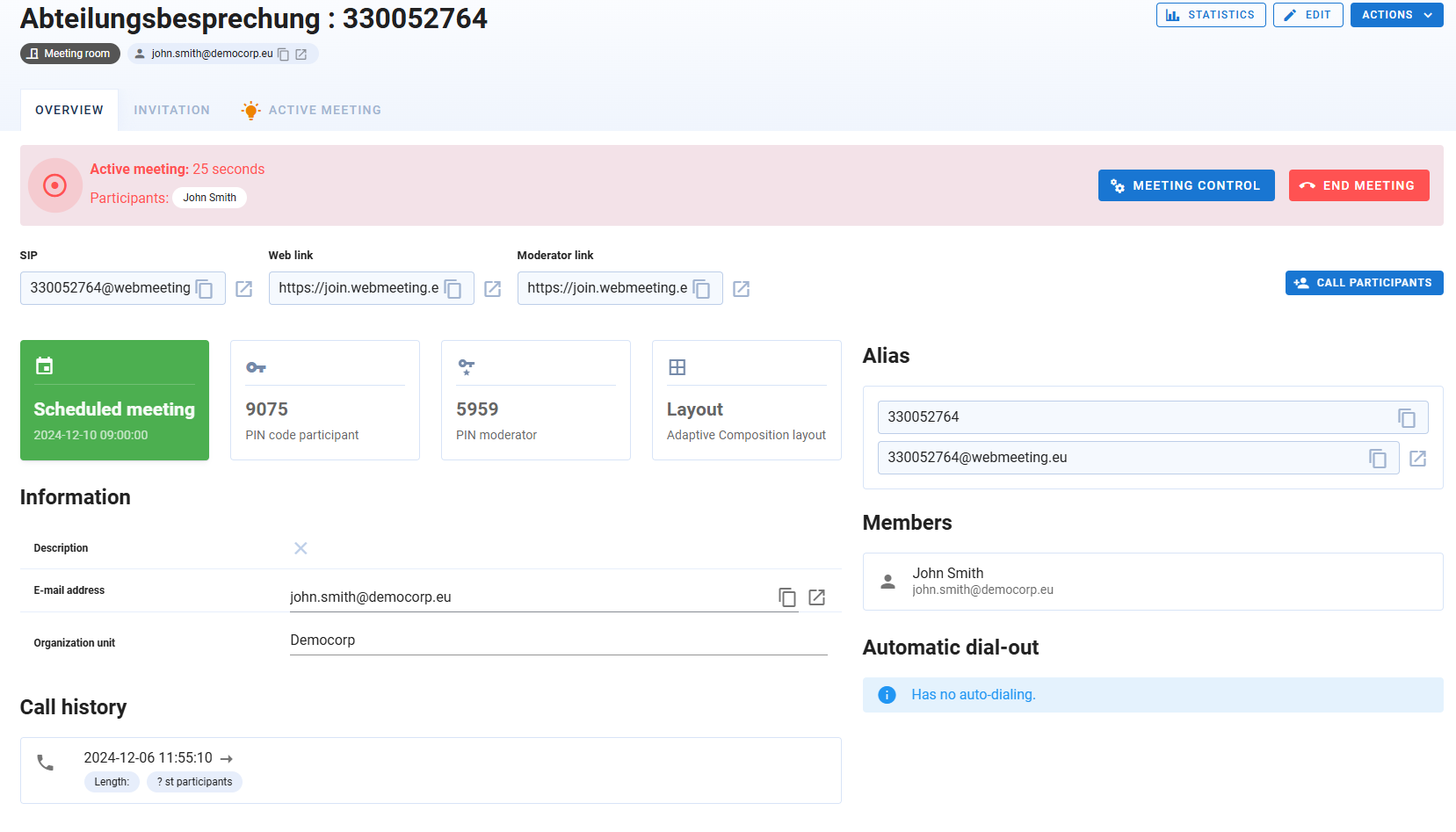](https://kb.ntcx.eu/uploads/images/gallery/2024-12/sNqimage.png) Im oberen **roten Bereich**, welcher nur bei einem **laufendem Meeting** angezeigt wird, können Sie: - Die **Dauer** und alle **Teilnehmer** einsehen - Über **"Meeting Control"** gelangen Sie zur **"Meetingdetails - Active Meeting" Übersicht** - Das **Meeting** über **"End Meeting" beenden** Anschließend finden Sie verschiedenen **Meeting-Links**, welche Sie **kopieren** [](https://kb.ntcx.eu/uploads/images/gallery/2024-12/QKvimage.png)oder direkt in Ihren Browser **aufrufen** [](https://kb.ntcx.eu/uploads/images/gallery/2024-12/HqNimage.png)können. - **SIP** - Beitrittslink für **Videokonferenzsysteme** - **Web link** - Beitrittslink für **Teilnehmer** - **Moderator link** - Beitrittslink für Teilnehmer mit **Moderatorenrechten** --- ##### Teilnehmer hinzufügen [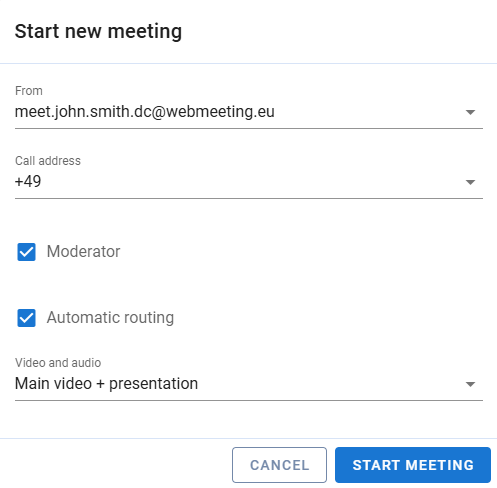](https://kb.ntcx.eu/uploads/images/gallery/2025-02/image.png) Über den [](https://kb.ntcx.eu/uploads/images/gallery/2024-12/3ABimage.png) Button, können Sie **Teilnehmer einladen** und ein **Meeting starten.** Sie haben auch die Möglichkeit, Teilnehmer zu laufenden Meetings einzuladen. Geben Sie dazu die Telefonnummer in den Bereich **"Call adress"** ein Der Angerufene erhält einen Videoanruf auf seinem Gerät und sieht den **Namen** des Meetings sowie die **Meeting-ID** als Anruferinfo. Als Host oder Administrator können Sie **entscheiden**, ob die Person als **Gast** oder als **Host** dem Meeting beitreten soll. Abgesehen davon sehen Sie weitere Informationen, wie den **PIN Code** (hier: 9075), den **Moderator PIN Code** (hier: 5959), die **Teilnehmer** (Members) und **Anrufhistorie** --- ##### Meetingraumdetails - Invitation In der **Invitation** Übersicht der Meeting rooms sehen Sie alle **Informationen**, welche Sie benötigen, um dem **Meeting beizutreten**. Wie **Room Number, SIP-Link, Web-Link** für die **Teilnehmer** und den **Web-Link** für **Moderatoren**. Die **Einladungsmail** können Sie in dieser Übersicht auch **bearbeiten.** [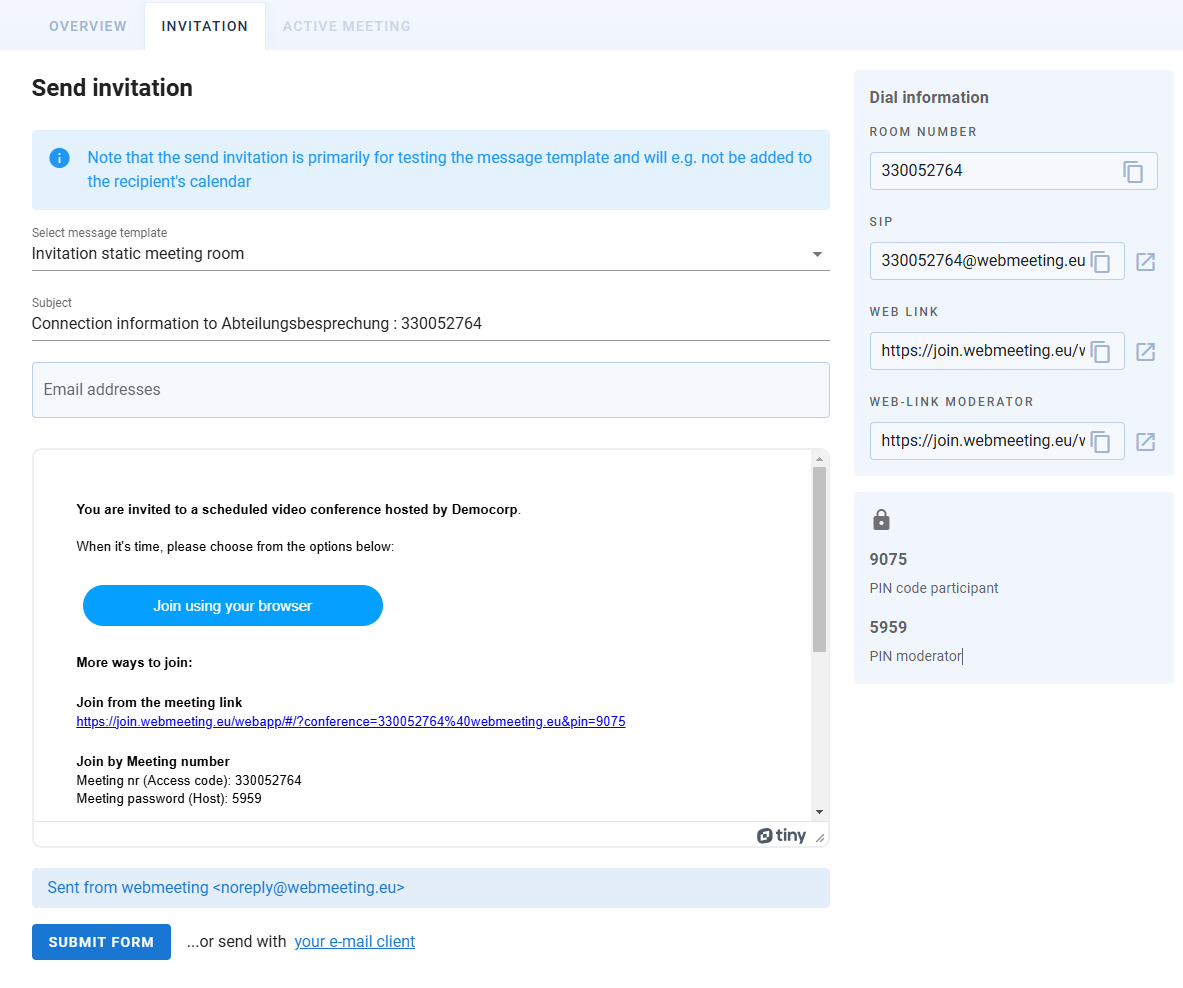](https://kb.ntcx.eu/uploads/images/gallery/2024-12/yXyimage.png) --- ##### Meetingraumdetails - Active MeetingDieser Bereich wird nur **angezeigt**, wenn das ausgewählte **Meeting aktiv** ist.
[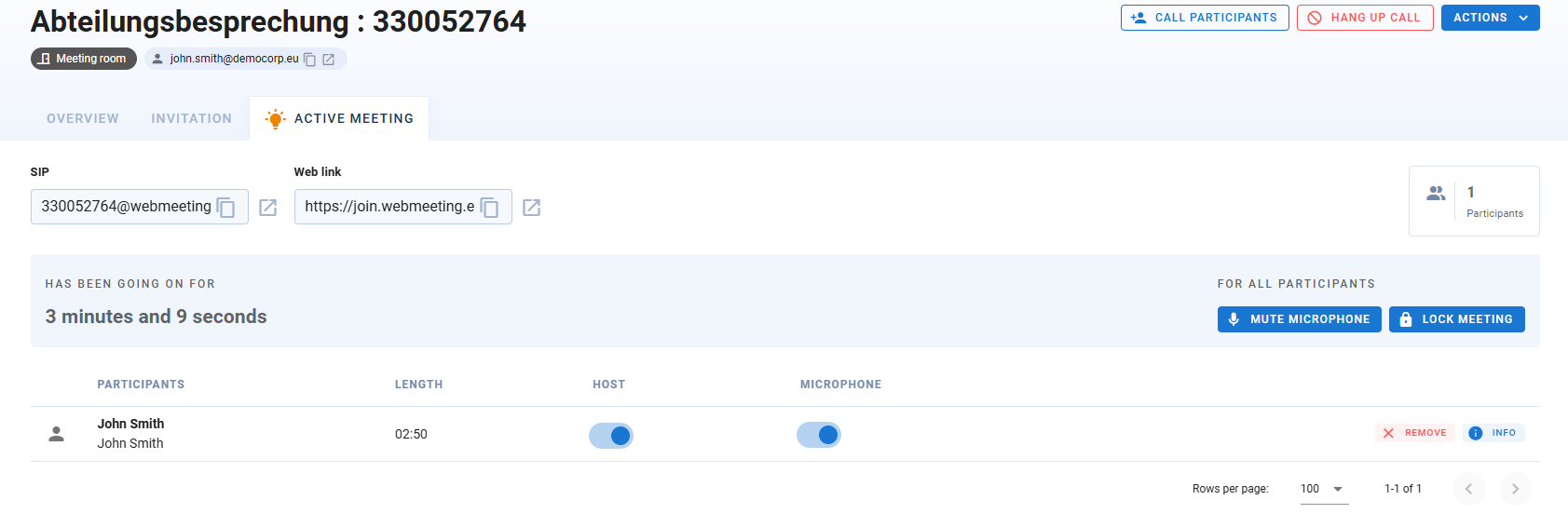](https://kb.ntcx.eu/uploads/images/gallery/2024-12/fZ5image.png) In dieser Übersicht gibt es folgende Informationen oder Funktionen: - Aktuelle **Teilnehmeranzahl** - Die aktuelle **Dauer** des Meetings - Die Möglichkeit alle **Teilnehmer stummzuschalten** [](https://kb.ntcx.eu/uploads/images/gallery/2024-12/XX5image.png) - Die Möglichkeit, das **Meeting** zu **sperren** [](https://kb.ntcx.eu/uploads/images/gallery/2024-12/IbRimage.png) - Alle **Teilnehmer aufgelistet**, mit **Namen**, der **Teilnahmedauer** und der Möglichkeit: - diesen Teilnehmer die **Hostrechte** zu **entziehen** oder zu **geben** - das **Mikrofon** des jeweiligen Teilnehmers zu **deaktivieren/aktivieren** - diese aus dem **Meeting zu entfernen[](https://kb.ntcx.eu/uploads/images/gallery/2024-12/UcFimage.png)** - oder weitere **Informationen[](https://kb.ntcx.eu/uploads/images/gallery/2024-12/m5Bimage.png)**zu erhalten.