Eine effektive Möglichkeit, den Mehrwert Ihres Meetingraum-Erlebnisses zu steigern, ist die Nutzung von **Raumsteuerungen**, die neue Funktionen für das Touchpanel von Cisco/Webex-Raumsystemen hinzufügen.
--- ### Overview [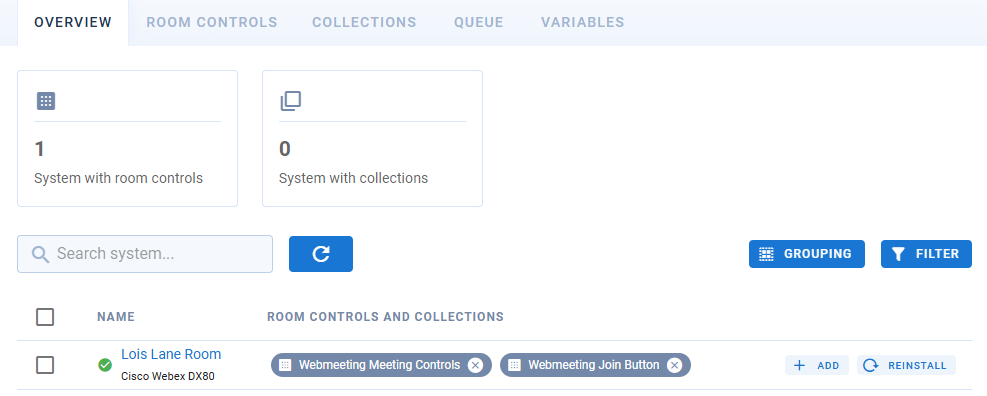](https://kb.ntcx.eu/uploads/images/gallery/2024-12/vu76vFimage.png) In der Übersicht können Sie einsehen, welche Makros auf welche Räume angewendet sind. Dabei können Sie mit einem Klick die zugewiesenen Makros entfernen. Beispielsweise kann das Makro [](https://kb.ntcx.eu/uploads/images/gallery/2024-12/Ejwimage.png) über [](https://kb.ntcx.eu/uploads/images/gallery/2024-12/jKIimage.png) von dem System "Lois Lane Room" entfernt werden. Wiederum kann ein neues Makro über [](https://kb.ntcx.eu/uploads/images/gallery/2024-12/erOimage.png) hinzugefügt werden. Bei **Makros** wird unterschieden zwischen Controls und Collections. Ein **Control** ist eine **einzelne Funktion**, die auf ein System angewendet und die Nutzung **aufwerten** bzw. erleichtern kann. Eine **Collection** beschreibt eine **Ansammlung mehrerer Controls**, um z.B. eine bessere Übersichtlichkeit zu gewährleisten und mehrere Controls gleichzeitig einem System hinzufügen zu können. --- ### Room-Controls [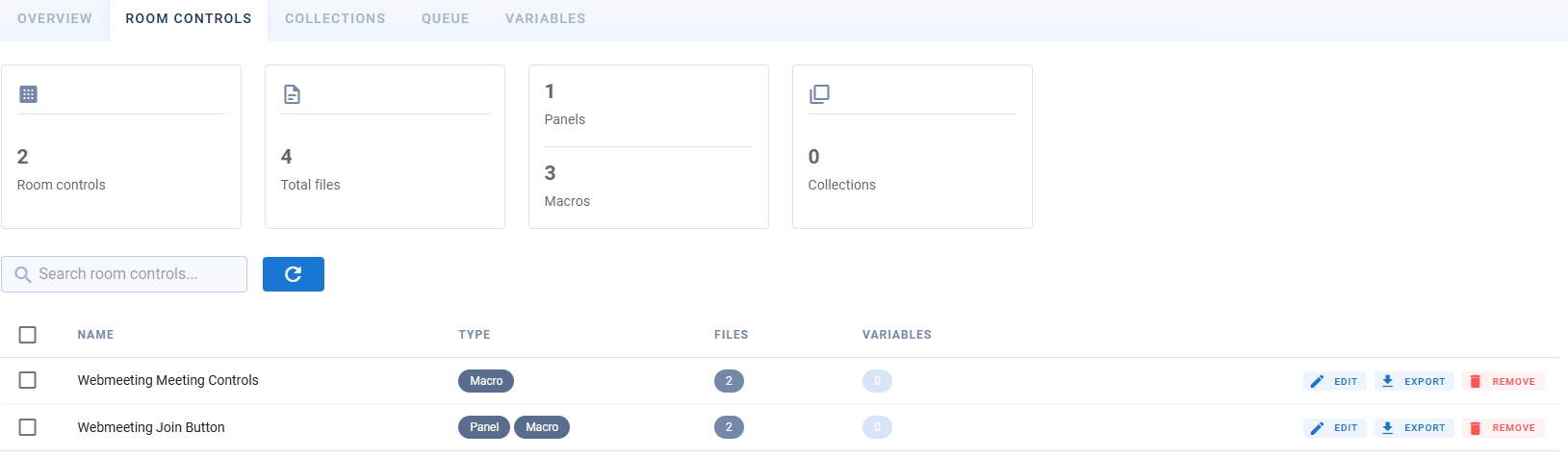](https://kb.ntcx.eu/uploads/images/gallery/2024-12/Plnimage.png) In der Übersicht der Raumsteuerung, kann eingesehen werden, wie viele Raumsteuerungen installiert sind, ob es sich dabei um ein Makro oder ein Panel handelt und, wie viele Dateien diesem Control zugehörig sind. --- #### Neue Raumsteuerung erstellen Um eine neue Raumsteuerung hinzuzufügen, klicken Sie [](https://kb.ntcx.eu/uploads/images/gallery/2024-12/Yzhimage.png) und es öffnet sich ein Fenster, mit folgendem Inhalt, welches Sie ausfüllen und bestätigen: [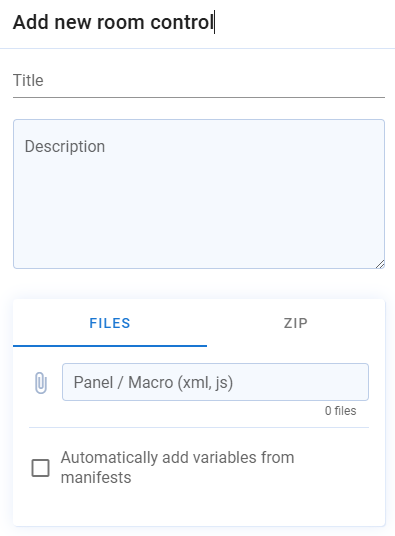](https://kb.ntcx.eu/uploads/images/gallery/2024-12/iC4image.png) - **Titel** – Titel der Raumsteuerung. - **Beschreibung** – Beschreibung der Raumsteuerung. - **Dateien** – Wählen Sie mehrere **XML- und JS-Dateien** für Ihre Raumsteuerung aus oder nutzen Sie den Tab **„ZIP“**, um eine **ZIP-Datei** für die Raumsteuerung zu importieren. --- #### Raumsteuerung bearbeiten Um eine Raumsteuerung zu bearbeiten, klicken Sie auf [](https://kb.ntcx.eu/uploads/images/gallery/2024-12/TV3image.png) bei dem jeweiligen Control, welches Sie bearbeiten möchten. Dadurch öffnet sich folgendes Fenster, mit verschiedenen Anpassungsmöglichkeiten. --- ##### Overview [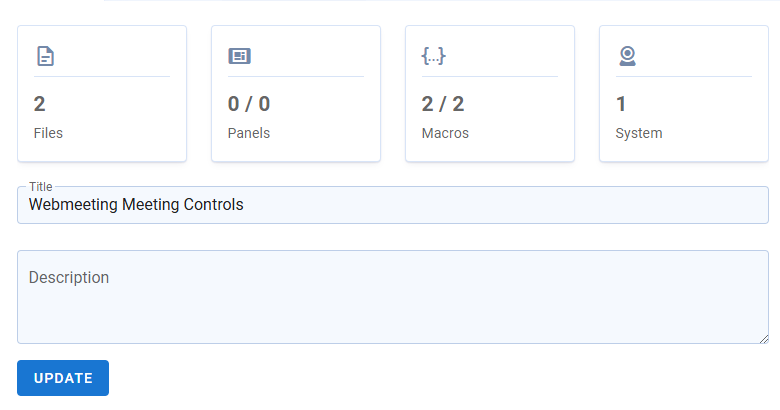](https://kb.ntcx.eu/uploads/images/gallery/2024-12/SSjimage.png)Hier können Sie verschiedene **Informationen** einsehen, sowie den **Namen und die Beschreibung** ändern. --- ##### [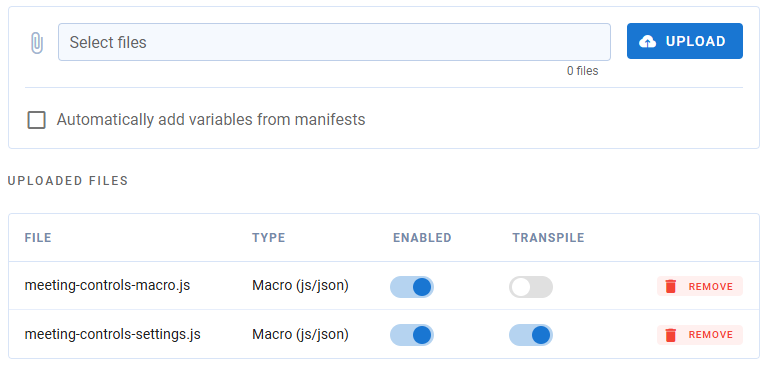](https://kb.ntcx.eu/uploads/images/gallery/2024-12/94Qimage.png)Files Hier können neue Makros, in Form von Dateien, hochgeladen und dem Raumsteuerung zugewiesen werden. --- [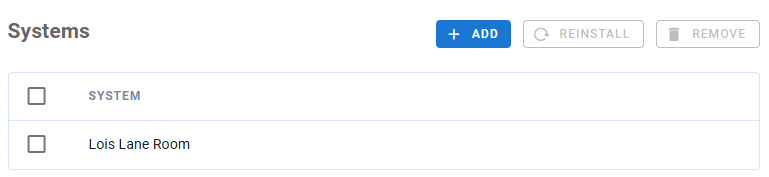](https://kb.ntcx.eu/uploads/images/gallery/2024-12/7Cjimage.png) ##### Systems In diesem Bereich wird angezeigt, welche Systeme diese Raumsteuerung installiert haben. Zudem kann der Raumsteuerung weiteren Systemen zugewiesen, sowie bereits von vorhandenen entfernt werden. --- ##### [](https://kb.ntcx.eu/uploads/images/gallery/2024-12/kFNimage.png)Variables Das sind Variablen. --- Collections [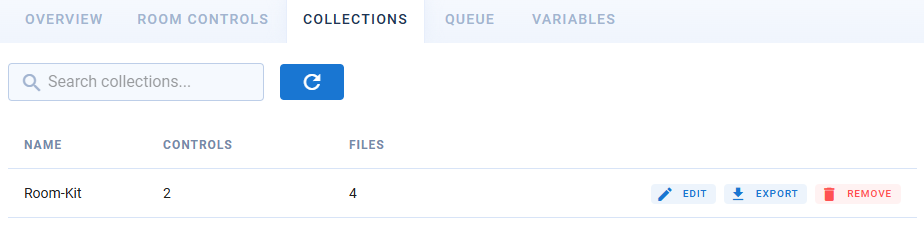](https://kb.ntcx.eu/uploads/images/gallery/2024-12/KXZimage.png) Mividas Rooms vereinfacht den Workflow, beispielsweise wenn ein neues Videokonferenzsystem hinzugefügt wird, indem es die Möglichkeit bietet, eine Auswahl an Raumsteuerungen als Sammlungen zu speichern. --- #### Collection erstellen [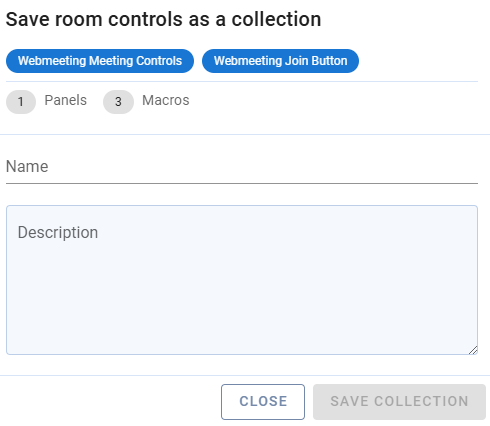](https://kb.ntcx.eu/uploads/images/gallery/2024-12/EP3image.png) Gehen Sie zu [](https://kb.ntcx.eu/uploads/images/gallery/2024-12/5Ahimage.png)und wählen Sie die gewünschten Raumsteuerungen aus ([](https://kb.ntcx.eu/uploads/images/gallery/2024-12/y4Bimage.png)), die Sie der Collection hinzufügen möchten. Danach klicken Sie auf [](https://kb.ntcx.eu/uploads/images/gallery/2024-12/HcIimage.png), fügen Namen und Beschreibung hinzu und klicken auf "save collection". --- Collection bearbeiten [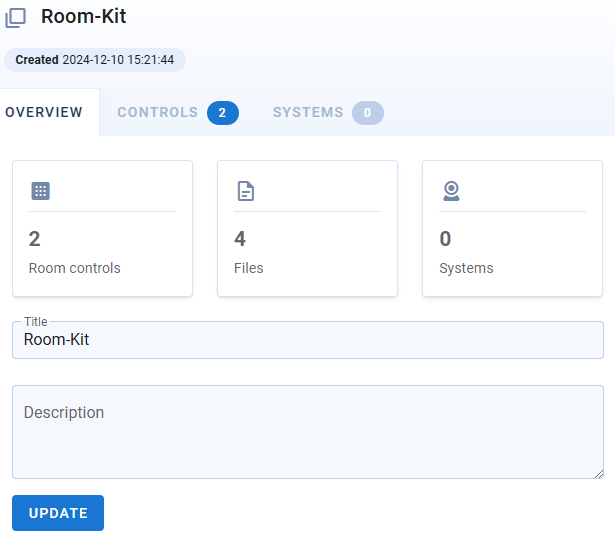](https://kb.ntcx.eu/uploads/images/gallery/2024-12/IDCimage.png) Über [](https://kb.ntcx.eu/uploads/images/gallery/2024-12/pY4image.png) öffnet sich das Bearbeitungsfenster, indem Sie den Namen und die Beschreibung bearbeiten, sowie Raumsteuerungen hinzufügen und entfernen können. Des Weiteren können Sie, wie bei der [Raumsteuerung](https://kb.ntcx.eu/books/webmeeting-admin/page/panels-and-macros#bkmrk-systems), die Collection weiteren Systemen zuweisen und bereits von vorhandenen Systemen entfernt werden. --- ### Queue [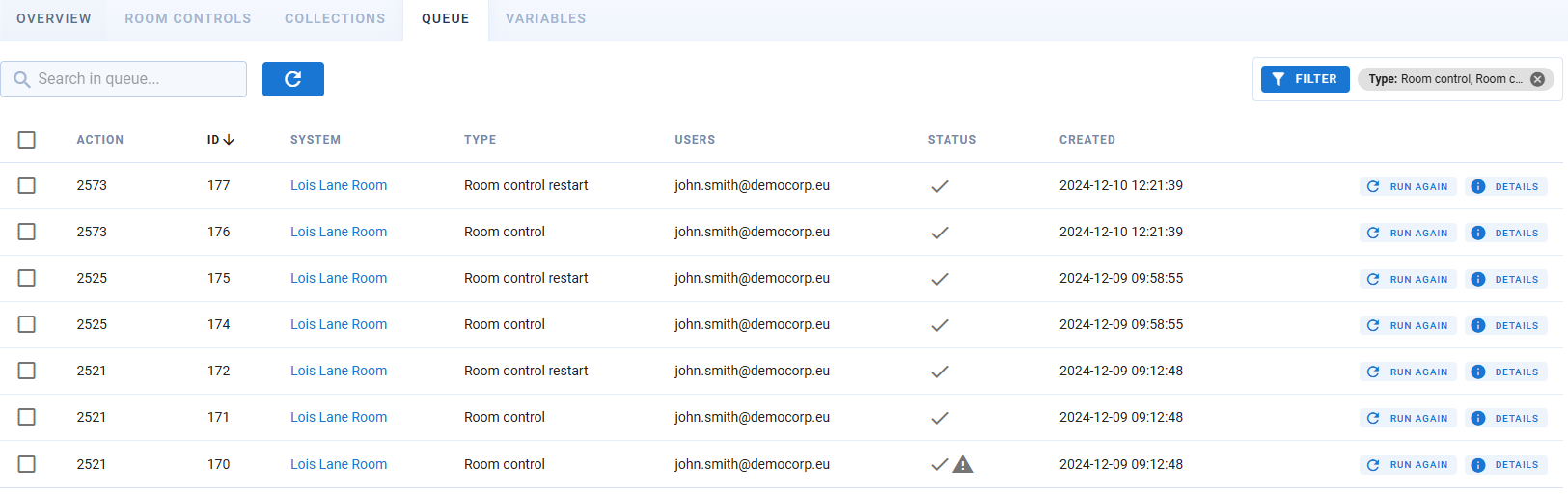](https://kb.ntcx.eu/uploads/images/gallery/2024-12/dDPimage.png) Im Bereich Queue kann der Status verschiedener Systeme eingesehen werden. --- ### Variables Hier können Variablen eingesehen und erstellt werden. --- #### Variable erstellen [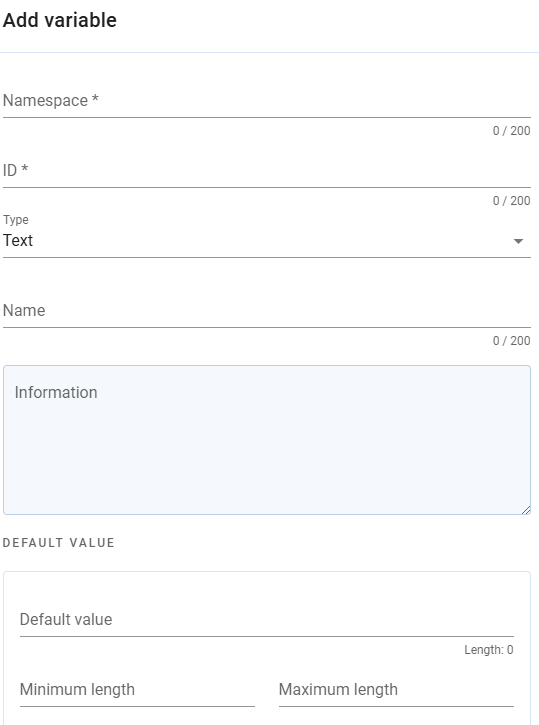](https://kb.ntcx.eu/uploads/images/gallery/2024-12/66limage.png) In diesem Formular können die folgenden Angaben gemacht werden, um eine Variable hinzuzufügen: 1. **Namespace (\*)** - Ein eindeutiger Bezeichner für den Namensraum, der die Variable gruppiert. - Eingabe von bis zu 200 Zeichen. 2. **ID (\*)** - Ein eindeutiger Identifikator für die Variable innerhalb des Namensraums. - Eingabe von bis zu 200 Zeichen. 3. **Type** - Der Datentyp der Variable. Standardmäßig ist „Text“ ausgewählt, aber es können weitere Typen auswählbar sein. 4. **Name** - Der Anzeigename der Variable. - Eingabe von bis zu 200 Zeichen. 5. **Information** - Ein Feld für zusätzliche Informationen oder eine Beschreibung der Variable. 6. **Default Value** - Der Standardwert der Variable. 7. **Minimum Length / Maximum Length** - Legen Sie die minimale und maximale Zeichenanzahl fest, falls die Variable eine Text- oder ähnliche Eingabe ist. --- ### Welche Controls gibt es?| #### **Control** | #### **Funktionen** |
| ##### Meeting Controls | [](https://kb.ntcx.eu/uploads/images/gallery/2024-12/Dgbimage.png) Durch das Hinzufügen der **Meeting Control** erhalten Sie während eines laufenden Meetings auf Ihrem **Videokonferenzsystem** den Button **"Meeting Control"**. Ein Klick auf diesen Button ermöglicht Ihnen den Zugriff auf verschiedene nützliche Steuerungsfunktionen, die wie folgt beschrieben sind: [ ](https://kb.ntcx.eu/uploads/images/gallery/2024-12/z62image.png)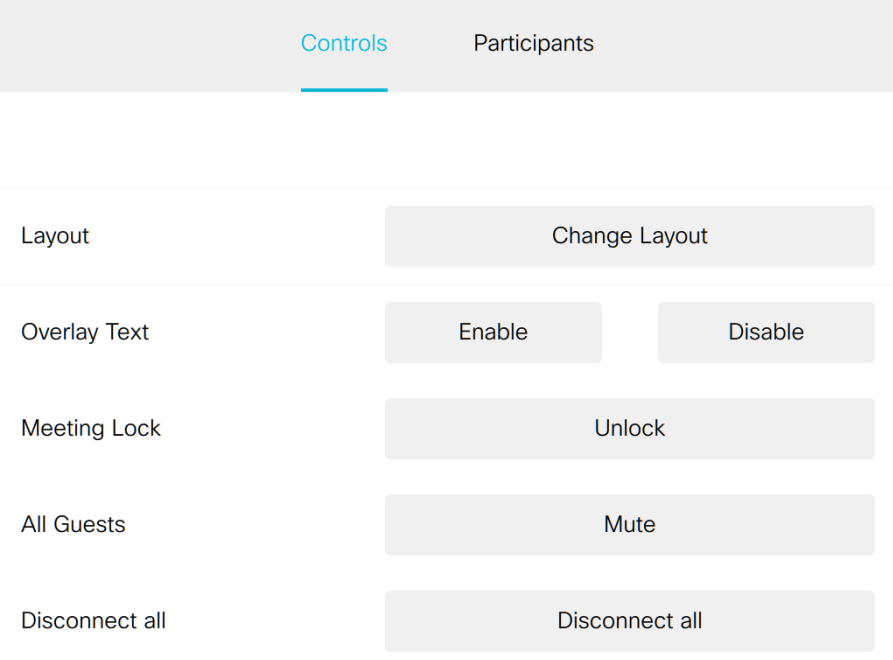 **Controls** - **Layout (Change Layout)**: - Mit dieser Option können Sie das Layout der Videodarstellung anpassen. Wählen Sie beispielsweise zwischen Rasteransicht, Sprecheransicht oder anderen Layouts - **Overlay Text (Enable/Disable)**: - Aktivieren (Enable) oder deaktivieren (Disable) Sie die Einblendung von Text-Overlays im Meeting - **Meeting Lock (Unlock)**: - Hier können Sie das Meeting sperren oder entsperren. Ein gesperrtes Meeting verhindert, dass weitere Teilnehmer beitreten, selbst wenn sie eine Einladung haben - **All Guests (Mute)**: - Mit dieser Funktion können Sie alle Gäste im Meeting stummschalten. Diese Option ist hilfreich, um Hintergrundgeräusche zu minimieren oder die Aufmerksamkeit auf den aktiven Sprecher zu lenken. - **Disconnect all**: - Diese Option ermöglicht es Ihnen, alle Teilnehmer gleichzeitig aus dem Meeting zu entfernen. Dies ist nützlich, um ein Meeting effizient zu beenden oder Teilnehmer zu trennen, falls erforderlich. [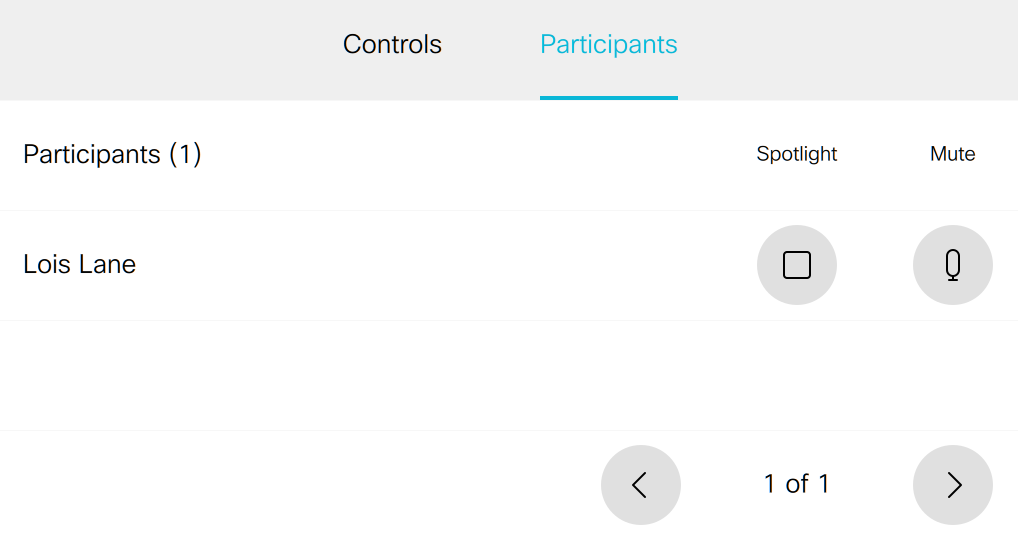](https://kb.ntcx.eu/uploads/images/gallery/2024-12/Xv6image.png) **Participants** - **Teilnehmerliste anzeigen** - Oben wird die Anzahl der derzeitigen Teilnehmer angezeigt (z. B. "Participants (1)"). Darunter ist eine Liste mit den Namen der Teilnehmer. - **Spotlight** - Das **Spotlight-Symbol**[](https://kb.ntcx.eu/uploads/images/gallery/2024-12/vAZimage.png)ermöglicht es, den ausgewählten Teilnehmer in den Vordergrund zu stellen. Dies bedeutet, dass dieser Teilnehmer für alle anderen sichtbar hervorgehoben wird, unabhängig davon, wer gerade spricht. - **Mute** - Das **Mikrofonsymbol**[](https://kb.ntcx.eu/uploads/images/gallery/2024-12/IjFimage.png)erlaubt es dem Moderator, den Teilnehmer stummzuschalten. Ist das Symbol aktiviert, wird das Mikrofon des Teilnehmers deaktiviert, und er kann nicht mehr sprechen, bis er oder der Moderator es wieder aktiviert. |
| ##### webmeeting Join Button | [](https://kb.ntcx.eu/uploads/images/gallery/2024-12/v7vimage.png) Der **webmeeting Join Button** befindet sich **unten in der Mitte** des Bildschirms und dient dazu, einem bestehenden Meeting beizutreten. 1. **Klick auf den Join-Button:** Sobald der Button angeklickt wird, öffnet sich ein Eingabefeld für die **Meeting-ID**. Diese finden Sie in der Einladung, die Sie per E-Mail erhalten haben. 2. **Eingabe der Meeting-ID:** Geben Sie die Meeting-ID in das dafür vorgesehene Feld ein und bestätigen Sie. 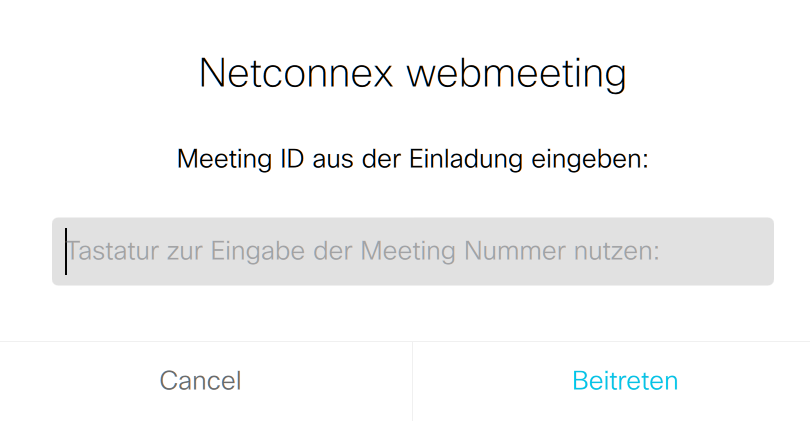 3. **Eingabe des Meeting-PINs:** Im nächsten Schritt werden Sie aufgefordert, den **Meeting-PIN** einzugeben. Auch dieser ist in der Einladung enthalten. 4. **Beitritt zum Meeting:** Nach der Eingabe der korrekten Daten gelangen Sie erfolgreich ins Meeting. |
| ##### One Button to Push | **One Button to Push (OBTP)** ist eine Funktion, die den Beitritt zu geplanten Meetings erheblich vereinfacht. Durch die Integration mit Ihrem Kalender (z. B. Microsoft Outlook) werden die Meeting-Daten automatisch mit dem Konferenzgerät oder der App synchronisiert. Kurz vor Beginn eines Meetings erscheint auf Ihrem Gerät ein Button, über den Sie mit nur einem Klick dem Meeting beitreten können, ohne zusätzlich die Meeting-ID manuell eingeben zu müssen. Diese Funktion macht den gesamten Beitrittsprozess schnell, bequem und fehlerfrei. Wie Sie diesen Button nutzen können, sehen Sie hier: ***[Nutzung One Button to Push](https://kb.ntcx.eu/books/webmeeting-enduser/page/nutzung-one-button-to-push)*** |