Hier erfahren Sie, welche **Informationen** und **Funktionen** Ihnen auf der Seite **"Scheduled meetings"** zu allen geplanten Meetings zur Verfügung stehen.
[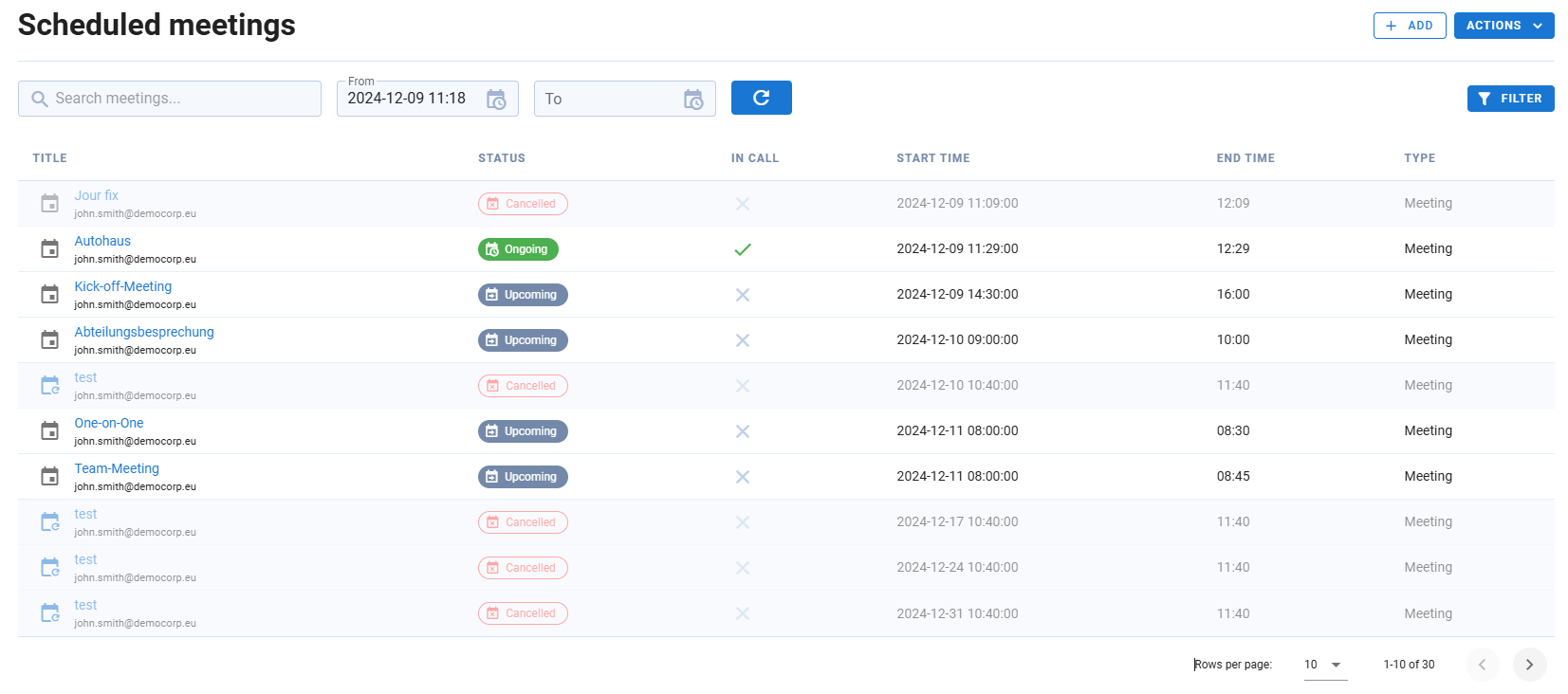](https://kb.ntcx.eu/uploads/images/gallery/2024-12/hVdimage.png) Die **Tabelle** zeigt alle **geplanten Meetings** basierend auf Ihrer aktiven Suchanfrage und den angewendeten Filteroptionen an. Eine Freitextsuche sowie das Filtern nach **Datumsbereichen** stehen oben links in der Tabelle zur Verfügung. Weiterführende Filtermöglichkeiten werden weiter unten ausführlicher erklärt. Folgende **Spalten** sind für die **Meetings** verfügbar: - **Titel**: Durch Klicken auf den Titel eines Meetings gelangen Sie zur Detailansicht des jeweiligen Meetings, die im Abschnitt [***"Meeting-Details"***](https://kb.ntcx.eu/books/webmeeting-admin/page/scheduled-meetings#bkmrk-%C2%A0-3) weiter unten erklärt wird - **Status** - Der Status wird über drei verschiedene Keywords angezeigt: - [](https://kb.ntcx.eu/uploads/images/gallery/2024-12/IVvimage.png) - Das Meeting läuft gerade - [](https://kb.ntcx.eu/uploads/images/gallery/2024-12/q5pimage.png)- Das Meeting ist geplant, und läuft zu einem späteren Zeitpunkt in der Zukunft - [](https://kb.ntcx.eu/uploads/images/gallery/2024-12/uZhimage.png)- Das Meeting wurde abgesagt - Alle **vergangenen Meetings** werden **ausgegraut** dargstellt (siehe "test") - **In Call**: Gibt an, ob jemand in diesem Meeting ist - **Startzeit**: Gibt den Beginn des Meetings an - **Endzeit**: Gibt das Ende des Meetings an - **Typ**: Der Typ des Meetings, z. B. Meeting, externes Meeting oder Webinar --- ### Übersicht der Funktionen Im Folgenden gibt es eine **Übersicht** mit kurzer Information zu den jeweiligen **Funktionen**. --- ##### Meetingraum suchen Über den Suchen Button [](https://kb.ntcx.eu/uploads/images/gallery/2024-12/FM2image.png) können Sie nach einem **bestimmten Meetingraum suchen.** --- ##### Zeitraum festlegen Über diese Buttons [](https://kb.ntcx.eu/uploads/images/gallery/2024-12/aJaimage.png)können Sie nach Meetings filtern, die in dem **angegebenen Zeitraum** stattfinden --- ##### Ansicht aktualisieren Die **Ansicht** können Sie über folgenden Button **aktualisieren** [](https://kb.ntcx.eu/uploads/images/gallery/2024-12/xfeimage.png) --- ##### Einen Meetingraum hinzufügen Über[](https://kb.ntcx.eu/uploads/images/gallery/2024-12/qJlimage.png) können Sie **einen Meetingraum** **hinzufügen**. Durch Klicken dieses Buttons gelangen Sie zur Übersicht, in welcher Sie die folgenden **Meetingdetails** eingeben. --- ##### Filter Optionen Der Filter-Button [](https://kb.ntcx.eu/uploads/images/gallery/2024-12/yDeimage.png)befindet sich oben rechts in der Liste der geplanten Meetings. Wenn Sie diesen Button anklicken, öffnet sich ein Dialogfeld, in dem Sie die Liste mit folgenden Optionen filtern können: [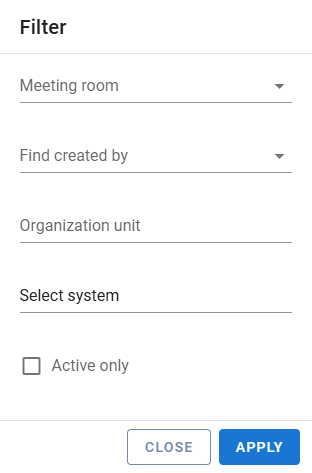](https://kb.ntcx.eu/uploads/images/gallery/2024-12/N9Aimage.png) - **Meeting room –** Filtern nach **Name** des Raums - **Erstellt von –** Suchen Sie nach dem **Benutzer**, der das Meeting **erstellt** hat. - **Organisationseinheit –** Wählen Sie, auf welche Organisationseinheit die Systeme angewendet werden sollen. - **Systeme auswählen –** Anzeigen von Ergebnissen nur für bestimmte Systeme. - **Nur aktive Meetings** – Es werden nur aktive geplante Meetings angezeigt. --- #### Meeting DetailsDurch klicken auf den **Titel** eines Meetings, gelangen Sie zur **Detailsansicht** des jeweiligen Meetings
Im Folgenden werden die Funktionen und Informationen anhand der verschiedenen Reiter dargestellt und erläutert --- ##### Meeting Details - Overview [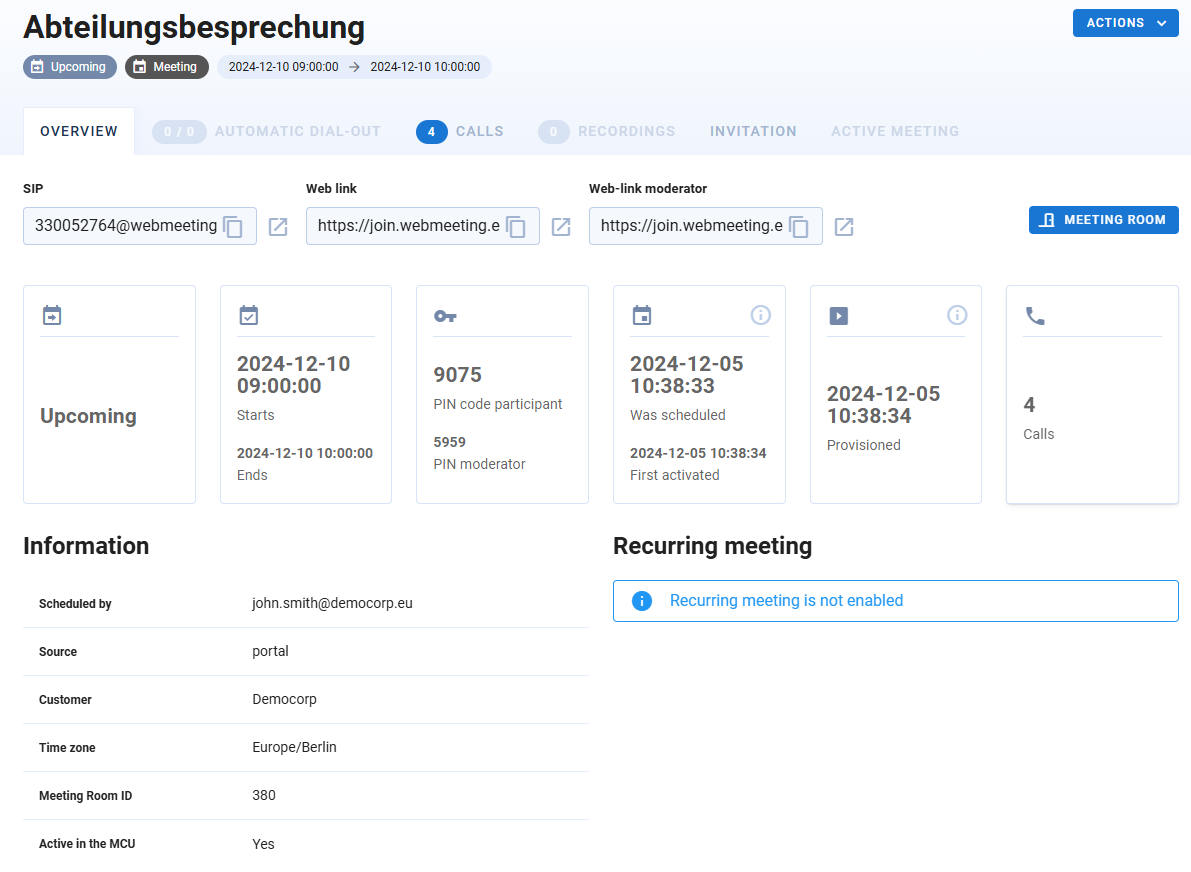](https://kb.ntcx.eu/uploads/images/gallery/2024-12/eRXimage.png) - **Meeting-Name:** Im Beispiel oben lautet der Name des Meetings „Abteilungsbesprechung“. - **SIP-Adresse:** Die SIP-Adresse (z. B. `330052764@webmeeting`) kann für VoIP-Verbindungen genutzt werden. - **Weblink:** Enthält einen Link für **Teilnehmer** (z. B. `https://join.webmeeting..`). Ein **separater Moderator-Link** wird ebenfalls angezeigt. - **Status:** [](https://kb.ntcx.eu/uploads/images/gallery/2024-12/sSLimage.png)Der Status wird oben angezeigt, z. B. „Upcoming“ (Bevorstehend). - **Zeitraum:** [](https://kb.ntcx.eu/uploads/images/gallery/2024-12/Vanimage.png)Start- und Endzeiten des Meetings werden angezeigt, z. B. 2024-12-10 09:00:00 bis 2024-12-10 10:00:00. - **PIN-Codes: [](https://kb.ntcx.eu/uploads/images/gallery/2024-12/xHeimage.png)** - **Teilnehmer-PIN:** Code, den Teilnehmer nutzen, um dem Meeting beizutreten (z. B. 9075). - **Moderator-PIN:** Code für Moderatoren (z. B. 5959). - **Planung:** [](https://kb.ntcx.eu/uploads/images/gallery/2024-12/RQGimage.png) Zeigt an, wann das Meeting geplant wurde (z. B. „2024-12-05 10:38:33“). - **Aktivierung:** [](https://kb.ntcx.eu/uploads/images/gallery/2024-12/MJcimage.png)Datum der ersten Aktivierung des Meeting-Raums. - **Calls: [](https://kb.ntcx.eu/uploads/images/gallery/2024-12/lT2image.png)**Anzahl der bisherigen Anrufe oder Teilnehmer, die den Meeting-Raum genutzt haben (z. B. 4). Über den **"Meeting Room"** Button  gelangen Sie direkt zur ***[Detailübersicht](https://kb.ntcx.eu/books/webmeeting-admin/page/meeting-rooms#bkmrk-meetingdetails---ove)*** des **Meetingraums** **Information** - **Scheduled by:** Gibt an, wer dieses Meeting organisiert hat - **Source:** Wo das Meeting erstellt wurde - **Customer:** Organisationseinheit des Meetingerstellers - **Time Zone:** Verwendete Zeitzone - **Meeting Room ID:** Gibt hier ebenfalls die Meetingraum-ID an - **Active in the MCU:** ? --- ##### Meeting Details - Automatic Dial-OutAutomatic Dial-Out ist eine automatisierte Funktion innerhalb webmeeting die Teilnehmer oder Geräte proaktiv die Möglichkeit bietet, sie in eine Konferenz oder Besprechung zu integrieren
**Dialing System (Wähl-System):** Hier werden Informationen über die vorhandenen Wähl-Systeme aufgelistet - **Name:** Der Name des Dialing Systems ist „Lois Lane Room“ - **URI:** Die E-Mail-ähnliche Adresse (lois.lane@democorp.eu) repräsentiert die eindeutige Identifikation des Systems - **IP-Adresse:** Die interne IP-Adresse (10.169.0.24) gibt an, wo das Dialing System innerhalb des Netzwerks erreichbar ist. - **Details:** Durch Klicken des Details Button [](https://kb.ntcx.eu/uploads/images/gallery/2024-12/Ytrimage.png)gelangen Sie zur ***[Systems Overview im Bereich Rooms](https://kb.ntcx.eu/books/webmeeting-admin/page/systems#bkmrk-overview)***, wo Sie mehr Informationen über dieses Dialing System erfahren **Calls (Anrufe): Hier werden Details zu den Anrufen angezeigt, die über das Dialing System laufen** - **Leg ID:** Die ID des spezifischen Anrufabschnitts (hier leer, weil keine aktiven Anrufe stattfinden) - **URI:** Die Zieladresse des Anrufs - **Hooked Up:** Zeigt an, ob eine Verbindung besteht. (Derzeit läuft keine Verbindung) - **Disconnected, Approx.:** Gibt an, ob ein Anruf getrennt wurde oder wie lange er noch läuft. Hier ist kein Wert vorhanden, da kein aktiver Anruf vorliegt - **Debug:** Der Debug [](https://kb.ntcx.eu/uploads/images/gallery/2024-12/OJhimage.png)Button ermöglicht es, weitere Fehleranalyse bei einzelnen Teilnehmern durchzuführen **Automatic Dial-Out:** Gibt noch einmal die URI der vorhandenen Automatic Dial-Out Systeme an 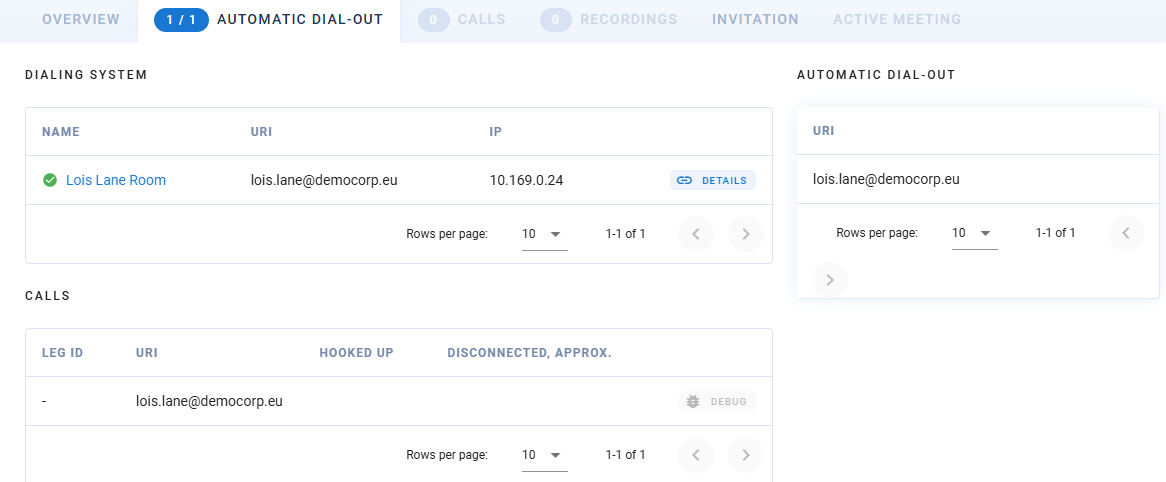 --- ##### Meeting Details - Calls Im Bereich "Calls" werden die Details über die Anrufe des Meetings aufgelistet - **Participants:** [](https://kb.ntcx.eu/uploads/images/gallery/2024-12/HUJimage.png)Gibt die Anzahl der Teilnehmer an - **Calls:** [](https://kb.ntcx.eu/uploads/images/gallery/2024-12/lT2image.png)Gibt den **Startzeitpunkt** des Anrufs an - **Stop:**[](https://kb.ntcx.eu/uploads/images/gallery/2024-12/NKcimage.png)Zeigt den **Endzeitpunkt** des Anrufs an Der **Debug** [](https://kb.ntcx.eu/uploads/images/gallery/2024-12/OJhimage.png)Button ermöglicht es, weitere **Fehleranalyse** bei einzelnen Teilnehmern durchzuführen Über folgenden Button [](https://kb.ntcx.eu/uploads/images/gallery/2024-12/GEOimage.png)gelangen Sie zur genaueren Auswertung des Calls im ***[Bereich Call statistics](https://kb.ntcx.eu/books/webmeeting-admin/page/call-statistics#bkmrk-call-statistics---ov)*** [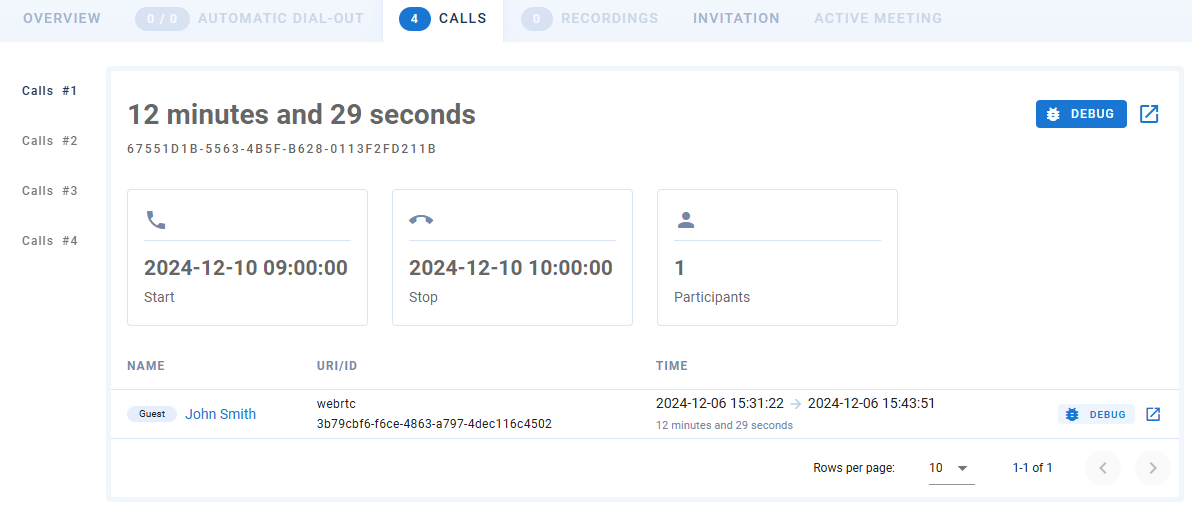](https://kb.ntcx.eu/uploads/images/gallery/2024-12/T4Vimage.png) --- ##### Meeting Details - Recordings Auf der Seite **Meeting Details - Recordings** finden Sie eine Übersicht aller **aufgezeichneten Meetings**, die mit Ihrem Konto verknüpft sind. Für jedes Meeting können Sie Details wie den Titel, das Datum, die Uhrzeit und die Dauer der Aufnahme einsehen. Darüber hinaus können Sie die Aufzeichnungen direkt **abspielen** oder **herunterladen.** --- ##### Meeting Details - Invitation In der **Invitation** Übersicht der Meeting rooms sehen Sie alle **Informationen**, welche Sie benötigen, um dem **Meeting beizutreten**. Wie **Room Number, SIP-Link, Web-Link** für die **Teilnehmer** und den **Web-Link** für **Moderatoren**. Die **Einladungsmail** können Sie in dieser Übersicht auch **bearbeiten.** [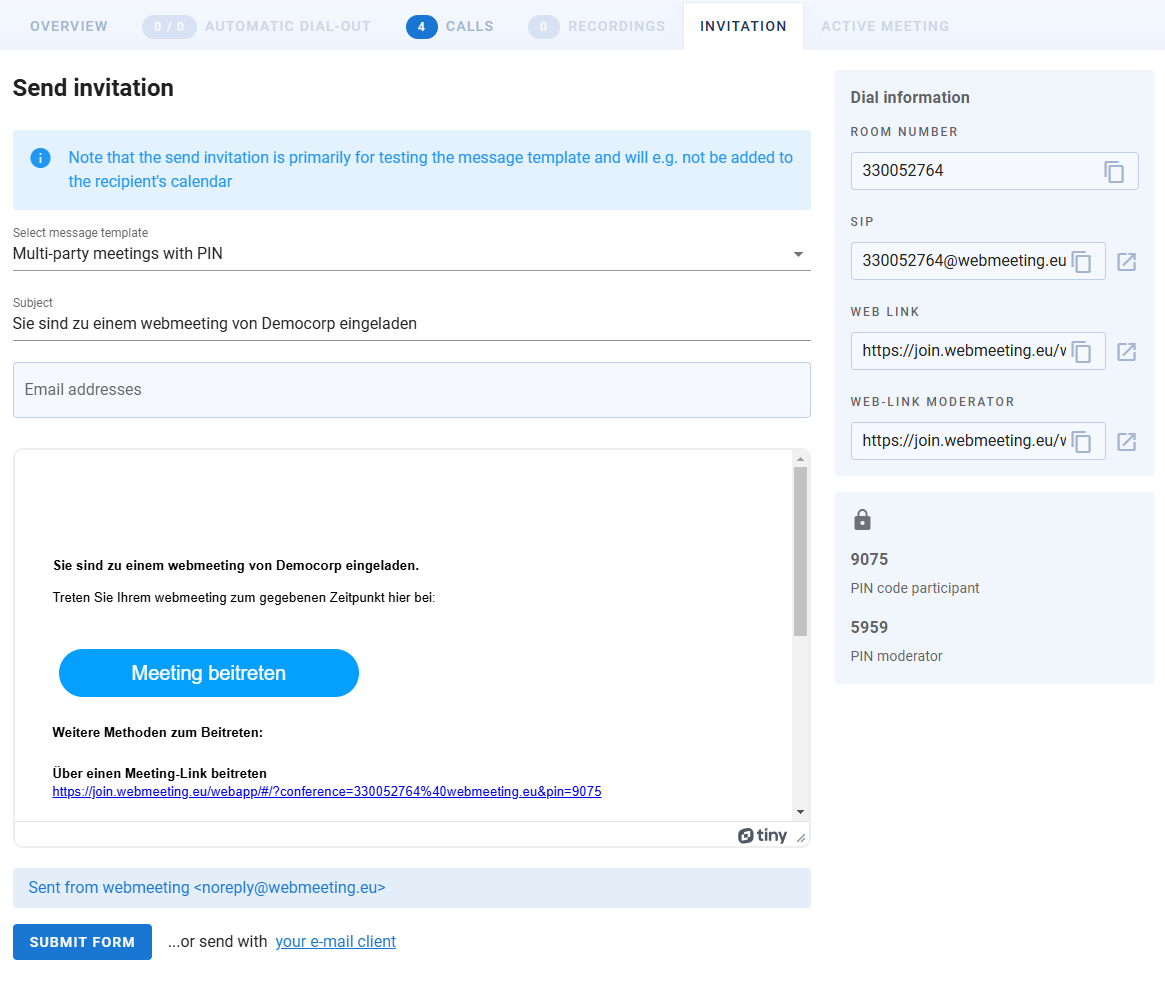](https://kb.ntcx.eu/uploads/images/gallery/2024-12/YLLimage.png) --- ##### Meeting Details - Active MeetingDieser Bereich wird nur **angezeigt**, wenn das ausgewählte **Meeting aktiv** ist.
[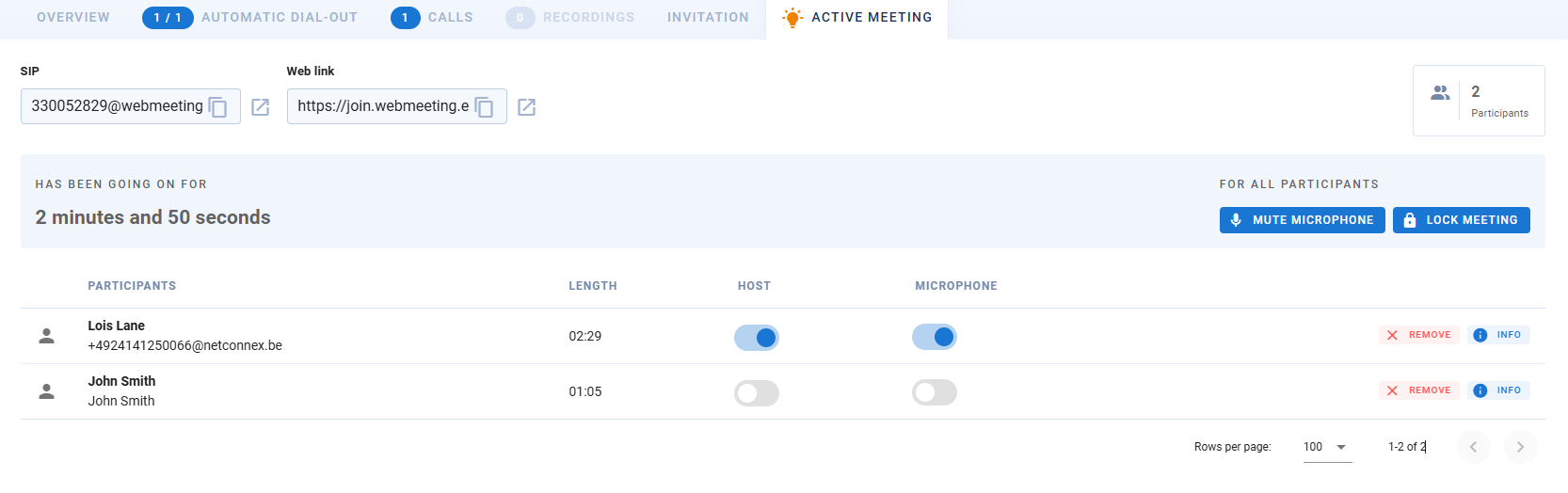](https://kb.ntcx.eu/uploads/images/gallery/2024-12/PlYimage.png) In dieser Übersicht gibt es folgende Informationen oder Funktionen: - Aktuelle **Teilnehmeranzahl** - Die aktuelle **Dauer** des Meetings - Die Möglichkeit alle **Teilnehmer stummzuschalten** [](https://kb.ntcx.eu/uploads/images/gallery/2024-12/XX5image.png) - Die Möglichkeit, das **Meeting** zu **sperren** [](https://kb.ntcx.eu/uploads/images/gallery/2024-12/IbRimage.png) - Alle **Teilnehmer aufgelistet**, mit **Namen**, der **Teilnahmedauer** und der Möglichkeit: - diesen Teilnehmer die **Hostrechte** zu **entziehen** oder zu **geben** - das **Mikrofon** des jeweiligen Teilnehmers zu **deaktivieren/aktivieren** - diese aus dem **Meeting zu entfernen[](https://kb.ntcx.eu/uploads/images/gallery/2024-12/UcFimage.png)** - oder weitere **Informationen[](https://kb.ntcx.eu/uploads/images/gallery/2024-12/m5Bimage.png)**zu erhalten.