Erfahren Sie, wie Sie geplante Meetings mit *webmeeting* unkompliziert in Outlook oder dem Terminplanungsportal ändern oder absagen können, um stets auf kurzfristige Anforderungen vorbereitet zu sein.
Ein Meeting kann nur über jene Plattform angepasst werden, über die es erstellt worden ist. Wird ein Meeting über [**Outlook**](https://kb.ntcx.eu/books/webmeeting-enduser/page/absage-oder-anderung-eines-geplanten-meetings#bkmrk-outlook) erstellt, können auch nur dort änderungen vorgenommen werden. Wird die Besprechung widerum im [**Terminplanungsportal**](https://kb.ntcx.eu/books/webmeeting-enduser/page/absage-oder-anderung-eines-geplanten-meetings#bkmrk-terminplanungsportal) erstellt, kann diese auch nur dort angepasst werden.
--- ## Outlook In Outlook haben Sie die Möglichkeit, [geplante Meetings](https://kb.ntcx.eu/books/webmeeting-enduser/page/meeting-erstellen-und-teilnehmer-einladen#bkmrk-) jederzeit zu bearbeiten, zu verschieben oder bei Bedarf abzusagen. Die folgenden Schritte zeigen, wie Sie Änderungen vornehmen und Meetings effizient verwalten können. [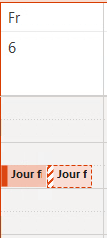](https://kb.ntcx.eu/uploads/images/gallery/2024-12/RQlimage.png) Wird ein Meeting in Outlook erstellt, tauchen beim Inhaber/ Ersteller der Meetings zwei Einträge im Kalender auf. Der rechte Eintrag ist die webmeeting-Einladung, die sowohl der Inhaber, als auch alle anderen [Teilnehmer](https://kb.ntcx.eu/books/webmeeting-enduser/page/meeting-als-gast-beitreten) und [Moderatoren](https://kb.ntcx.eu/books/webmeeting-enduser/page/meeting-als-gastgeber-beitreten) erhalten. Der linke Eintrag ist der, von Outlook generierte, Besprechungstermin. Wenn Sie diesen öffnen, haben Sie ebenfalls Zugriff auf den Einladungslink, um dem Meeting beizutreten. Darüber hinaus ist es Ihnen möglich, weitere Einstellungsmöglichkeiten und Änderungen vorzunehmen, obwohl die Einladungsmail bereits an die Mitglieder abgeschickt wurde. Diese werden im Folgenden näher erläutert. #### Absage eines Meetings Um ein Meeting abzusagen, klicken Sie, wie beim [Erstellen](https://kb.ntcx.eu/books/webmeeting-enduser/page/meeting-erstellen-und-teilnehmer-einladen#bkmrk-), auf "webmeeting" → "New video meeting". Dadurch öffnet sich die webmeeting-Übersicht. [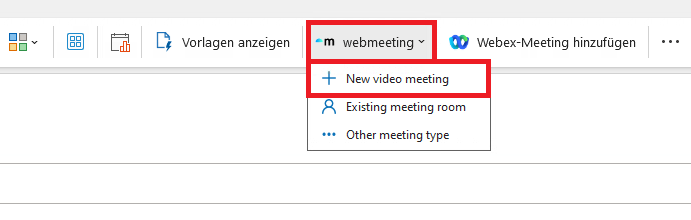](https://kb.ntcx.eu/uploads/images/gallery/2024-12/p4zimage.png)[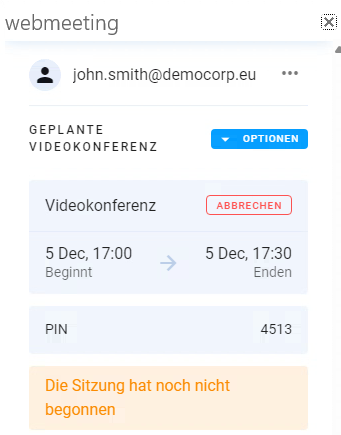](https://kb.ntcx.eu/uploads/images/gallery/2024-12/zJSimage.png) In der Übersicht können einzelne Besprechungsdaten, wie Beginn und Ende, der PIN und der Status eingesehen werden. Darüber hinaus können über das Feld **"Optionen"**, die Unterpunkte "Details", "Besprechung steuern", "Anweisungen anfügen" und Videokonferenz absagen. Über **"Details"** öffnet sich das Terminplanungsportal, welches weitere Informationen liefert, die in [1. Übersicht über die Besprechung](https://kb.ntcx.eu/books/webmeeting-enduser/page/absage-oder-anderung-eines-geplanten-meetings#bkmrk-1.-%C3%9Cbersicht-%C3%BCber-di) näher beleuchtet werden. **"Besprechung steuern"** hat die gleiche Funktion, wie der Einladungslink und führt dazu, dass Sie dem Meeting beitreten. Über **"Anweisungen einfügen"** wird ein weiterer Einladungslink, der sich NICHT von dem bereits vorhandenen Link unterscheidet, in die Mail eingefügt. Um die **"Videokonferenz absagen"** zu können, klicken Sie auf den gleichnamigen, **untersten Knopf**. Über diese Möglichkeit wird das Meeting abgesagt und alle zuvor eingeladenen Mitglieder bekommen eine Benachrichtigung. Wenn Sie nun auch die Terminübersicht in Outlook löschen möchten, klicken Sie oben links auf Besprechung Absagen[](https://kb.ntcx.eu/uploads/images/gallery/2024-12/BLXimage.png). #### Änderung eines geplanten Meetings 1. Öffnen Sie den bestehenden Outlook-Termin, klicken Sie auf **„Bearbeiten“** und passen Sie Datum und Uhrzeit wie gewünscht an. 2. Klicken Sie anschließend erneut auf den **webmeeting-Button** und wählen Sie **„+ New Meeting“** aus. Rechts im Fenster werden nun die Details des bisherigen Meetings angezeigt. 3. Klicken Sie dort auf den großen **orangen Button „Videokonferenz aktualisieren“ [](https://kb.ntcx.eu/uploads/images/gallery/2025-04/aMJimage.png),** um die Änderungen zu übernehmen. 4. Zum Schluss versenden Sie den aktualisierten Termin wie gewohnt über den **„Update-Senden“**-Button in Outlook --- ## Terminplanungsportal Im Terminplanungsportal haben Sie die Möglichkeit, geplante Meetings jederzeit zu bearbeiten, zu verschieben oder bei Bedarf abzusagen. Die folgenden Schritte zeigen, wie Sie Änderungen vornehmen und Meetings effizient verwalten können. [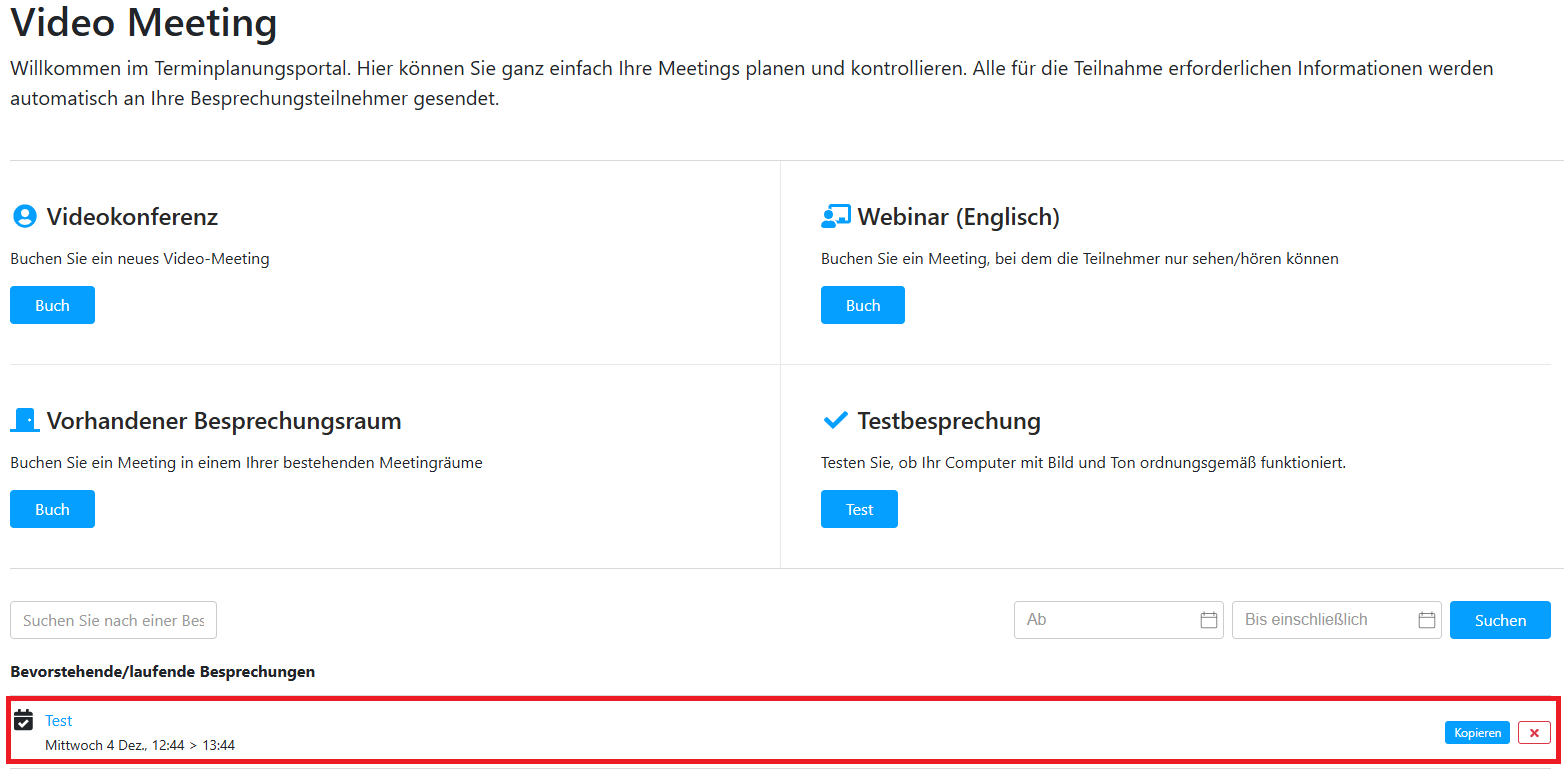](https://kb.ntcx.eu/uploads/images/gallery/2024-12/MKWimage.png) --- #### Übersicht über die Besprechung Nachdem Sie das geplante Meeting (z. B. "Test") geöffnet haben, sehen Sie eine detaillierte Übersicht zu Datum, Uhrzeit und Verbindungsoptionen. - Sie finden Tabs wie **Verbindung**, **Moderatoren**, **Teilnehmer**, **Anleitung für den Moderator** und **Anweisungen**. - Hier können Sie Details einsehen und direkt anpassen. --- #### Verbindung und Zugangsdaten prüfen Im Tab **Verbindung** finden Sie: - Die Zimmernummer und PIN-Codes für den Zugang. - Links für den Beitritt über den Webbrowser oder andere Verbindungsarten (z. B. SIP-Adresse). - Diese Details können Sie mit dem Kopiersymbol schnell teilen oder bearbeiten. --- #### Moderatoren bearbeiten Im Tab **Moderatoren** können Sie die E-Mail-Adressen der Moderatoren einsehen und ändern. - Um Änderungen vorzunehmen, klicken Sie auf das **Stiftsymbol** neben der Moderator-Information. - Neue Moderatoren können ebenfalls hinzugefügt werden. --- #### Teilnehmer verwalten Im Tab **Teilnehmer** können Sie: - Teilnehmer einsehen, hinzufügen oder entfernen. - Neue Personen einladen, indem Sie auf **Weitere Personen einladen** klicken. - Bestehende Teilnehmer entfernen, indem Sie auf **Löschen** klicken. --- #### Besprechung verschieben Wenn das Meeting auf ein anderes Datum oder eine andere Uhrzeit verschoben werden soll: - Klicken Sie auf **Verschieben**. - Passen Sie im folgenden Fenster Datum und Uhrzeit an. --- #### Besprechung absagen Soll die Besprechung nicht mehr stattfinden, klicken Sie auf **Besprechung absagen**. - Eine Bestätigung wird angezeigt, bevor die Absage endgültig durchgeführt wird. - Teilnehmer werden automatisch über die Absage informiert. # Planung/Aktualisierung wiederkehrender MeetingsMit *webmeeting* können Sie wiederkehrende Meetings effizient planen und aktualisieren, um regelmäßig stattfindende Besprechungen einfach zu verwalten und flexibel auf Änderungen reagieren zu können.
--- ### Outlook #### Planung Während Sie eine [Besprechung über Outlook erstellen](https://kb.ntcx.eu/books/webmeeting-enduser/page/meeting-erstellen-und-teilnehmer-einladen#bkmrk-), gibt es die Option, das Meeting als wiederkehrendes Ereignis einzurichten. Dazu müssen Sie auf ***"In Serie umwandeln"*** klicken. [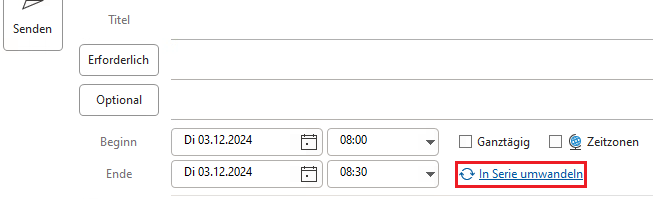](https://kb.ntcx.eu/uploads/images/gallery/2024-12/XGvimage.png) Es öffnet sich ein neues Fenster, in dem die verschiedenen Einstellungsmöglichkeiten wiederkehrender Meetings konfiguriert werden können. Dazu zählt das ***"Serienmuster"***, das die Auswahl ermöglicht, in welchem Rhythmus das Meeting stattfinden soll. Dabei kann sich die Besprechung **täglich**, **wöchentlich**, **monatlich** oder **jährlich** wiederholen. 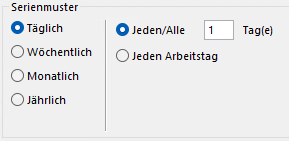**Tägliche Wiederholung** Das Meeting wird an jedem oder jedem n-ten Tag wiederholt. [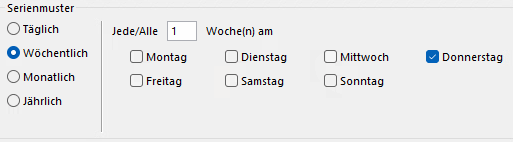](https://kb.ntcx.eu/uploads/images/gallery/2024-12/RCyimage.png) **Wöchentliche Wiederholung** Diese Option ermöglicht es, ein Meeting in regelmäßigen Abständen innerhalb der Woche zu planen. - **Jede/Alle n Wochen**: Hier kann festgelegt werden, in welchem Abstand (z. B. jede Woche oder alle zwei Wochen) das Meeting wiederholt wird. - **Wochentage auswählen**: Markieren Sie die gewünschten Wochentage (z. B. Montag, Donnerstag), an denen das Meeting stattfinden soll. Dadurch wird eine flexible Terminserie für bestimmte Tage innerhalb der Woche erstellt. [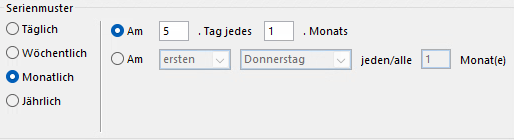](https://kb.ntcx.eu/uploads/images/gallery/2024-12/cbbimage.png) **Monatliche Wiederholung** Mit dieser Einstellung können Meetings in einem monatlichen Rhythmus geplant werden. - **Tag des Monats**: Wählen Sie einen festen Kalendertag (z. B. den 5. eines jeden Monats). - **Bestimmter Wochentag**: Alternativ können Sie einen Wochentag (z. B. jeden ersten Donnerstag) in einem festen Abstand (z. B. alle 2 Monate) festlegen. - **Monatsintervall**: Definieren Sie, ob das Meeting jeden Monat oder nur alle x Monate stattfinden soll. [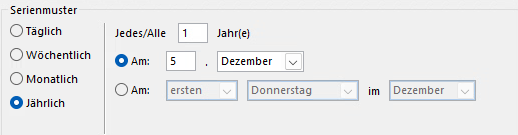](https://kb.ntcx.eu/uploads/images/gallery/2024-12/JLIimage.png) **Jährliche Wiederholung** Diese Einstellung eignet sich für Termine, die einmal pro Jahr oder in einem festen Jahresrhythmus stattfinden sollen. - **Datum im Jahr**: Wählen Sie ein festes Datum (z. B. den 5. Dezember). - **Wochentag im Monat**: Alternativ kann ein bestimmter Wochentag in einem definierten Monat (z. B. der erste Donnerstag im Dezember) festgelegt werden. - **Jahresintervall**: Bestimmen Sie, ob die Wiederholung jedes Jahr oder alle x Jahre stattfinden soll. [](https://kb.ntcx.eu/uploads/images/gallery/2024-12/FpMimage.png) **Seriendauer** Die Seriendauer legt fest, wie lange eine Terminserie aktiv bleibt. Es gibt dabei folgende Konfigurationsmöglichkeiten: - **Beginn:** Das Startdatum der Serie wird hier festgelegt. Ab diesem Datum finden die wiederkehrenden Meetings statt. - **Endet am:** Legt ein festes Enddatum fest, an dem die Terminserie endet. Nach diesem Datum werden keine weiteren Termine erstellt. - **Endet nach x Terminen:** Gibt an, dass die Serie nach einer definierten Anzahl von Terminen (z. B. 85) beendet wird, unabhängig vom Datum. - **Kein Enddatum:** Die Terminserie hat kein festgelegtes Enddatum und läuft unbegrenzt weiter. Diese Option eignet sich für unbefristete Meetings.Sie haben erfolgreich ein wiederkehrendes Meeting in Outlook eingerichtet!
--- #### Aktualisierung Um **Änderungen** an einem **wiederkehrenden Meeting** vorzunehmen, müssen Sie auf den **linken Eintrag** [](https://kb.ntcx.eu/uploads/images/gallery/2024-12/YZOimage.png) im **Outlook-Kalender** klicken. Es öffnet sich ein Fenster, in dem Sie [](https://kb.ntcx.eu/uploads/images/gallery/2024-12/3y3image.png)auswählen, wodurch sich die Terminübersicht öffnet. Darin sollte im Unterpunkt **"Serie"** folgende stehen: [](https://kb.ntcx.eu/uploads/images/gallery/2024-12/Mmzimage.png) Hier klicken Sie auf **"Serie bearbeiten"**, wodurch sich das gleiche Fenster wie bei der [Planung](https://kb.ntcx.eu/books/webmeeting-enduser/page/planungaktualisierung-wiederkehrender-meetings#bkmrk-planung-wiederkehren) öffnet. Nehmen Sie nun die gewünschten Änderungen vor und klicken im webmeeting Fenster auf der rechten Seite auf [](https://kb.ntcx.eu/uploads/images/gallery/2024-12/RQ7image.png).Sie haben erfolgreich ein wiederkehrendes Meeting in Outlook aktualisiert!
--- ### Terminplanungsportal #### Planung Während Sie eine [Besprechung über das Terminplanungsportal erstellen](https://kb.ntcx.eu/books/webmeeting-enduser/page/meeting-erstellen-und-teilnehmer-einladen#bkmrk-besprechung-%C3%BCber-das), gibt es die Option, das Meeting als wiederkehrendes Ereignis einzurichten. Im Folgenden finden Sie alle Einstellungsmöglichkeiten, die Sie über das Terminplanungsportal tätigen können. [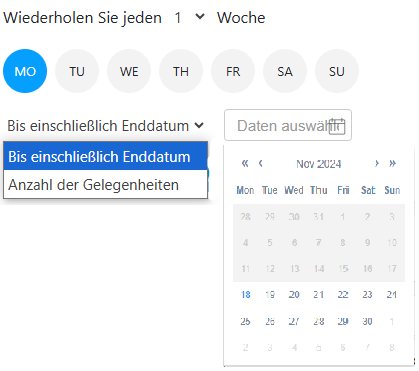](https://kb.ntcx.eu/uploads/images/gallery/2024-12/8TCimage.png) - **Wiederholungsintervall festlegen** - Wählen Sie das Intervall aus, in dem das Meeting wiederholt werden soll (z. B. wöchentlich). - Stellen Sie den Rhythmus ein, z. B. alle 1 Woche. - **Wochentage auswählen** - Aktivieren Sie die gewünschten Wochentage, an denen das Meeting stattfinden soll, indem Sie auf die entsprechenden Tage klicken (z. B. Montag). - **Enddatum oder Anzahl der Meetings festlegen** - Wählen Sie im Dropdown-Menü zwischen: - **Bis einschließlich Enddatum**: Geben Sie ein spezifisches Datum ein, bis zu dem die Meetings geplant werden. - **Anzahl der Gelegenheiten**: Geben Sie die Anzahl der Wiederholungen ein (z. B. 10 Meetings).Sie haben erfolgreich ein Wiederkehrendes Meeting über das Terminplanungsportal eingerichtet!
--- #### Aktualisierung Um **Änderungen** an einem **wiederkehrenden Meeting** vorzunehmen, müssen Sie auf das zu ändernde Meeting im Terminplanungsportal klicken. [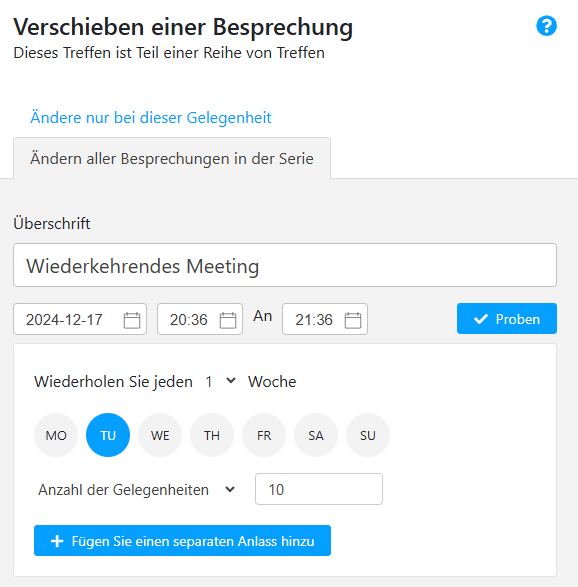](https://kb.ntcx.eu/uploads/images/gallery/2024-12/6inimage.png) Es öffnet sich die Terminübersicht, in der Sie auf [](https://kb.ntcx.eu/uploads/images/gallery/2024-12/urfimage.png) klicken müssen, um zu dem gleichen Fenster wie bei der [Planung](https://kb.ntcx.eu/books/webmeeting-enduser/page/planungaktualisierung-wiederkehrender-meetings#bkmrk-planung) zu gelangen, wo Sie Änderungen vornehmen können. Stellen Sie nun die gewünschten Änderungen ein und klicken Sie auf **"Retten"**, um die neuen Einstellungen zu bestätigen.Sie haben erfolgreich ein wiederkehrendes Meeting in Outlook aktualisiert!
# Nutzung One Button to PushAuf dieser Seite erfahren Sie, wie Sie mit einem **Videokonferenzsystem,** wie einem Webex Board, die praktische **"One Button to Push"-Funktion** nutzen können, um mühelos und zeitsparend per Knopfdruck an Ihrem webmeeting teilzunehmen
Sobald Sie zu einem ***[Meeting eingeladen](https://kb.ntcx.eu/books/webmeeting-enduser/page/meeting-erstellen-und-teilnehmer-einladen)*** wurden, ein **Videokonferenzsystem** nutzen, das mit dem eingeladenen **E-Mail-Konto verknüpft** ist, und die **Einladung** zum Termin **zugesagt** haben, können Sie bequem über die **"One Button to Push"-Funktion** dem Meeting beitreten. Im Folgenden wird erläutert, wie diese Funktion genutzt wird. Sobald der Zeitraum des geplanten Meetings beginnt, erscheint ein Fenster (siehe Screenshot) auf Ihrem Videokonferenzsystem. Dieses zeigt die Details des Meetings sowie den grünen **Join**-Button [](https://kb.ntcx.eu/uploads/images/gallery/2024-12/T1simage.png), der als "One Button to Push"-Funktion dient. **1. Beitreten mit einem Klick**: Drücken Sie einfach auf den **Join**-Button. Dadurch wird Ihr Gerät automatisch mit dem Meeting verbunden, ohne dass Sie eine manuelle Einwahl vornehmen müssen. [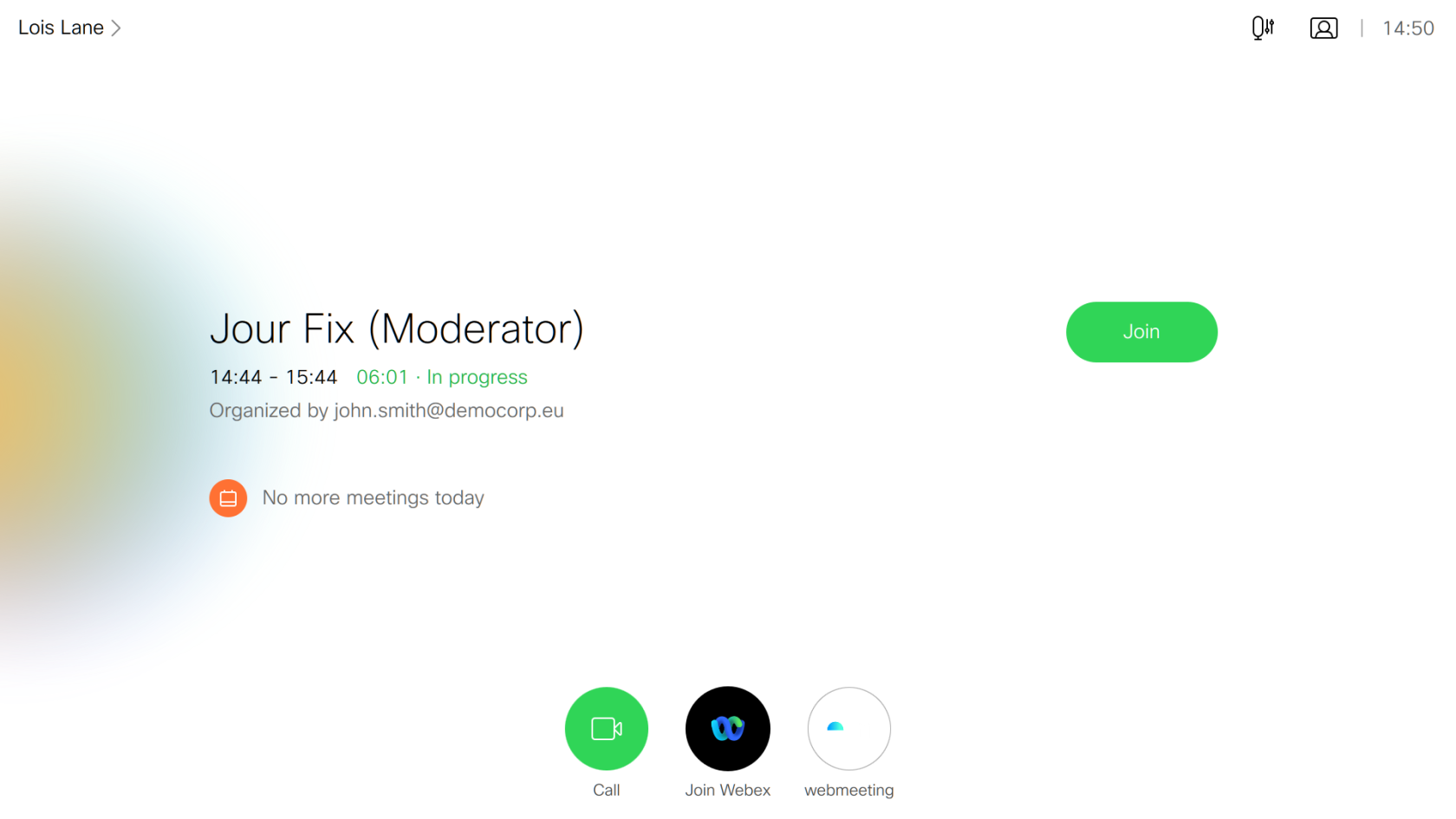](https://kb.ntcx.eu/uploads/images/gallery/2024-12/aIOimage.png) **2. PIN-Eingabe**: Geben Sie die **Meeting-PIN** aus der Einladungsmail in das angezeigte Eingabefeld per **Keypad** ein. Anschließend werden Sie direkt in das Meeting weitergeleitet 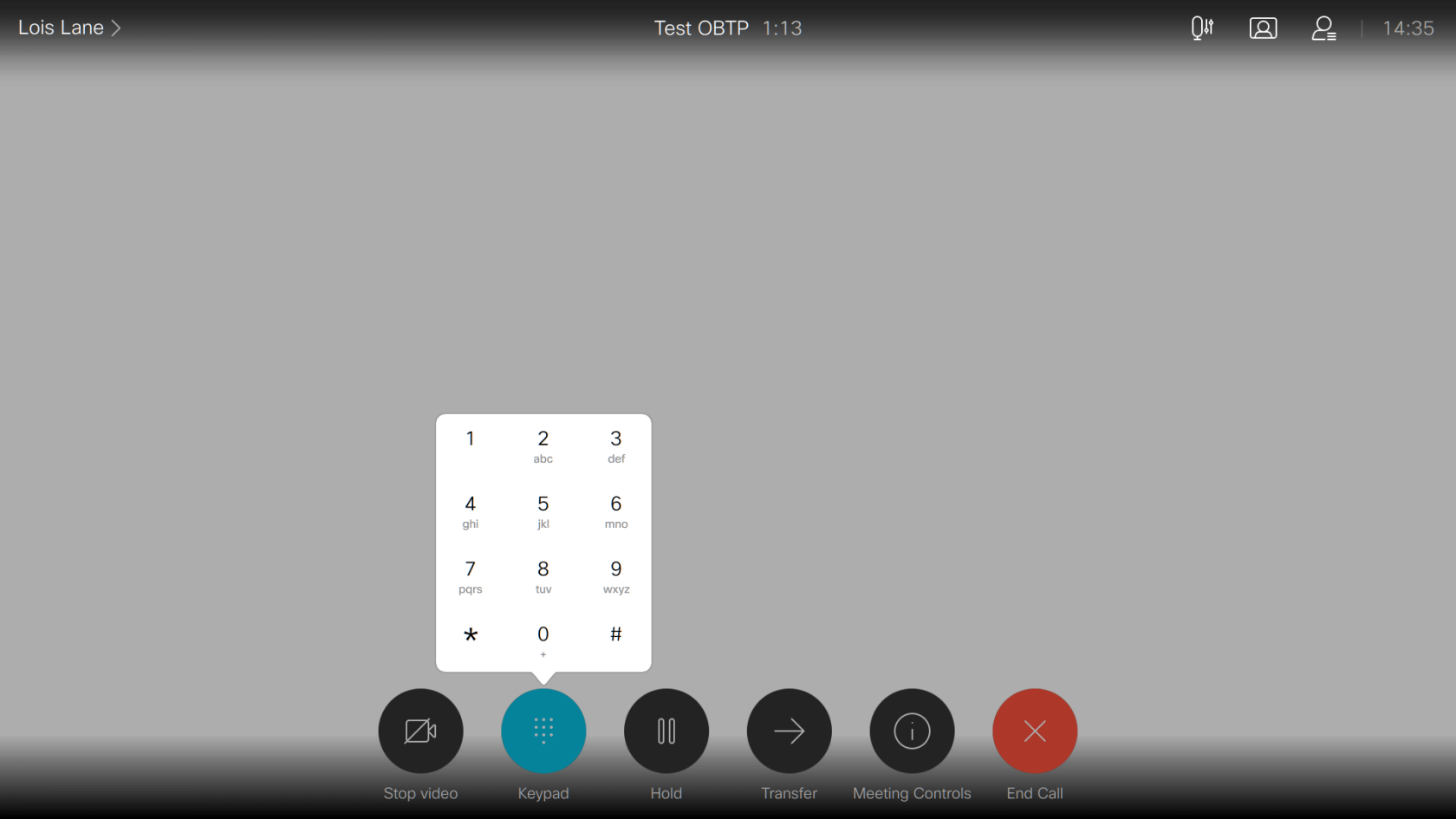Sie sind dem Meeting erfolgreich beigetreten!
# Weiterleitung eines Anrufes (Transfer - Videokonferenzsystem)Auf dieser Seite wird die **"Transfer"**-Funktion (Weiterleiten von Anrufen) von webmeeting in Ihrem Videokonferenzsystem, wie z. B. einem Webex Board, erläutert. Diese Funktion ermöglicht es Ihnen, einen laufenden Anruf oder eine aktive Besprechung an eine andere Person oder einen anderen Meetingraum **weiterzuleiten**.
[](https://kb.ntcx.eu/uploads/images/gallery/2024-12/hQSimage.png) Während eines Anrufs steht Ihnen der **"Transfer"-Button**, in der Menüleiste am Boden des Bildes, zur Verfügung. Wenn Sie diesen Button drücken, öffnet sich ein Fenster, in dem Sie die Zielperson oder den gewünschten Meetingraum auswählen können, an den der Anruf transferiert werden soll. Der Anruf wird durch Drücken des **"Call"-Button**[](https://kb.ntcx.eu/uploads/images/gallery/2024-12/l8yimage.png)wie gewünscht transferiert. [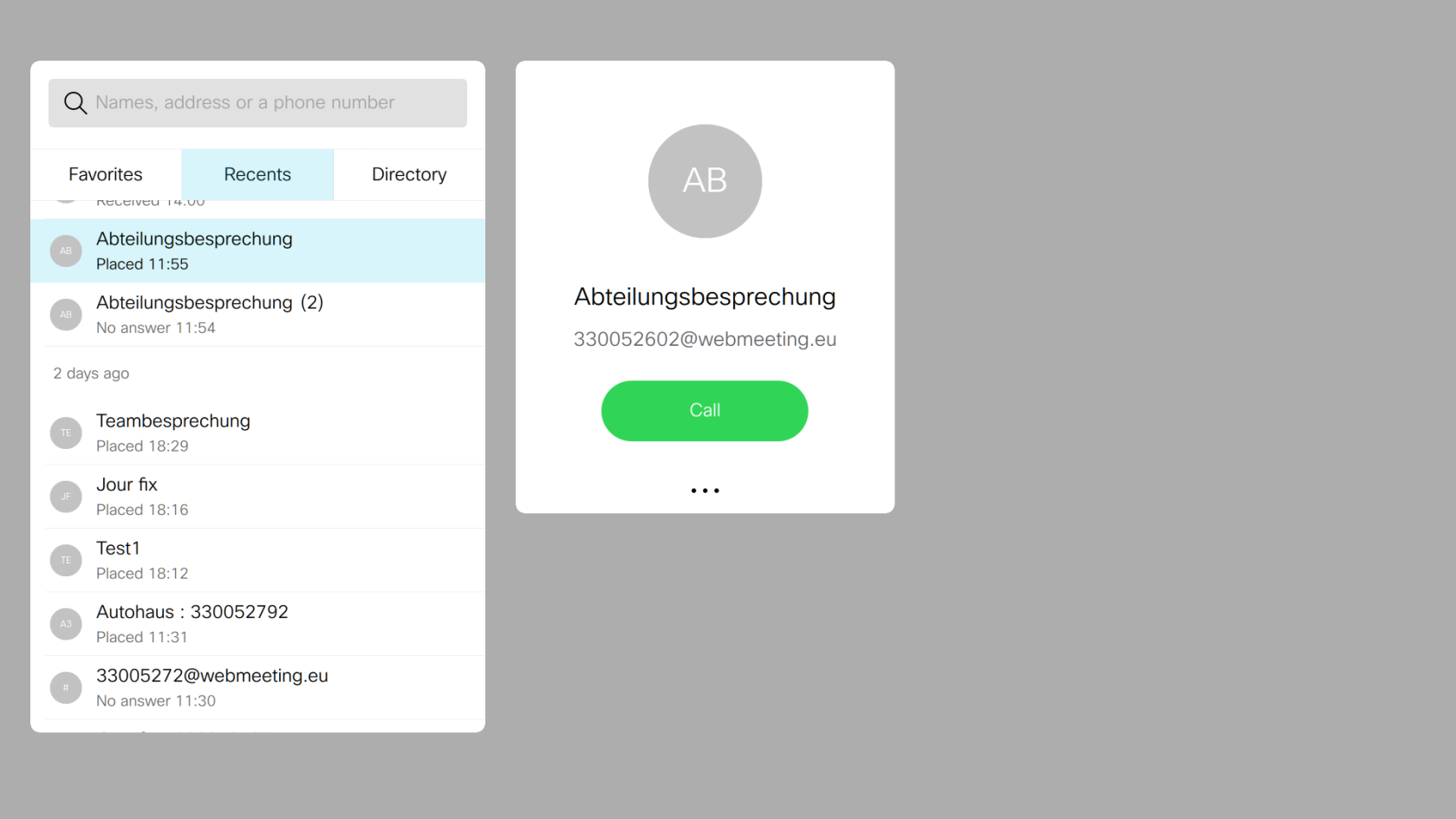](https://kb.ntcx.eu/uploads/images/gallery/2024-12/wkeimage.png)Sie haben erfolgreich einen Anruf transferiert!