Erfahren Sie, wie Sie sich mühelos anmelden können, um Ihre Meetings effizient zu organisieren. Webmeetings können sowohl im Outlook Client, als auch unter der URL: [schedule.webmeeting.eu](https://schedule.webmeeting.eu) organisiert werden - Hier wird Ihnen die Anmeldung für beide Möglichkeiten gezeigt.
## Anmeldung im Outlook Client 1. Kalender im Outlook Client öffnen 2. Auf ***"Neue Besprechung"*** in der Menüleiste klicken [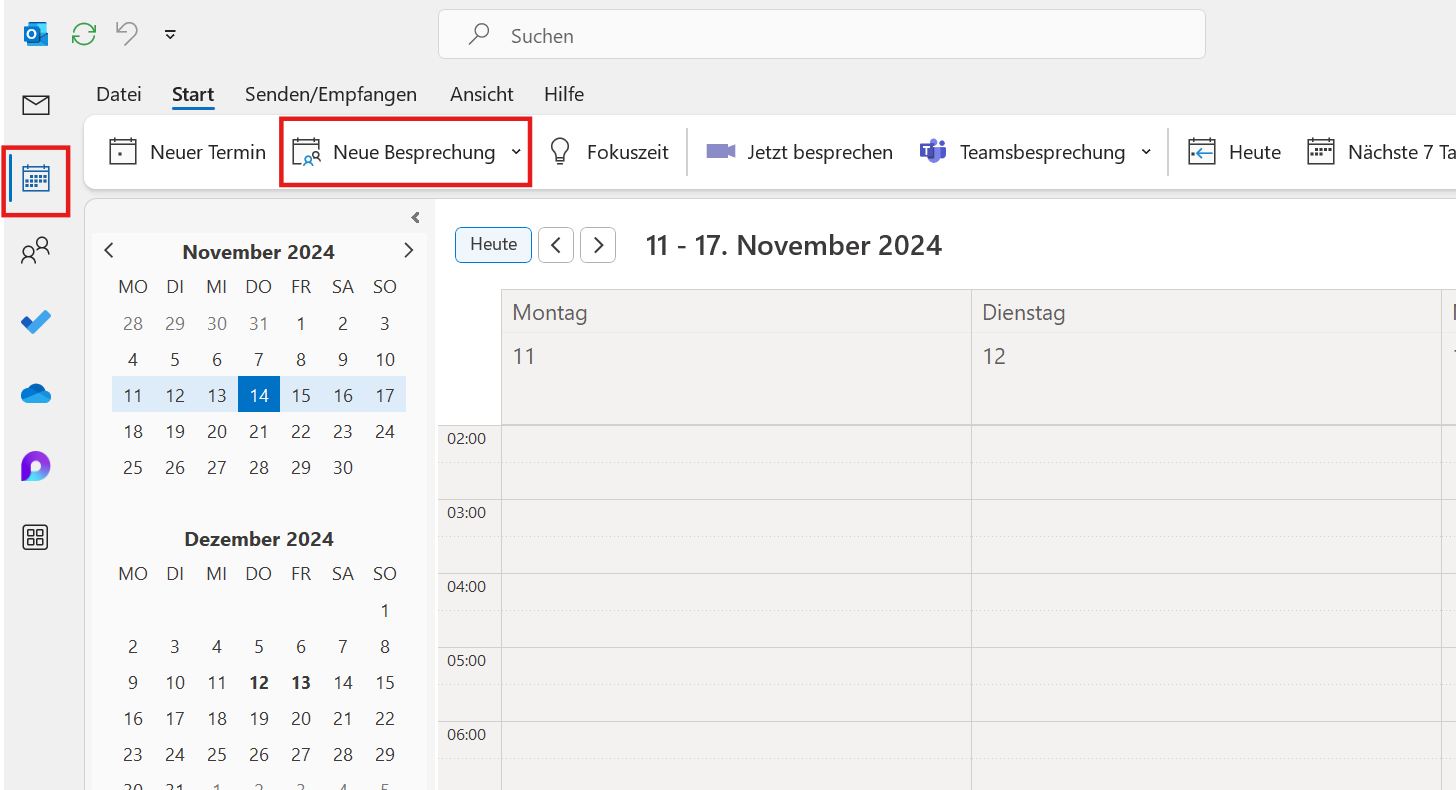](https://kb.ntcx.eu/uploads/images/gallery/2024-11/g6iimage.png) ***Das nächste Fenster öffnet sich:*** 1. In diesem Fenster auf den ***"webmeeting"*** Button in der Menüleiste klicken 2. Anschließend auf ***"New video meeting"*** in der sich aufklappenden Menüleiste klicken [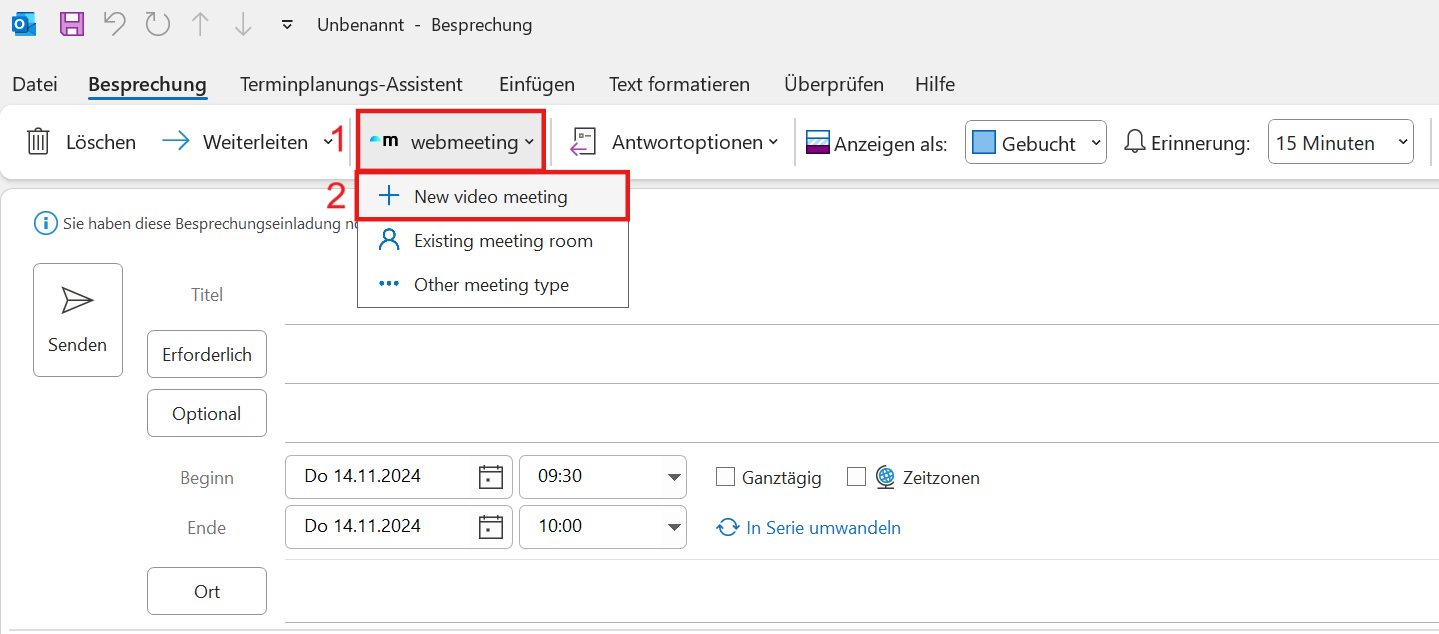](https://kb.ntcx.eu/uploads/images/gallery/2024-11/yGTimage.png) ***Auf der rechten Seite öffnet sich das webmeeting Fenster:*** 1. In diesem Fenster auf ***"LOG IN"*** klicken 2. In dem netconnex Pop-Up Fenster geben Sie nun ihre ***Mailadresse*** ein 3. Anschließend auf ***"Weiter"*** klicken [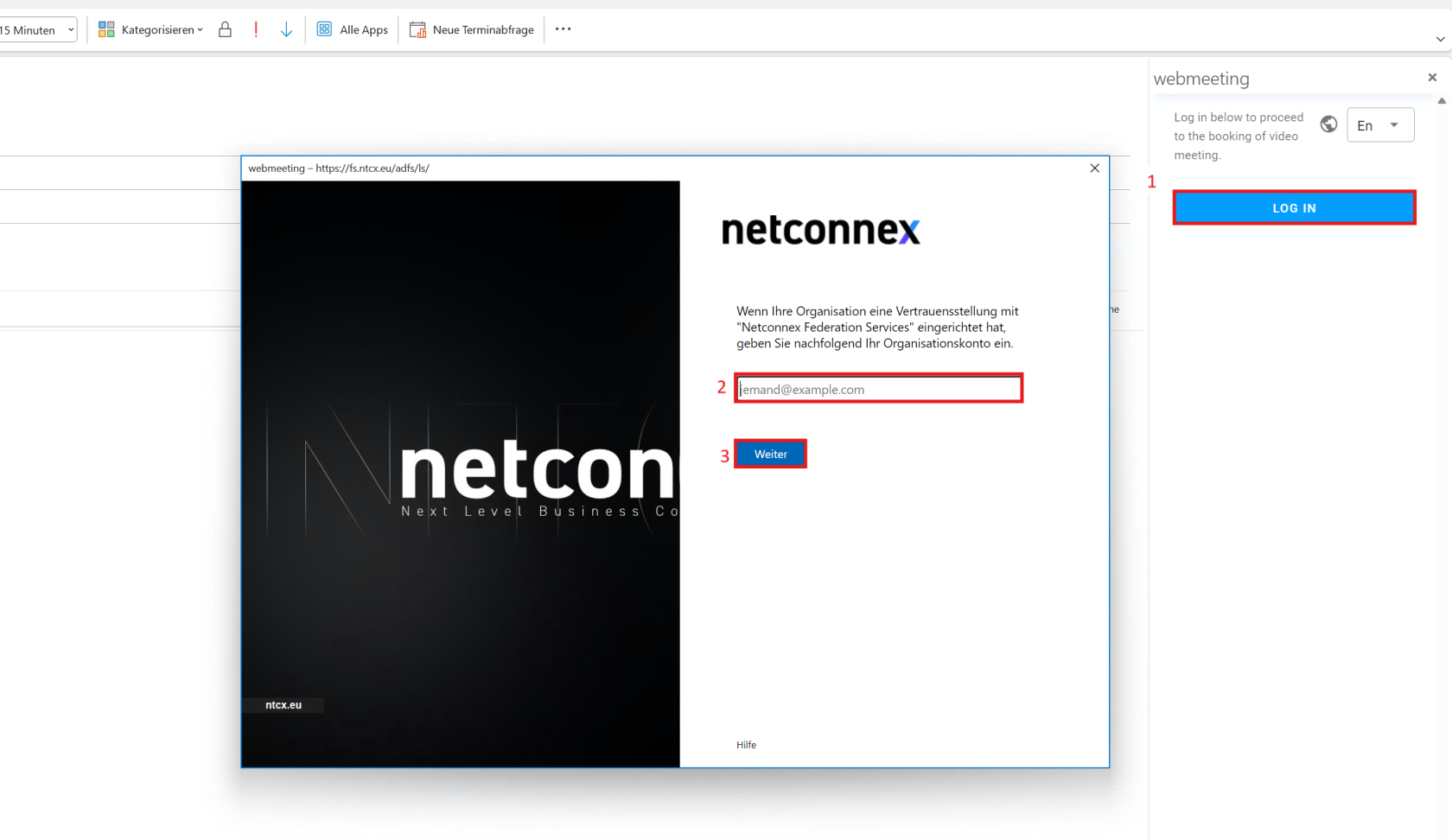](https://kb.ntcx.eu/uploads/images/gallery/2024-11/wiPimage.png) 1. Erneut die ***Mailadresse*** in dieses Feld eingeben 2. Anschließend ihr zugehöriges ***Passwort*** 3. Abschließend auf ***"Anmelden"*** klicken [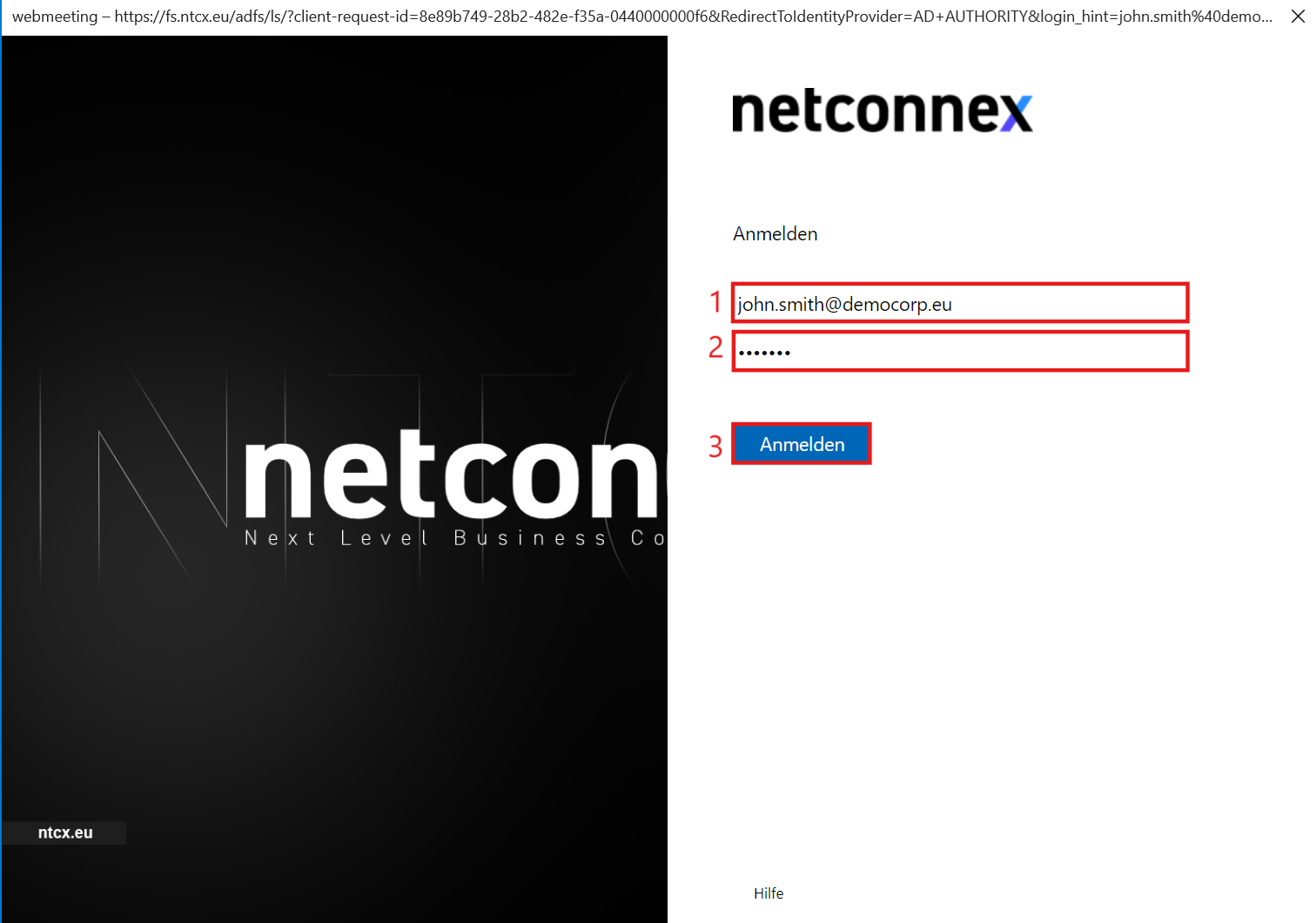](https://kb.ntcx.eu/uploads/images/gallery/2024-11/screenshot-2024-11-18-120334.png)Nun sind Sie erfolgreich Angemeldet!
--- ## Anmeldung im TerminplanungsportalÜber folgenden Link gelangen Sie zum Terminplanungsportal: [schedule.webmeeting.eu](https://www.schedule.webmeeting.eu)
Es öffnet sich folgendes Anmeldefenster, in welchem Sie: 1. Ihre ***Mailadresse*** eingeben 2. Auf ***"Weiter"*** klicken [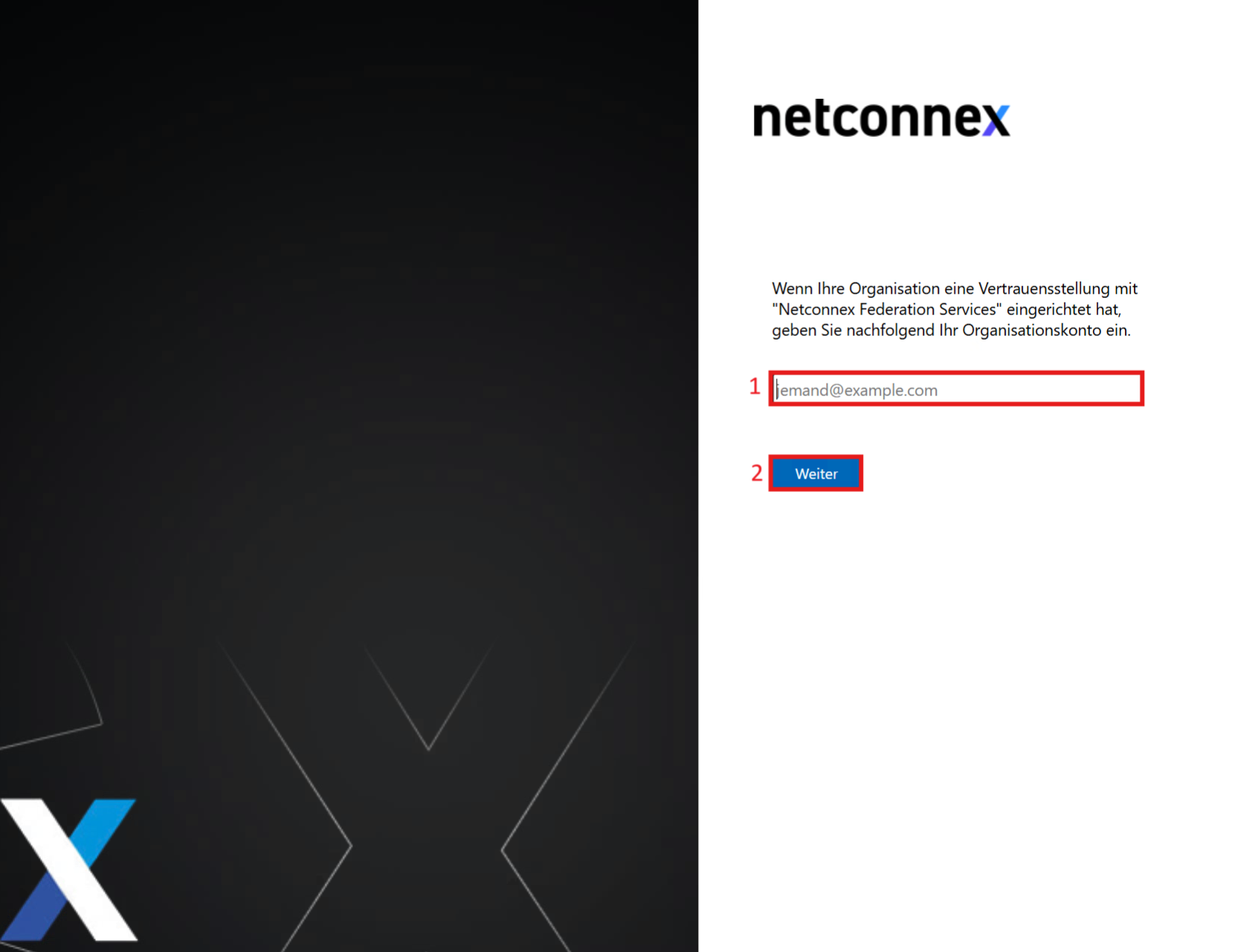](https://kb.ntcx.eu/uploads/images/gallery/2024-11/Knlimage.png) Anschließend müssen Sie: 1. Erneut Ihre ***Mailadresse*** eingeben 2. Ihr zugehöriges ***Passwort*** eingeben 3. Auf ***"Anmelden"*** klicken [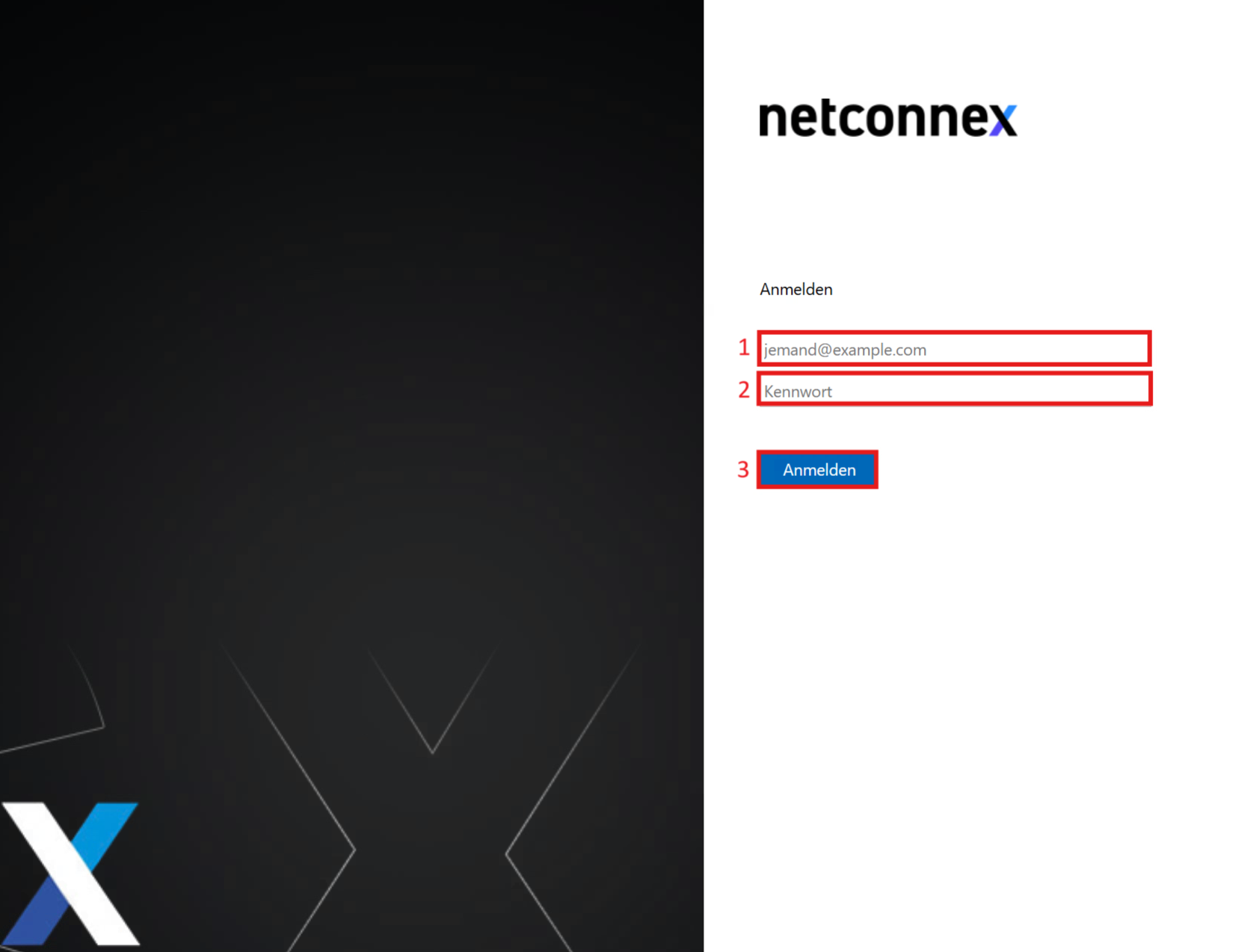](https://kb.ntcx.eu/uploads/images/gallery/2024-11/FANimage.png)Nun sind Sie erfolgreich im Terminplanungsportal angemeldet!
[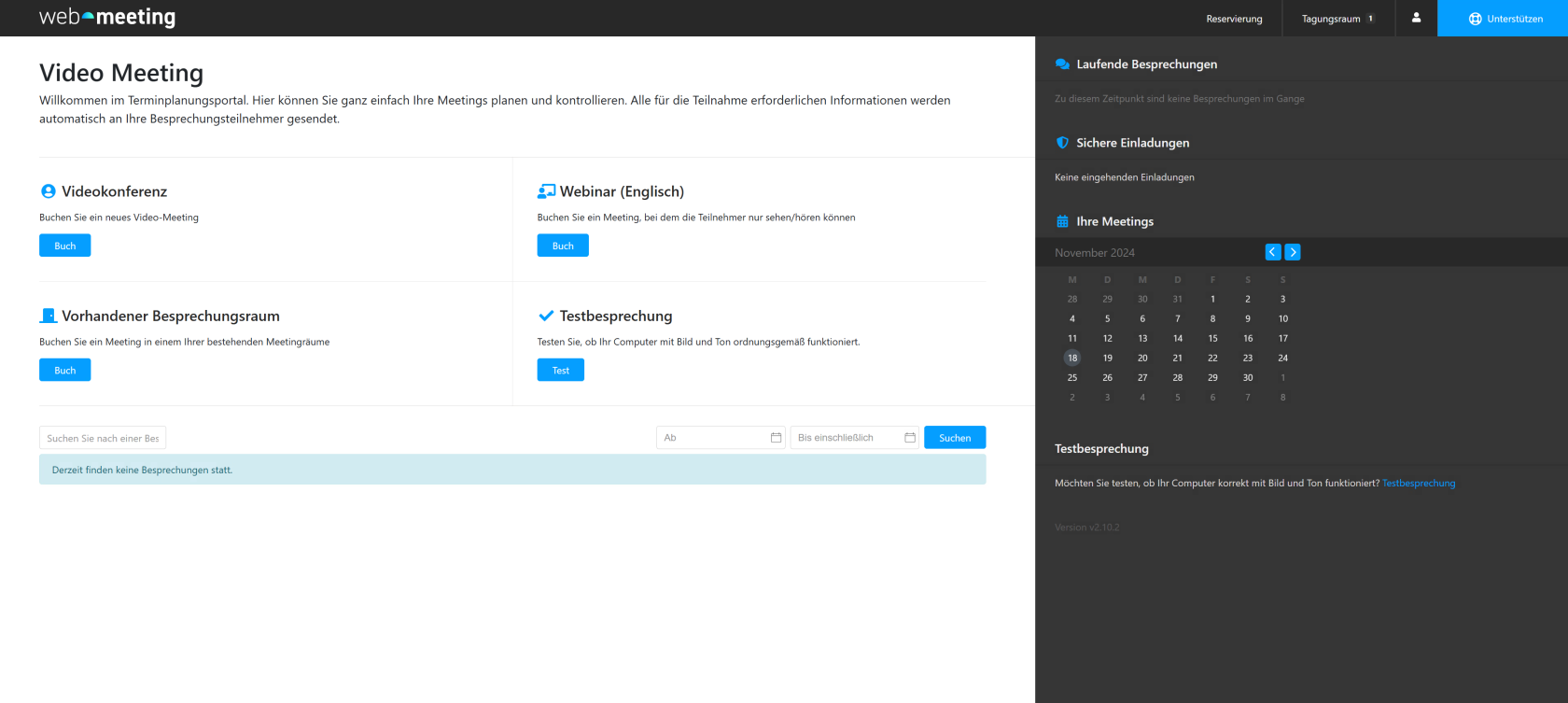](https://kb.ntcx.eu/uploads/images/gallery/2024-11/c29image.png)***In ["2. Meeting erstellen und Teilnehmer einladen"](https://kb.ntcx.eu/books/webmeeting-enduser/page/meeting-erstellen-und-teilnehmer-einladen) erfahren Sie mehr...***