Wir zeigen Ihnen, wie Sie sich als Gastgeber in Ihr Meeting einloggen und alle Funktionen optimal nutzen. Das Beitreten eines Meetings kann über den ***Einladungslink,*** die ***Meeting-PIN*** über [join.webmeeting.eu](https://join.webmeeting.eu) oder weitere Möglichkeiten erfolgen.
Um einem Meeting beizutreten, benötigen Sie die Informationen aus der ***Einladungsmail***, welche Sie beim [Erstellen eines Meetings](https://kb.ntcx.eu/books/webmeeting-enduser/page/meeting-erstellen-und-teilnehmer-einladen) in Ihrem ***Postfach*** finden werden. Diese E-Mail enthält folgende Angaben, auf welche sich die nächsten Kapitel beziehen werden:[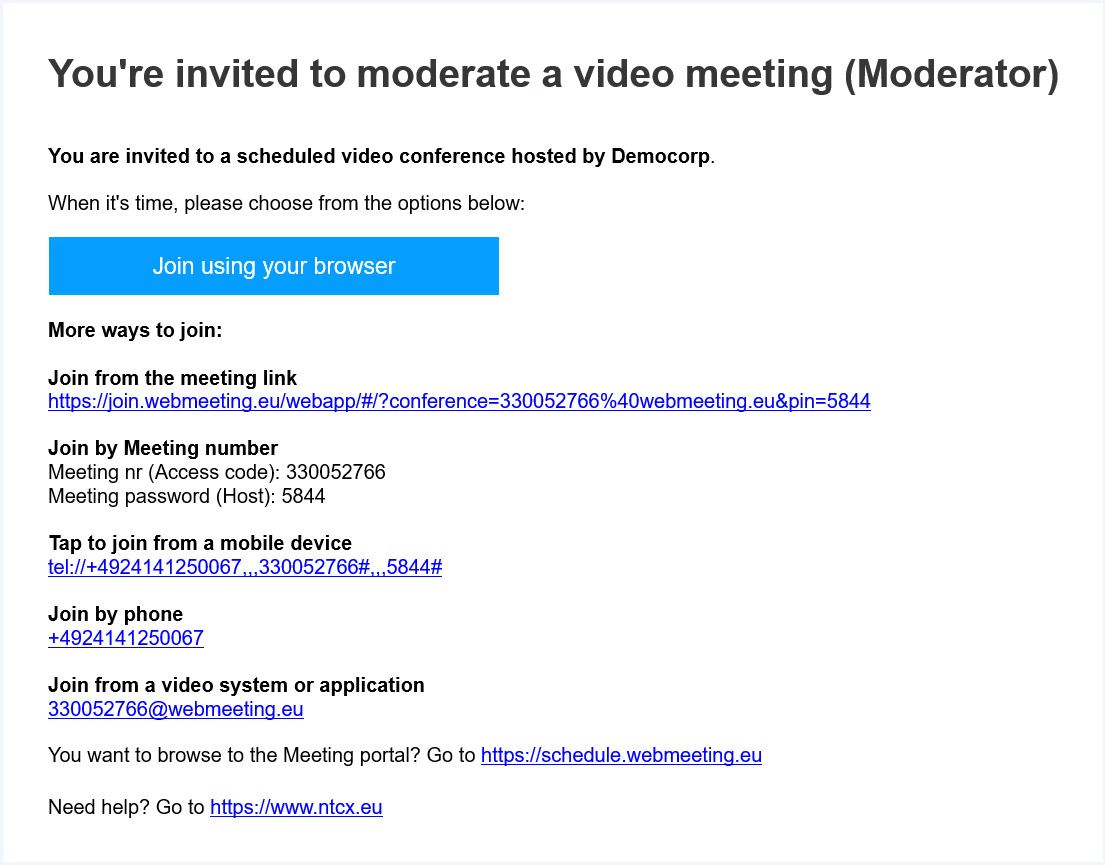](https://kb.ntcx.eu/uploads/images/gallery/2024-11/KLRimage.png) --- ## Beitritt über den Einladungslink Option 1:| Betreten Sie das Meeting, indem Sie auf den ***"Join using your browser"*** Button klicken | [](https://kb.ntcx.eu/uploads/images/gallery/2024-11/YP7image.png) |
| Betreten Sie das Meeting, indem Sie den ***meeting Link*** in Ihren Browser öffnen | [](https://kb.ntcx.eu/uploads/images/gallery/2024-11/GFEimage.png) |
*die Erlaubnis gilt nur für die Dauer des Meetings*
[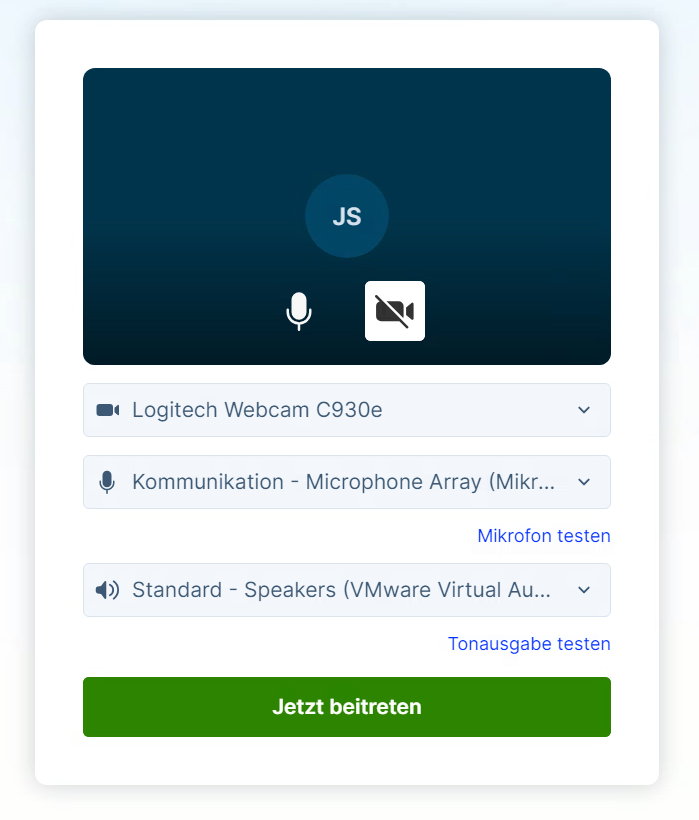](https://kb.ntcx.eu/uploads/images/gallery/2024-11/b6Dimage.png) In diesem Fenster können Sie sicherstellen, dass … - ihre ***Kamera*** und ***Mikrofon aktiviert**/**deaktiviert*** sind - Sie das **k*orrekte Mikrofon*** ausgewählt haben - Sie die ***korrekte Kamera*** ausgewählt haben - Sie den ***korrekten Lautsprecher*** ausgewählt haben Anschließend klicken Sie auf den ***"Jetzt beitreten"*** Button, um dem Meeting beizutretenSie sind dem Meeting erfolgreich beigetreten! In [***Gastgeberfunktionen*** ](https://kb.ntcx.eu/books/webmeeting-enduser/page/gastgeberfunktionen)erfahren Sie mehr...
--- ## Beitritt über die Meeting-PINUm über die ***Meeting-PIN*** beitreten zu können, öffnen Sie folgende URL: ***[join.webmeeting.eu](https://join.webmeeting.eu)***
***webmeeting öffnet sich in Ihrem Browser*** [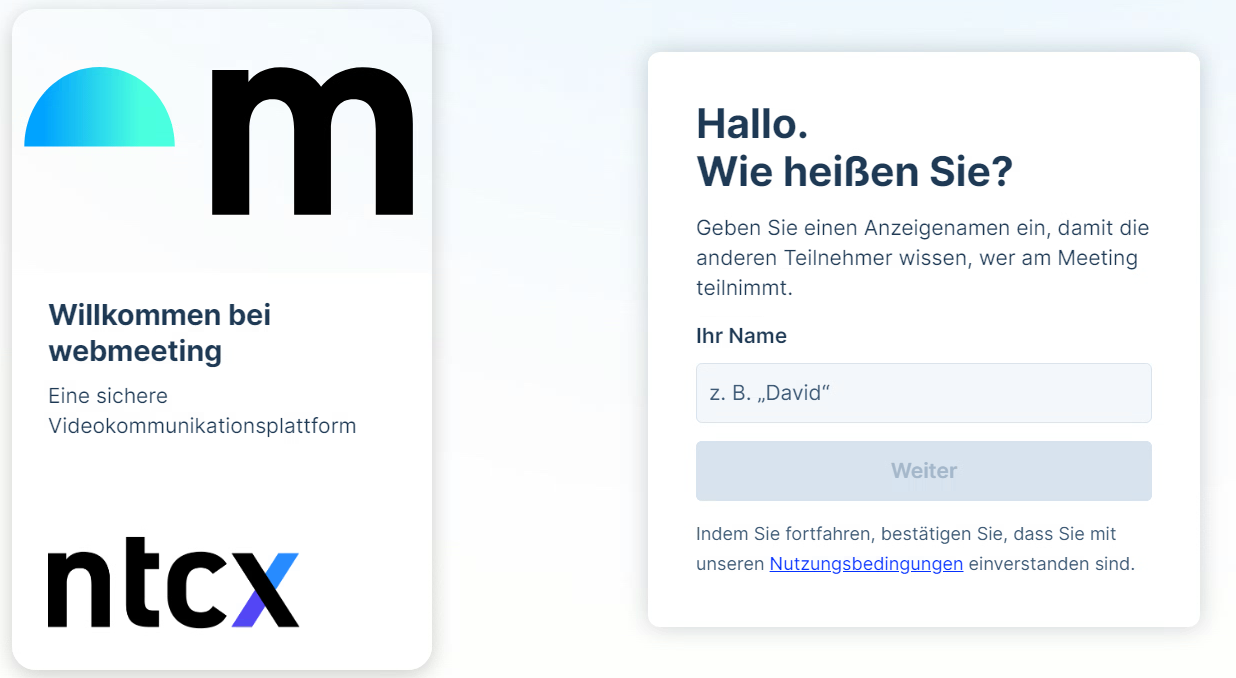](https://kb.ntcx.eu/uploads/images/gallery/2024-11/Cnjimage.png) Geben Sie Ihren ***Namen*** an, mit welchem Sie an diesem Meeting teilnehmen möchten [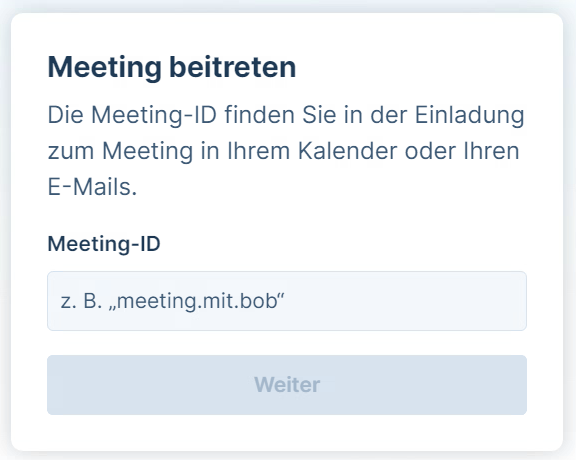](https://kb.ntcx.eu/uploads/images/gallery/2024-11/Ma1image.png) Anschließend geben Sie die ***Meeting-ID*** an*Die **Meeting-ID** finden sie in Ihrer **Einladungs-E-Mail**:[](https://kb.ntcx.eu/uploads/images/gallery/2024-11/9Aeimage.png)*
[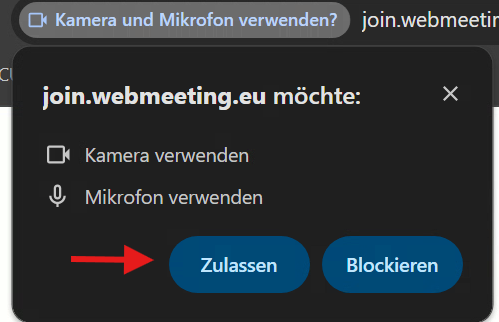](https://kb.ntcx.eu/uploads/images/gallery/2024-11/HVuimage.png) [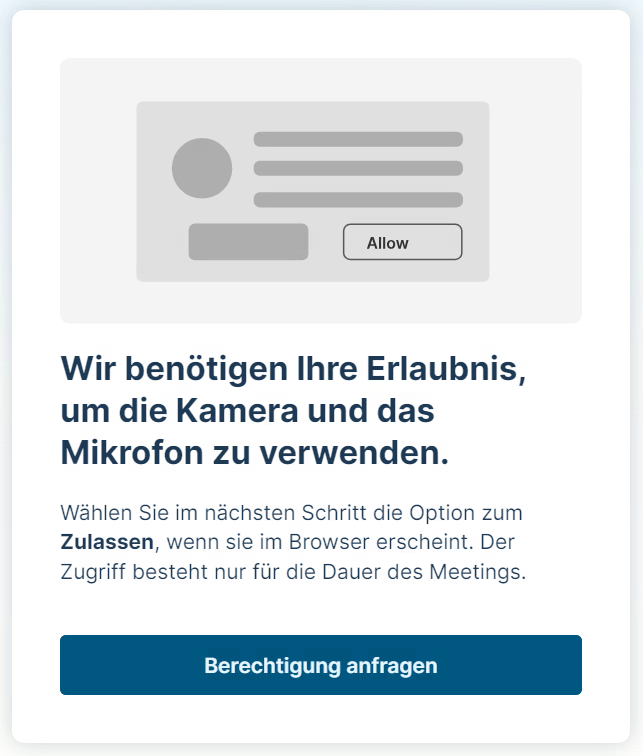](https://kb.ntcx.eu/uploads/images/gallery/2024-11/yBhimage.png) Erlauben Sie webmeeting an dieser Stelle Zugriff auf Kamera und Mikrofon 1. Klicken Sie dafür auf den ***"Berechtigung anfragen"*** Button 2. Daraufhin klicken Sie auf ***"Zulassen"****die Erlaubnis gilt nur für die Dauer des Meetings*
[](https://kb.ntcx.eu/uploads/images/gallery/2024-11/b6Dimage.png) In diesem Fenster können Sie sicherstellen, dass … - ihre ***Kamera*** und ***Mikrofon aktiviert**/**deaktiviert*** sind - Sie das **k*orrekte Mikrofon*** ausgewählt haben - Sie die ***korrekte Kamera*** ausgewählt haben - Sie den ***korrekten Lautsprecher*** ausgewählt haben Anschließend klicken Sie auf den ***"Jetzt beitreten"*** Button, um dem Meeting beizutretenSie sind dem Meeting erfolgreich beigetreten! In [***Allgemeine Funktionen in Meetings***](https://kb.ntcx.eu/books/webmeeting-enduser/page/allgemeine-funktionen-in-meetings) erfahren Sie mehr...
--- ## Weitere BeitrittsmöglichkeitenErfahren Sie in diesem Abschnitt, auf welchen alternativen Wegen Sie ganz einfach an einem Meeting teilnehmen können Die erforderlichen Informationen entnehmen Sie der ***Einladungs-E-Mail***, die Sie in Ihrem ***Postfach*** erhalten haben
| Tippen Sie auf den angezeigten ***Link*** auf Ihrem ***Mobilgerät***. Dadurch werden die Telefonnummer, die Meeting-ID und der Zugangscode automatisch gewählt, und Sie treten dem Meeting direkt bei | [](https://kb.ntcx.eu/uploads/images/gallery/2024-11/YvDimage.png) |
| ***Rufen*** Sie diese ***Telefonnummer*** mit ihrem ***Telefon an***, um sich dem Meeting anzuschließen | [](https://kb.ntcx.eu/uploads/images/gallery/2024-11/GrXimage.png) |
| Verwenden Sie ein ***Video- oder Konferenzsystem***, dann geben Sie die ***markierte Adresse*** ein. Dadurch wird eine direkte Verbindung zum Meeting hergestellt | [](https://kb.ntcx.eu/uploads/images/gallery/2024-11/qhTimage.png) |
In [***Allgemeine Funktionen in Meetings***](https://kb.ntcx.eu/books/webmeeting-enduser/page/allgemeine-funktionen-in-meetings) erfahren Sie mehr...