Auf dieser Seite erfahren Sie, wie Sie mit einem **Videokonferenzsystem,** wie einem Webex Board, die praktische **"One Button to Push"-Funktion** nutzen können, um mühelos und zeitsparend per Knopfdruck an Ihrem webmeeting teilzunehmen
Sobald Sie zu einem ***[Meeting eingeladen](https://kb.ntcx.eu/books/webmeeting-enduser/page/meeting-erstellen-und-teilnehmer-einladen)*** wurden, ein **Videokonferenzsystem** nutzen, das mit dem eingeladenen **E-Mail-Konto verknüpft** ist, und die **Einladung** zum Termin **zugesagt** haben, können Sie bequem über die **"One Button to Push"-Funktion** dem Meeting beitreten. Im Folgenden wird erläutert, wie diese Funktion genutzt wird. Sobald der Zeitraum des geplanten Meetings beginnt, erscheint ein Fenster (siehe Screenshot) auf Ihrem Videokonferenzsystem. Dieses zeigt die Details des Meetings sowie den grünen **Join**-Button [](https://kb.ntcx.eu/uploads/images/gallery/2024-12/T1simage.png), der als "One Button to Push"-Funktion dient. **1. Beitreten mit einem Klick**: Drücken Sie einfach auf den **Join**-Button. Dadurch wird Ihr Gerät automatisch mit dem Meeting verbunden, ohne dass Sie eine manuelle Einwahl vornehmen müssen. [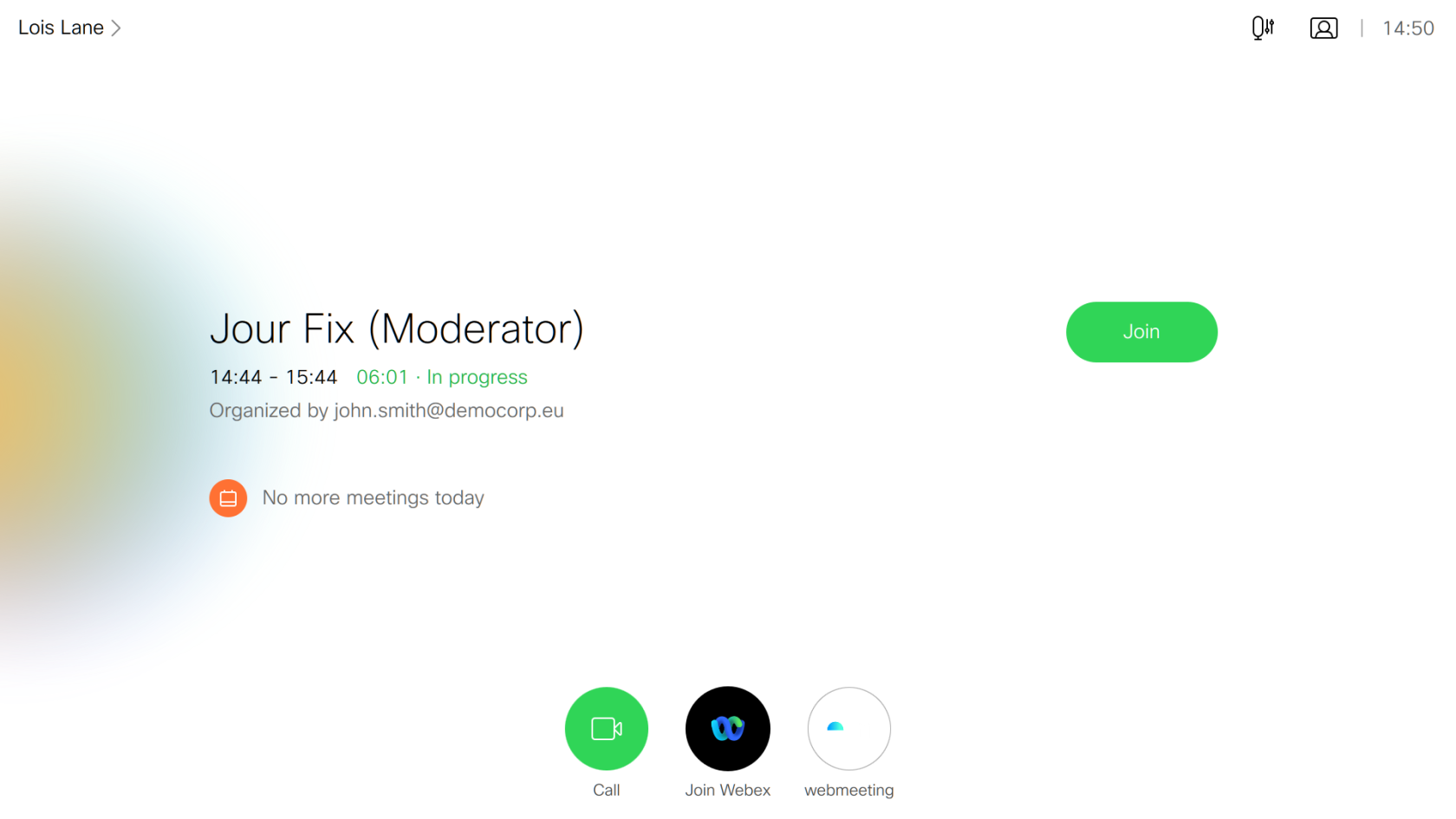](https://kb.ntcx.eu/uploads/images/gallery/2024-12/aIOimage.png) **2. PIN-Eingabe**: Geben Sie die **Meeting-PIN** aus der Einladungsmail in das angezeigte Eingabefeld per **Keypad** ein. Anschließend werden Sie direkt in das Meeting weitergeleitet 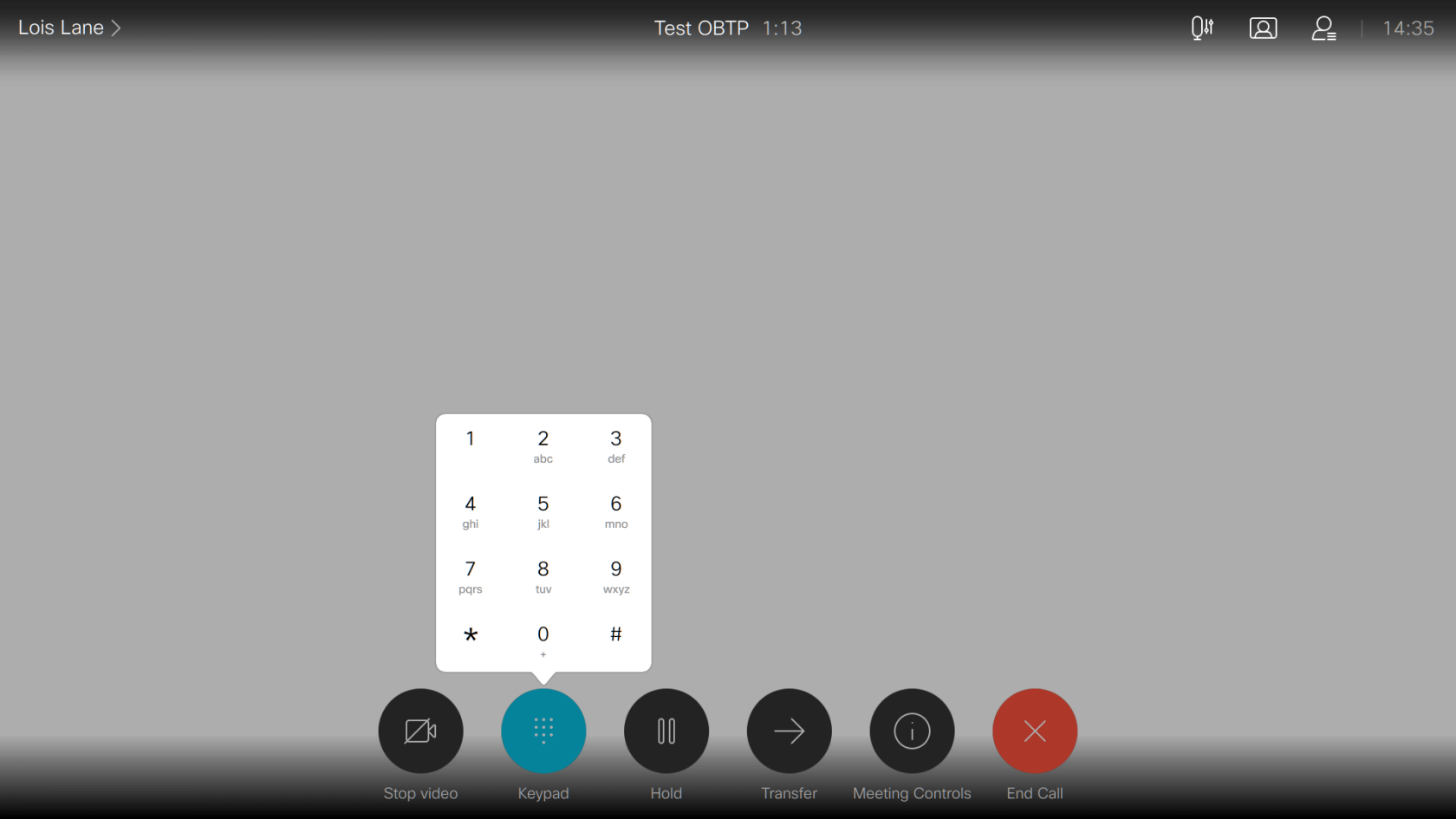Sie sind dem Meeting erfolgreich beigetreten!