Mit *webmeeting* können Sie wiederkehrende Meetings effizient planen und aktualisieren, um regelmäßig stattfindende Besprechungen einfach zu verwalten und flexibel auf Änderungen reagieren zu können.
--- ### Outlook #### Planung Während Sie eine [Besprechung über Outlook erstellen](https://kb.ntcx.eu/books/webmeeting-enduser/page/meeting-erstellen-und-teilnehmer-einladen#bkmrk-), gibt es die Option, das Meeting als wiederkehrendes Ereignis einzurichten. Dazu müssen Sie auf ***"In Serie umwandeln"*** klicken. [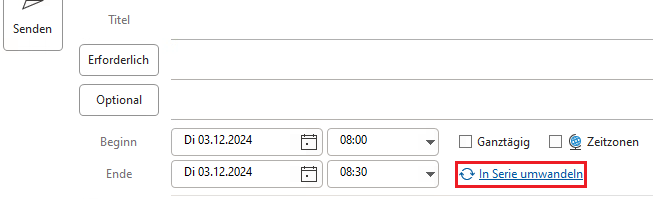](https://kb.ntcx.eu/uploads/images/gallery/2024-12/XGvimage.png) Es öffnet sich ein neues Fenster, in dem die verschiedenen Einstellungsmöglichkeiten wiederkehrender Meetings konfiguriert werden können. Dazu zählt das ***"Serienmuster"***, das die Auswahl ermöglicht, in welchem Rhythmus das Meeting stattfinden soll. Dabei kann sich die Besprechung **täglich**, **wöchentlich**, **monatlich** oder **jährlich** wiederholen. 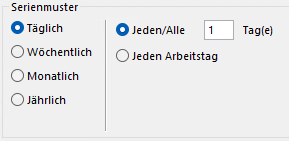**Tägliche Wiederholung** Das Meeting wird an jedem oder jedem n-ten Tag wiederholt. [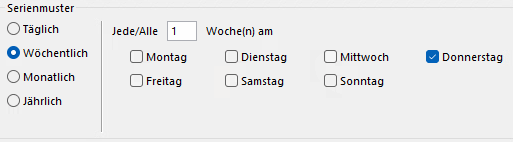](https://kb.ntcx.eu/uploads/images/gallery/2024-12/RCyimage.png) **Wöchentliche Wiederholung** Diese Option ermöglicht es, ein Meeting in regelmäßigen Abständen innerhalb der Woche zu planen. - **Jede/Alle n Wochen**: Hier kann festgelegt werden, in welchem Abstand (z. B. jede Woche oder alle zwei Wochen) das Meeting wiederholt wird. - **Wochentage auswählen**: Markieren Sie die gewünschten Wochentage (z. B. Montag, Donnerstag), an denen das Meeting stattfinden soll. Dadurch wird eine flexible Terminserie für bestimmte Tage innerhalb der Woche erstellt. [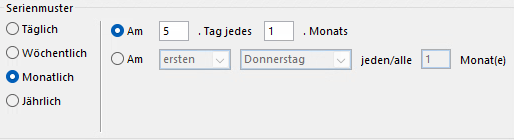](https://kb.ntcx.eu/uploads/images/gallery/2024-12/cbbimage.png) **Monatliche Wiederholung** Mit dieser Einstellung können Meetings in einem monatlichen Rhythmus geplant werden. - **Tag des Monats**: Wählen Sie einen festen Kalendertag (z. B. den 5. eines jeden Monats). - **Bestimmter Wochentag**: Alternativ können Sie einen Wochentag (z. B. jeden ersten Donnerstag) in einem festen Abstand (z. B. alle 2 Monate) festlegen. - **Monatsintervall**: Definieren Sie, ob das Meeting jeden Monat oder nur alle x Monate stattfinden soll. [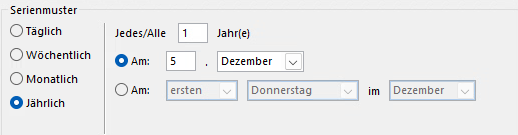](https://kb.ntcx.eu/uploads/images/gallery/2024-12/JLIimage.png) **Jährliche Wiederholung** Diese Einstellung eignet sich für Termine, die einmal pro Jahr oder in einem festen Jahresrhythmus stattfinden sollen. - **Datum im Jahr**: Wählen Sie ein festes Datum (z. B. den 5. Dezember). - **Wochentag im Monat**: Alternativ kann ein bestimmter Wochentag in einem definierten Monat (z. B. der erste Donnerstag im Dezember) festgelegt werden. - **Jahresintervall**: Bestimmen Sie, ob die Wiederholung jedes Jahr oder alle x Jahre stattfinden soll. [](https://kb.ntcx.eu/uploads/images/gallery/2024-12/FpMimage.png) **Seriendauer** Die Seriendauer legt fest, wie lange eine Terminserie aktiv bleibt. Es gibt dabei folgende Konfigurationsmöglichkeiten: - **Beginn:** Das Startdatum der Serie wird hier festgelegt. Ab diesem Datum finden die wiederkehrenden Meetings statt. - **Endet am:** Legt ein festes Enddatum fest, an dem die Terminserie endet. Nach diesem Datum werden keine weiteren Termine erstellt. - **Endet nach x Terminen:** Gibt an, dass die Serie nach einer definierten Anzahl von Terminen (z. B. 85) beendet wird, unabhängig vom Datum. - **Kein Enddatum:** Die Terminserie hat kein festgelegtes Enddatum und läuft unbegrenzt weiter. Diese Option eignet sich für unbefristete Meetings.Sie haben erfolgreich ein wiederkehrendes Meeting in Outlook eingerichtet!
--- #### Aktualisierung Um **Änderungen** an einem **wiederkehrenden Meeting** vorzunehmen, müssen Sie auf den **linken Eintrag** [](https://kb.ntcx.eu/uploads/images/gallery/2024-12/YZOimage.png) im **Outlook-Kalender** klicken. Es öffnet sich ein Fenster, in dem Sie [](https://kb.ntcx.eu/uploads/images/gallery/2024-12/3y3image.png)auswählen, wodurch sich die Terminübersicht öffnet. Darin sollte im Unterpunkt **"Serie"** folgende stehen: [](https://kb.ntcx.eu/uploads/images/gallery/2024-12/Mmzimage.png) Hier klicken Sie auf **"Serie bearbeiten"**, wodurch sich das gleiche Fenster wie bei der [Planung](https://kb.ntcx.eu/books/webmeeting-enduser/page/planungaktualisierung-wiederkehrender-meetings#bkmrk-planung-wiederkehren) öffnet. Nehmen Sie nun die gewünschten Änderungen vor und klicken im webmeeting Fenster auf der rechten Seite auf [](https://kb.ntcx.eu/uploads/images/gallery/2024-12/RQ7image.png).Sie haben erfolgreich ein wiederkehrendes Meeting in Outlook aktualisiert!
--- ### Terminplanungsportal #### Planung Während Sie eine [Besprechung über das Terminplanungsportal erstellen](https://kb.ntcx.eu/books/webmeeting-enduser/page/meeting-erstellen-und-teilnehmer-einladen#bkmrk-besprechung-%C3%BCber-das), gibt es die Option, das Meeting als wiederkehrendes Ereignis einzurichten. Im Folgenden finden Sie alle Einstellungsmöglichkeiten, die Sie über das Terminplanungsportal tätigen können. [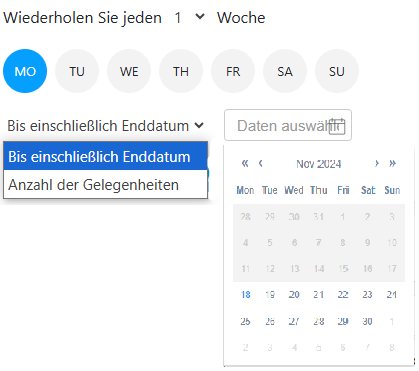](https://kb.ntcx.eu/uploads/images/gallery/2024-12/8TCimage.png) - **Wiederholungsintervall festlegen** - Wählen Sie das Intervall aus, in dem das Meeting wiederholt werden soll (z. B. wöchentlich). - Stellen Sie den Rhythmus ein, z. B. alle 1 Woche. - **Wochentage auswählen** - Aktivieren Sie die gewünschten Wochentage, an denen das Meeting stattfinden soll, indem Sie auf die entsprechenden Tage klicken (z. B. Montag). - **Enddatum oder Anzahl der Meetings festlegen** - Wählen Sie im Dropdown-Menü zwischen: - **Bis einschließlich Enddatum**: Geben Sie ein spezifisches Datum ein, bis zu dem die Meetings geplant werden. - **Anzahl der Gelegenheiten**: Geben Sie die Anzahl der Wiederholungen ein (z. B. 10 Meetings).Sie haben erfolgreich ein Wiederkehrendes Meeting über das Terminplanungsportal eingerichtet!
--- #### Aktualisierung Um **Änderungen** an einem **wiederkehrenden Meeting** vorzunehmen, müssen Sie auf das zu ändernde Meeting im Terminplanungsportal klicken. [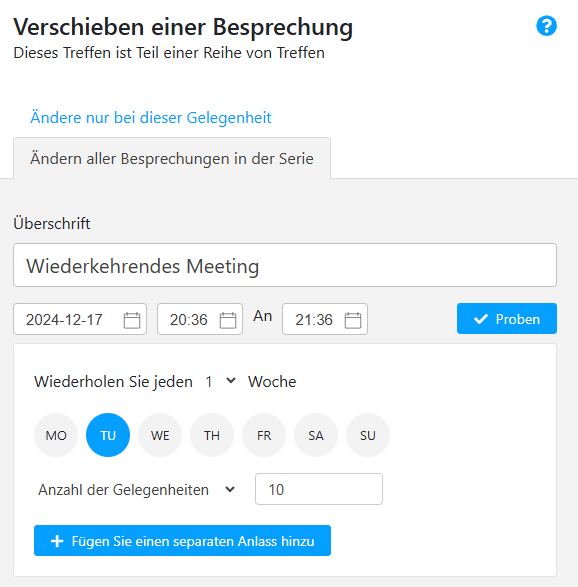](https://kb.ntcx.eu/uploads/images/gallery/2024-12/6inimage.png) Es öffnet sich die Terminübersicht, in der Sie auf [](https://kb.ntcx.eu/uploads/images/gallery/2024-12/urfimage.png) klicken müssen, um zu dem gleichen Fenster wie bei der [Planung](https://kb.ntcx.eu/books/webmeeting-enduser/page/planungaktualisierung-wiederkehrender-meetings#bkmrk-planung) zu gelangen, wo Sie Änderungen vornehmen können. Stellen Sie nun die gewünschten Änderungen ein und klicken Sie auf **"Retten"**, um die neuen Einstellungen zu bestätigen.Sie haben erfolgreich ein wiederkehrendes Meeting in Outlook aktualisiert!