
Diagnostics-Fenster mit STRG+SHIFT+D öffnen
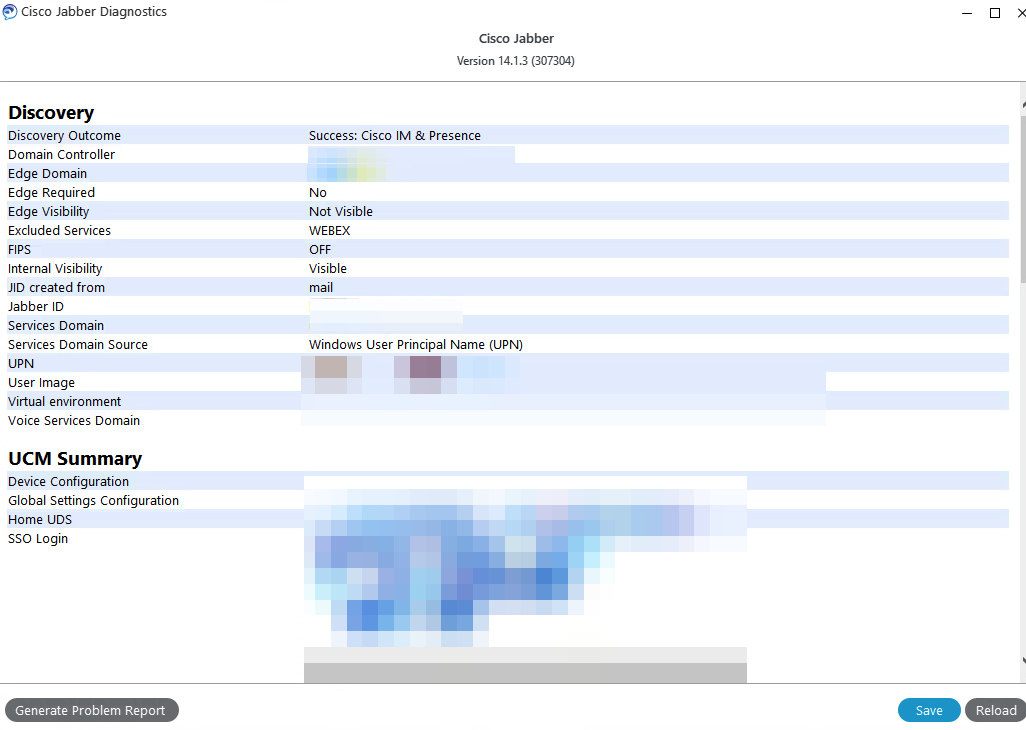
Für die Fehleranalyse kann es hilfreich sein, dem Support zusätzlich zum Log die Informationen aus dem Diagnostics-Fenster zu übermitteln. Über die Tastenkombination STRG + SHIFT + D lässt sich dieses Fenster direkt aus Cisco Jabber heraus öffnen. Es zeigt technische Detailinformationen zur aktuellen Verbindung (z. B. Registrierungsstatus, Codec, verwendete Server).
Schritt-für-Schritt-Anleitung
- Öffnen Sie das Jabber-Fenster, in dem das Problem sichtbar ist (z. B. während eines Anrufs oder einer Fehlermeldung).
- Drücken Sie die Tastenkombination STRG + SHIFT + D.
- Das Diagnostics-Fenster öffnet sich mit den aktuellen technischen Verbindungsdaten.
Inhalt speichern
Am unteren Rand des Diagnostics-Fensters stehen drei Schaltflächen zur Verfügung:
- Save: Speichert den kompletten Inhalt des Diagnostics-Fensters direkt als HTML-Datei auf dem PC – die einfachste und vollständigste Methode.
- Reload: Aktualisiert die angezeigten Diagnosedaten (z. B. wenn sich der Verbindungsstatus während des Öffnens geändert hat).
- Generate Problem Report: Erstellt zusätzlich einen Problembericht (vergleichbar mit dem Log aus Abschnitt „Wie erstelle ich ein Cisco Jabber Log").
Alternativ kann der Inhalt auch per Screenshot (Windows-Taste + Umschalt + S) oder durch Markieren und Kopieren (STRG + C) gesichert werden.
Weiterleitung an den Support
Fügen Sie die über Save gespeicherte HTML-Datei anschließend Ihrer E-Mail oder Ihrem Support-Ticket bei – am besten zusammen mit dem in Abschnitt „Wie erstelle ich ein Cisco Jabber Log" erzeugten Log.
Tipp:
Diagnostics-Datei und Log gemeinsam einreichen, damit der Support die technischen Verbindungsdaten zum Zeitpunkt des Problems direkt einsehen kann.