
Meeting rooms
In diesem Abschnitt geht es um die Verwaltung aller virtuellen Besprechungsräume
Über das linke Menü in Core gelangen Sie zu "Meeting rooms", wo Sie zunächst die Übersicht aller verfügbaren virtuellen Räume vorfinden.

Übersicht der Funktionen
Im Folgenden gibt es eine Übersicht mit kurzer Information zu den jeweiligen Funktionen.
Meetingraum suchen
Über den Suchen Button  können Sie nach einem bestimmten Meetingraum suchen.
Ansicht aktualisieren
Die Ansicht können Sie über folgenden Button aktualisieren 
Einen Meetingraum hinzufügen
Über können Sie einen Meetingraum hinzufügen. Durch Klicken dieses Buttons gelangen Sie zur Übersicht, in welcher Sie die folgenden Meetingdetails eingeben.

Gewünschte Beschreibung Art des Meetings
Layout des Meetings bestimmend Falls auch Gäste und nicht nur Moderatoren teilnehmen sollen, setzen Sie den Haken
Mehrere Meetingräume hinzufügen

Falls Sie direkt mehrere Meetingräume hinzufügen möchte, klicken Sie auf diesen Button 
Geben Sie anschließend die Meetingdetails der Meetingräume an oder importieren Sie eine Excel-Datei, welche die Meetingdetails enthält
Actions
Durch Ausklappen des "Actions" Button  haben Sie die Möglichkeit:

- Die Ansicht zu aktualisieren
- Zur Dokumentation von Mividas gelangen, in welcher Sie weitere Informationen erhalten
Meetingräume filtern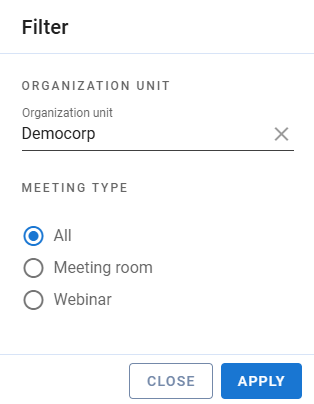

Über den Filter Button  können Sie die Ansicht nach Organization Units filtern
Meetingräume exportieren
Falls Sie die Liste der Meetingräume exportieren möchten, klicken Sie auf den Export  Button, welcher die Ansicht als eine Excel-Datei zum Download für Sie bereitstellt
Meetingraum verwalten

Durch Setzen des Hakens können Sie ein oder mehrere bestimmte Meetingräume auswählen und verwalten
Es öffnet sich dieses Fenster, in welchem Sie folgende Funktionen der Meetingräume verwalten können:
- "SEND INVITATION" - sendet die Einladung erneut an alle eingetragenen Teilnehmer
- Ausgewählte Meetingräume einem anderen Tenant zuweisen
- Ausgewählte Meetingräume zu einer Organization Unit verschieben
- Ausgewählte Meetingräume löschen
Eigenschaften des Meetingraums ändern
Um die Eigenschaften des Meetingraums zu ändern, klicken Sie in der Spalte des jeweiligen Meetingraums auf den Edit Button
Meetingdetails

Durch Klicken auf den Namen des Meetingraums, gelangen Sie zur Übersicht der Meetingdetails
Meetingdetails - Overview
Im Folgenden wird Ihnen dargelegt, welche Informationen oder Funktionen Sie aus dieser Meetingraumübersicht entnehmen können

Im oberen roten Bereich, welcher nur bei einem laufendem Meeting angezeigt wird, können Sie:
- Die Dauer und alle Teilnehmer einsehen
- Über "Meeting Control" gelangen Sie zur "Meetingdetails - Active Meeting" Übersicht
- Das Meeting über "End Meeting" beenden
Anschließend finden Sie verschiedenen Meeting-Links, welche Sie kopieren  oder direkt in Ihren Browser aufrufen
 können.
- SIP - Beitrittslink für Videokonferenzsysteme
- Web link - Beitrittslink für Teilnehmer
- Moderator link - Beitrittslink für Teilnehmer mit Moderatorenrechten
Über den "Call Participants"  Button, können Sie das Meeting starten und alle Teilnehmer einladen
Abgesehen davon sehen Sie weitere Informationen, wie den PIN Code (hier: 9075), den Moderator PIN Code (hier: 5959), die Teilnehmer (Members) und Anrufhistorie
Meetingraumdetails - Invitation
In der Invitation Übersicht der Meeting rooms sehen Sie alle Informationen, welche Sie benötigen, um dem Meeting beizutreten.
Wie Room Number, SIP-Link, Web-Link für die Teilnehmer und den Web-Link für Moderatoren.
Die Einladungsmail können Sie in dieser Übersicht auch bearbeiten.

Meetingraumdetails - Active Meeting
Dieser Bereich wird nur angezeigt, wenn das ausgewählte Meeting aktiv ist.

In dieser Übersicht gibt es folgende Informationen oder Funktionen:
- Aktuelle Teilnehmeranzahl
- Die aktuelle Dauer des Meetings
- Die Möglichkeit alle Teilnehmer stummzuschalten

- Die Möglichkeit, das Meeting zu sperren

- Alle Teilnehmer aufgelistet, mit Namen, der Teilnahmedauer und der Möglichkeit:
- diesen Teilnehmer die Hostrechte zu entziehen oder zu geben
- das Mikrofon des jeweiligen Teilnehmers zu deaktivieren/aktivieren
- diese aus dem Meeting zu entfernen

- oder weitere Informationen
 zu erhalten.


