Panels and macros
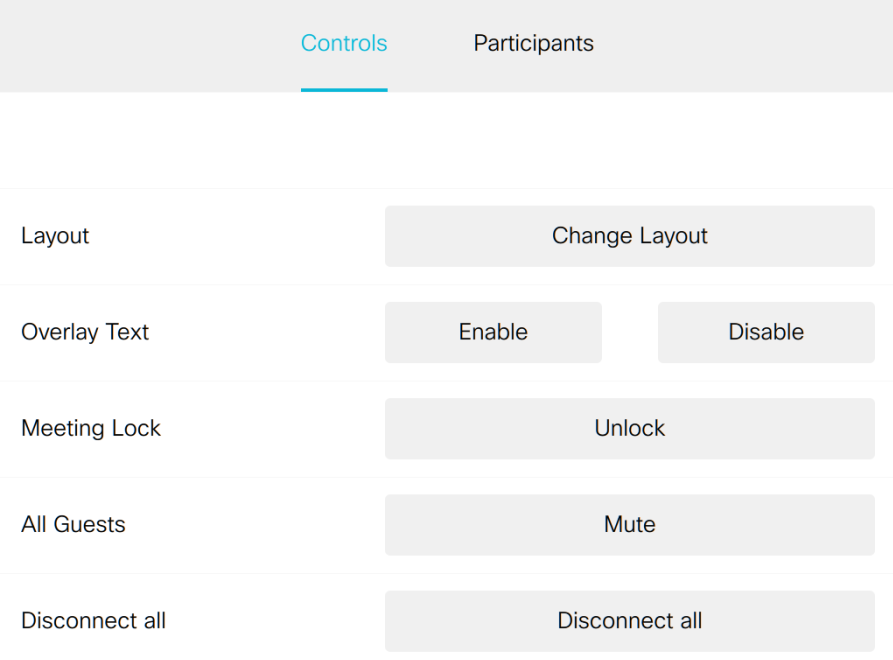
Eine effektive Möglichkeit,Möglichkeit, den Mehrwert Ihres Meetingraum-Erlebnisses zu steigern, ist die Nutzung von Raumsteuerungen, die neue Funktionen fürfür das Touchpanel von Cisco/Webex-Raumsystemen hinzufügen.hinzufügen.
Overview

In der ÜbersichtÜbersicht könnenkönnen Sie einsehen, welche Makros auf welche RäumeRäume angewendet sind. Dabei könnenkönnen Sie mit einem Klick die zugewiesenen Makros entfernen. Beispielsweise kann das Makro 
überüber  von dem System "Lois Lane Room" entfernt werden. Wiederum kann ein neues Makro
überüber 
hinzugefügthinzugefügt werden.
Bei Makros wird unterschieden zwischen Controls und Collections. Ein Control ist eine einzelne Funktion, die auf ein System angewendet und die Nutzung aufwerten bzw. erleichtern kann.
Eine Collection beschreibt eine Ansammlung mehrerer Controls, um z.B. eine bessere ÜbersichtlichkeitÜbersichtlichkeit zu gewährleistengewährleisten und mehrere Controls gleichzeitig einem System hinzufügenhinzufügen zu können.können.
Room-Controls

In der ÜbersichtÜbersicht der Raumsteuerung, kann eingesehen werden, wie viele Raumsteuerungen installiert sind, ob es sich dabei um ein Makro oder ein Panel handelt und, wie viele Dateien diesem Control zugehörigzugehörig sind.
Neue Raumsteuerung erstellen
Um eine neue Raumsteuerung hinzuzufügen,hinzuzufügen, klicken Sie  und es
öffnetöffnet sich ein Fenster, mit folgendem Inhalt, welches Sie ausfüllenausfüllen und bestätigen:bestätigen:

- Titel
–– Titel der Raumsteuerung. - Beschreibung
–– Beschreibung der Raumsteuerung. - Dateien
––WählenWählen Sie mehrere XML- und JS-Dateienfürfür Ihre Raumsteuerung aus oder nutzen Sie den Tab„ZIP“„ZIP“, um eine ZIP-Dateifürfür die Raumsteuerung zu importieren.
Raumsteuerung bearbeiten
Um eine Raumsteuerung zu bearbeiten, klicken Sie auf  bei dem jeweiligen Control, welches Sie bearbeiten
möchten.möchten. Dadurch öffnetöffnet sich folgendes Fenster, mit verschiedenen Anpassungsmöglichkeiten.Anpassungsmöglichkeiten.
Overview
 Hier
könnenkönnen Sie verschiedene Informationen einsehen, sowie den Namen und die Beschreibung ändern.ändern.
 Files

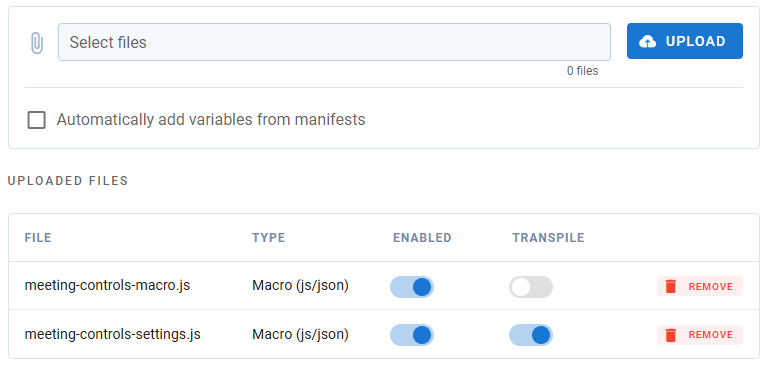
Hier könnenkönnen neue Makros, in Form von Dateien, hochgeladen und dem Raumsteuerung zugewiesen werden.

Systems
In diesem Bereich wird angezeigt, welche Systeme diese Raumsteuerung installiert haben. Zudem kann der Raumsteuerung weiteren Systemen zugewiesen, sowie bereits von vorhandenen entfernt werden.
 Variables

Das sind Variablen.
Collections

Mividas Rooms vereinfacht den Workflow, beispielsweise wenn ein neues Videokonferenzsystem hinzugefügthinzugefügt wird, indem es die MöglichkeitMöglichkeit bietet, eine Auswahl an Raumsteuerungen als Sammlungen zu speichern.
Collection erstellen

Gehen Sie zu  und
wählenwählen Sie die gewünschtengewünschten Raumsteuerungen aus ( ), die Sie der Collection
hinzufügenhinzufügen möchten.möchten. Danach klicken Sie auf  ,
fügenfügen Namen und Beschreibung hinzu und klicken auf "save collection".
Collection bearbeiten

ÜberÜber 
öffnetöffnet sich das Bearbeitungsfenster, indem Sie den Namen und die Beschreibung bearbeiten, sowie Raumsteuerungen hinzufügenhinzufügen und entfernen können.können.
Des Weiteren könnenkönnen Sie, wie bei der Raumsteuerung, die Collection weiteren Systemen zuweisen und bereits von vorhandenen Systemen entfernt werden.
Queue

Im Bereich Queue kann der Status verschiedener Systeme eingesehen werden.
Variables
Hier könnenkönnen Variablen eingesehen und erstellt werden.
Variable erstellen

In diesem Formular könnenkönnen die folgenden Angaben gemacht werden, um eine Variable hinzuzufügen:hinzuzufügen:
-
Namespace (*)
- Ein eindeutiger Bezeichner
fürfür den Namensraum, der die Variable gruppiert. - Eingabe von bis zu 200 Zeichen.
- Ein eindeutiger Bezeichner
-
ID (*)
- Ein eindeutiger Identifikator
fürfür die Variable innerhalb des Namensraums. - Eingabe von bis zu 200 Zeichen.
- Ein eindeutiger Identifikator
-
Type
- Der Datentyp der Variable.
StandardmäßigStandardmäßig ist„Text“„Text“ausgewählt,ausgewählt, aber eskönnenkönnen weitere Typenauswählbarauswählbar sein.
- Der Datentyp der Variable.
-
Name
- Der Anzeigename der Variable.
- Eingabe von bis zu 200 Zeichen.
-
Information
- Ein Feld
fürfürzusätzlichezusätzliche Informationen oder eine Beschreibung der Variable.
- Ein Feld
-
Default Value
- Der Standardwert der Variable.
-
Minimum Length / Maximum Length
- Legen Sie die minimale und maximale Zeichenanzahl fest, falls die Variable eine Text- oder
ähnlicheähnliche Eingabe ist.
- Legen Sie die minimale und maximale Zeichenanzahl fest, falls die Variable eine Text- oder