
4. Meeting als Gast Beitreten
Wir zeigen Ihnen, wie Sie sich als Gastgeber in Ihr Meeting einloggen und alle Funktionen optimal nutzen.
Das Beitreten eines Meetings kann über den Einladungslink, die Meeting-PIN über https://join.webmeeting.eu oder weitere Möglichkeiten erfolgen.
Um einem Meeting beizutreten, benötigen Sie die Informationen aus der Einladungsmail, welche Sie beim Erstellen eines Meetings in Ihrem Postfach finden werden. Diese E-Mail enthält folgende Angaben, auf welche sich die nächsten Kapitel beziehen werden: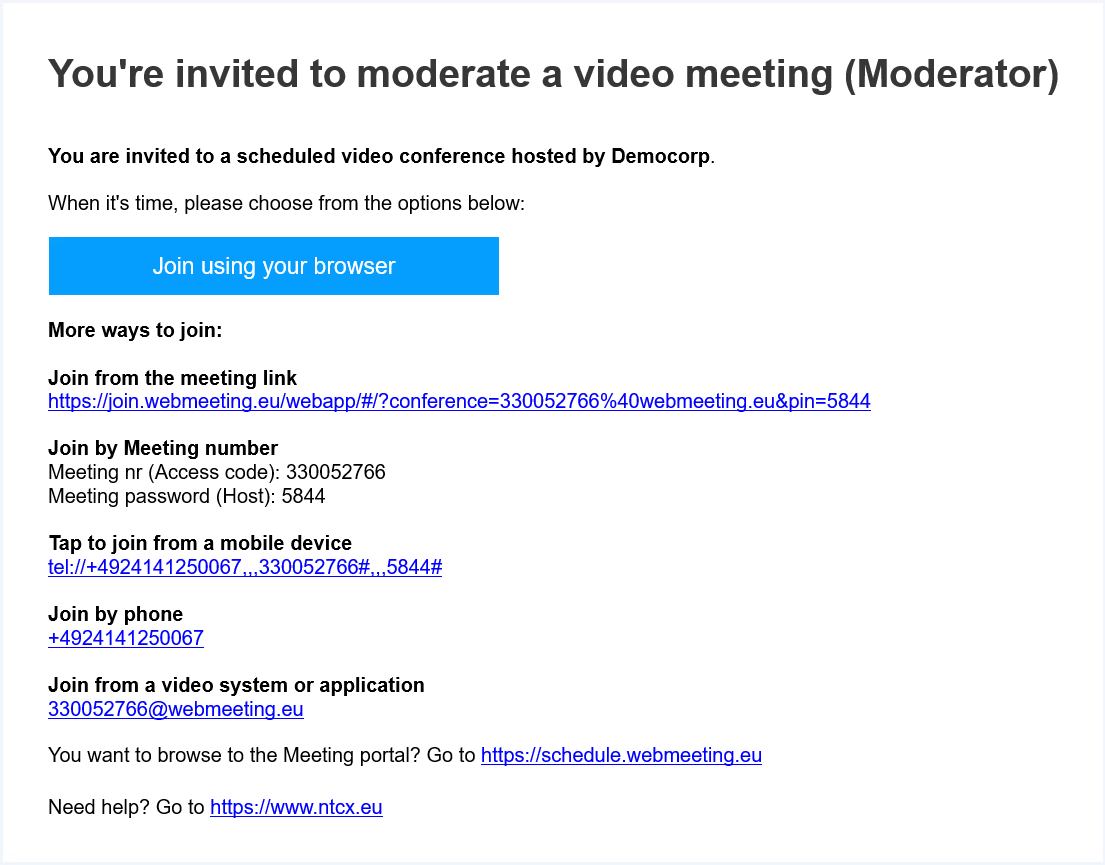
Beitritt über den Einladungslink
Option 1:
Betreten Sie das Meeting, indem Sie auf den "Join using your browser" Button klicken

Option 2:

webmeeting öffnet sich in Ihrem Browser
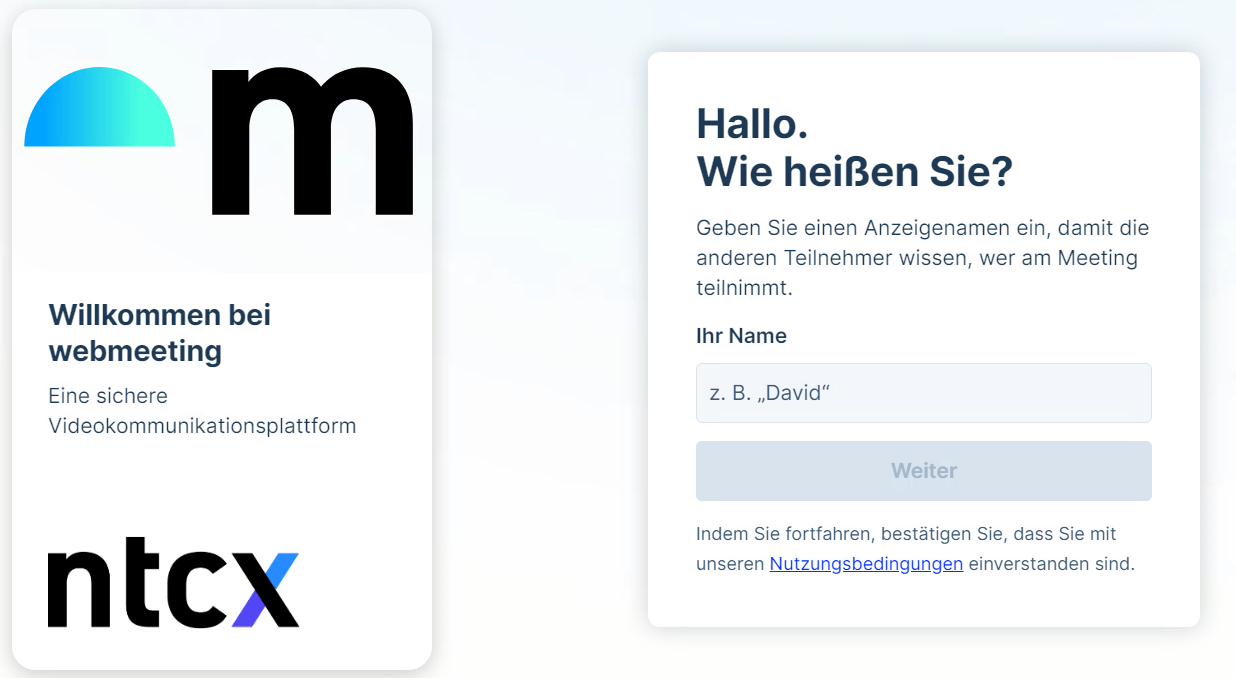
Geben Sie Ihren Namen an, mit welchem Sie an diesem Meeting teilnehmen möchten
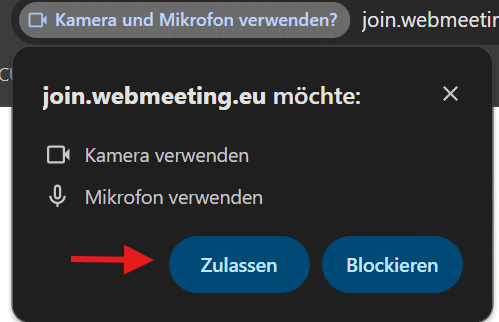
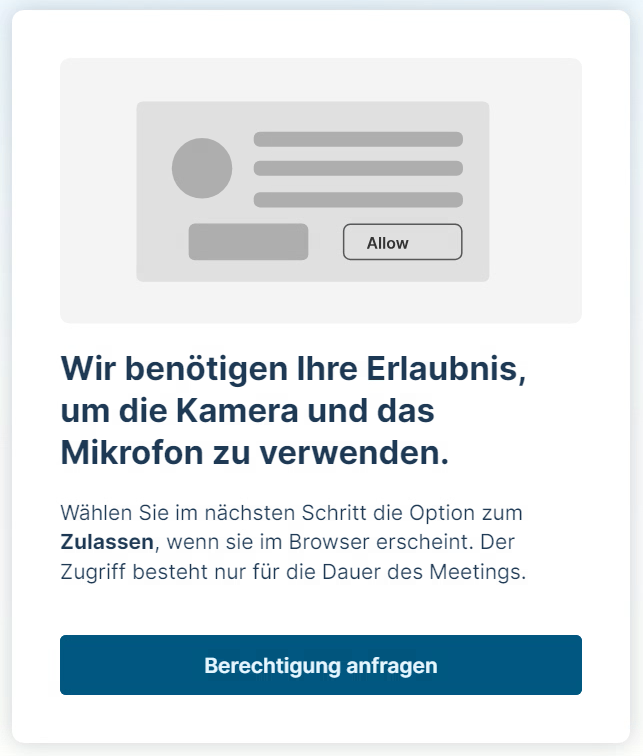
Erlauben Sie webmeeting an dieser Stelle Zugriff auf Kamera und Mikrofon
die Erlaubnis gilt nur für die Dauer des Meetings
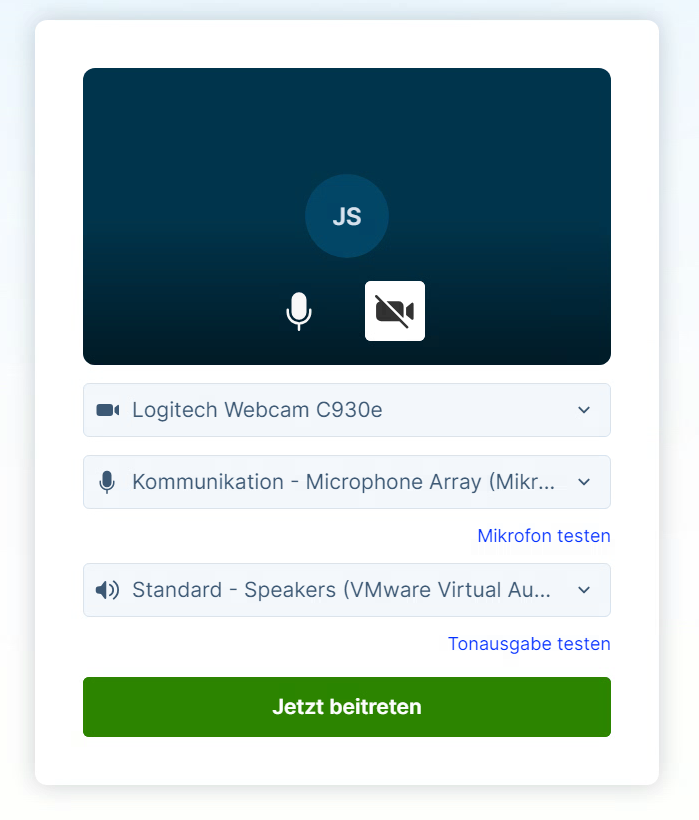
In diesem Fenster können Sie sicherstellen, dass …
Anschließend klicken Sie auf den "Jetzt beitreten" Button, um dem Meeting beizutreten
Sie sind dem Meeting erfolgreich beigetreten!
In Gastgeberfunktionen erfahren Sie mehr...
Beitritt über die Meeting-PIN
webmeeting öffnet sich in Ihrem Browser
Geben Sie Ihren Namen an, mit welchem Sie an diesem Meeting teilnehmen möchten
Erlauben Sie webmeeting an dieser Stelle Zugriff auf Kamera und Mikrofon
die Erlaubnis gilt nur für die Dauer des Meetings
In diesem Fenster können Sie sicherstellen, dass …
Anschließend klicken Sie auf den "Jetzt beitreten" Button, um dem Meeting beizutreten
Sie sind dem Meeting erfolgreich beigetreten!
In Gastgeberfunktionen erfahren Sie mehr...
Weitere Beitrittsmöglichkeiten
Hier erfahren Sie, wie Sie ganz einfach einem Meeting als Gast beitreten, ohne komplizierte Schritte.