
Cisco Jabber zurücksetzen
Führen bereits erstellte Logs und Screenshots nicht zur Lösung, hilft oft ein Zurücksetzen von Cisco Jabber.
Schritt-für-Schritt-Anleitung
Schritt-für-Schritt-Anleitung
-
In Jabber abmelden (über das Zahnrad-Symbol → Abmelden).
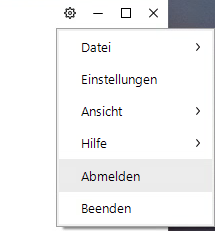
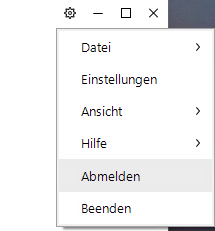
Jabber vollständigist beenden:damit Rechtsklick auf das Jabber-Symbol in der Windows-Taskleiste (unten rechts) → Cisco Jabber beenden. [Screenshot einfügen: Jabber-Symbol in der Taskleiste, Kontextmenü „Beenden"]zurückgesetzt.
ÜberAnschließend dieganz Windows-Tastenkombinationnormal Windows-Taste + R den Ausführen-Dialog öffnen und folgenden Pfad eingeben:
%appdata%\Cisco\Unified Communications\Jabber\CSF
Hinweis: Nach dem Zurücksetzen lädt Jabber sämtliche Einstellungen und Kontakte neu vom Server – der erste Start nach dem Reset kann daher etwas länger dauern als gewohnt.