
Anrufe
Auf dieser Seite wird der Bereich „Anrufe" im Detail erläutert, inklusive der einzelnen Funktionen wie Wählen, Verlauf, Geräteauswahl und Rufumleitung, die Ihnen verschiedene Möglichkeiten rund um Ihre Anrufverwaltung bieten. Darüber hinaus erfahren Sie, wie Sie eingehende Anrufe annehmen und weiterleiten.
Wählen
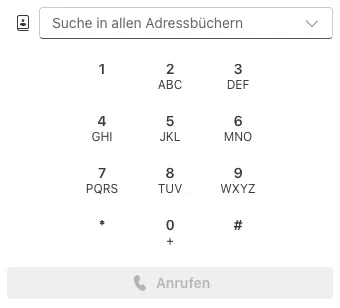
Über den Ziffernblock können Sie eine Telefonnummer manuell eingeben und mit einem Klick auf Anrufen direkt anrufen.
Alternativ haben Sie die Möglichkeit, über das Suchfeld oberhalb des Ziffernblocks nach einem Kontakt zu suchen. Über das Auswahlmenü legen Sie fest, ob in allen Adressbüchern oder nur in einem bestimmten Adressbuch gesucht wird.
Mehr Informationen rund um die Kontaktsuche finden Sie hier: Adressen
Verlauf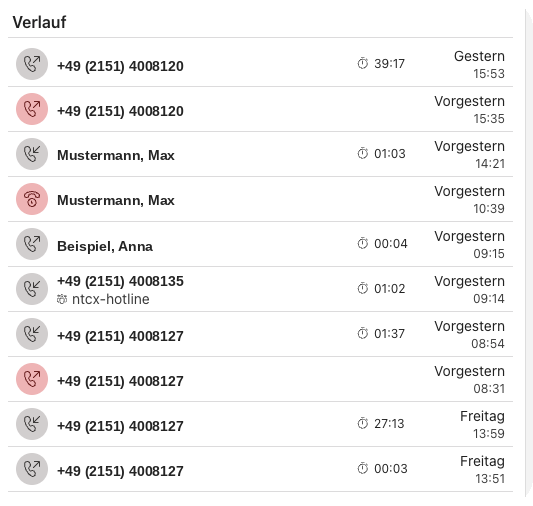
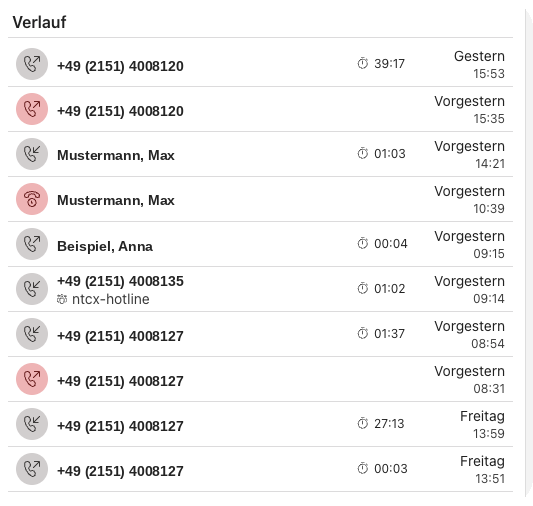
Im Verlauf sehen Sie eine chronologische Übersicht all Ihrer Anrufe – sowohl ein- als auch ausgehende sowie verpasste Anrufe.
Zu jedem Eintrag werden Ihnen der Gesprächspartner, die Gruppe, über die der Anruf zugestellt wurde, die Gesprächsdauer sowie Datum und Uhrzeit angezeigt.
Ist der Kontakt in einem Adressbuch hinterlegt, erscheint anstelle der Rufnummer sein Name.
Geräteauswahl
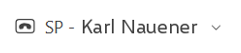
UntenStehen linksIhnen mehrere Endgeräte zur Verfügung, wird Ihnen unten links das Endgeräaktuell genutzte Gerät angezeigt,angezeigt – also das Telefon, über das Ihre Gespräche aktuell geführt werden.
Über das Auswahlmenü daneben können Sie jederzeit aufzwischen einden anderesverfügbaren Gerätten wechseln.
[Screenshot einfügen: Geräteauswahl am unteren Rand der Anrufansicht]
Rufumleitung
Unterhalb der Geräteauswahl sehen Sie Ihre aktuelle Umleitung – im Standard Nicht umgeleitet. Ein Klick darauf öffnet den Dialog Rufumleitung.
Die Umleitung wird getrennt für jeden Bereitschaftsstatus festgelegt. Wählen Sie daher oben zunächst den Status Verfügbar, Nicht verfügbar oder Abgemeldet aus und legen Sie anschließend fest, was in diesem Status mit eingehenden Anrufen passieren soll:
- Keine Umleitung: Anrufe werden an Sie zugestellt.
- Rufnummer: Anrufe werden an die eingetragene Zielrufnummer umgeleitet.
- Aktuelle Einstellung behalten: Die bisherige Einstellung für diesen Status bleibt unverändert.
Bestätigen Sie Ihre Auswahl mit OK. Die aktive Umleitung wird Ihnen anschließend wieder unten links angezeigt.
[Screenshot einfügen: Dialog „Rufumleitung" mit Statusauswahl und Umleitungsoptionen]
Hinweis Da die Umleitung je Status hinterlegt wird, greift sie automatisch, sobald Sie in den entsprechenden Status wechseln. Prüfen Sie daher Ihre Einstellungen, wenn Anrufe unerwartet nicht bei Ihnen ankommen.
Eingehender Anruf
[Ergänzen: Ansicht bei einem eingehenden Anruf – Anzeige des Anrufers und die verfügbaren Optionen]
Gesprächsfenster
[Ergänzen: Ansicht während des Gesprächs – Anruferinformationen, Gruppe und Wartezeit, Gesprächsdauer, Aufzeichnung, Weiterleiten, Auflegen]
Wichtig Nutzen Sie für die Weiterleitung von Contact-Center-Anrufen immer die Weiterleitungsfunktion in TIMIO und nicht die Weiterleitung von Microsoft Teams. Andernfalls gehen die Informationen aus dem Contact Center verloren.