Chats
Auf dieser Seite erfahren Sie, wie Sie den Aktionsbereich „Chats“ nutzen können, um schnell und unkompliziert mit Ihren Kolleg:innen in Kontakt zu treten.
Sie lernen, wie Sie Chats starten, verwalten und alle verfügbaren Funktionen im Chatfenster effektiv einsetzen.
Aktionsbereich - Chat
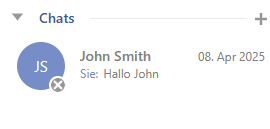
Im Aktionsbereich „Chats“ finden Sie eine Übersicht aller bisherigen Chatverläufe.
In der Liste sehen Sie den Namen Ihres Gesprächspartners, den Beginn der letzten Nachricht sowie das Datum des letzten Austauschs.
Über das Plus-Symbol  oben rechts können Sie jederzeit einen neuen Chat mit einer Person starten. Geben Sie dazu einfach den Namen des gewünschten Kontakts ein, und der Chat öffnet sich in einem neuen Tab.
Der Chat selbst – Ihre Funktionen im Detail
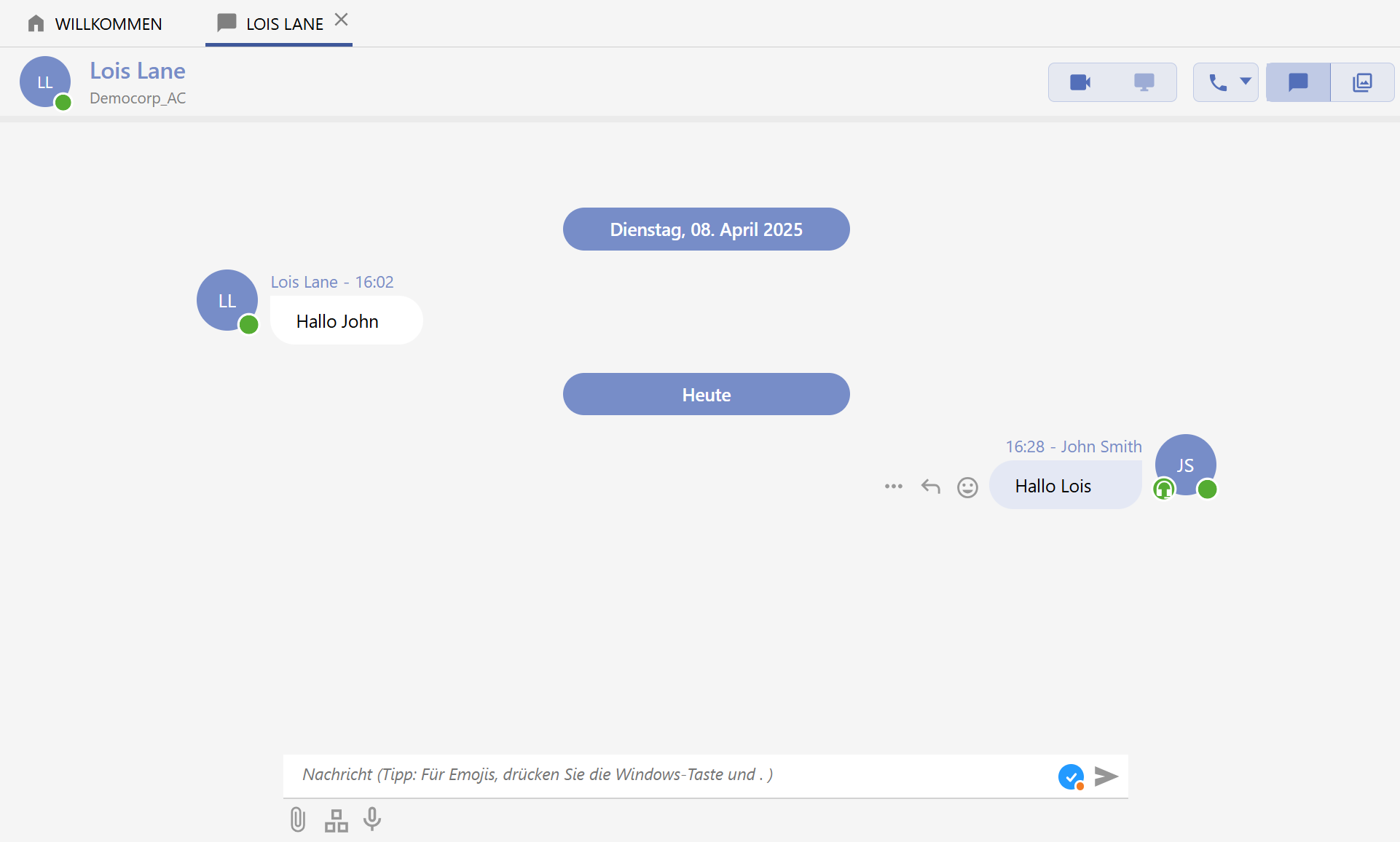
Wenn Sie einen Chat öffnen, stehen Ihnen zahlreiche Kommunikationsmöglichkeiten zur Verfügung:
Nachrichten schreiben
Unten im Eingabefeld verfassen Sie Ihre Nachricht.
Kommunikationsfunktionen im oberen Bereich
Video-Chat starten
Desktop-Sharing starten
Telefonanruf tätigen
Chat (aktiv)
Medienliste anzeigen – zeigt Ihnen alle geteilten Bilder und Dateien im Chatverlauf
 Nachrichtenoptionen (Drei-Punkte-Menü)
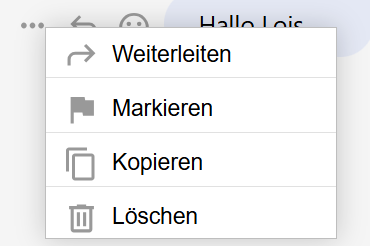

Klicken Sie neben einer Nachricht auf die drei Punkte, um:
Weiterleiten – Nachricht an andere Person oder Gruppe senden
Markieren – für schnelles Wiederfinden
Kopieren – Text in die Zwischenablage kopieren
Löschen – Nachricht aus Ihrem Verlauf entfernen
 Auf Nachrichten gezielt antworten



Klicken Sie auf das Pfeilsymbol, um gezielt auf eine Nachricht zu antworten. Die ursprüngliche Nachricht wird zitiert und über Ihrem Eingabefeld angezeigt.
 Emoji-Reaktionen
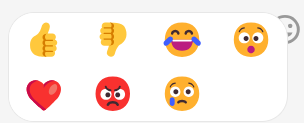

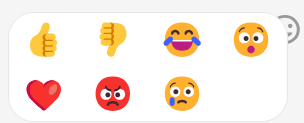
Ein Klick auf das Emoji-Symbol neben der Nachricht öffnet eine Auswahl an Reaktionen, die direkt unter der Nachricht angezeigt werden.