
Portal
TIMIO Portal – Ihre Schaltzentrale für Kommunikation und Übersicht - Im TIMIO Portal steuern Sie zentral Ihre tägliche Kommunikation, organisieren Ihre Kontakte, greifen auf Kalenderinformationen zu und starten direkt Aktionen wie Anrufe oder Videokonferenzen – alles in einer Oberfläche.
Die Portal-Standardansicht – Überblick & Funktionen

Screenshots noch anpassen / eigene erstellen
Menüleiste
Wie bereits in der Übersicht genauer erläutert, bietet die Menüleiste Zugriff auf alle zentralen TIMIO-Bereiche: Startseite, Telefonie, Favoriten, Chats, Räume und Portal.
Kontakte
Über den Kontakt-Button  können Sie einen bestehenden Kontakt einer Gruppe hinzufügen

oder einen neuen Kontakt erstellen 
Neue Gruppe
Mit dem „Neue Gruppe"-Button können Sie eigene Gruppen erstellen, benennen und direkt dem Portal hinzufügen.
Gruppen
Über den Gruppen Button lässt sich die Gruppenansicht flexibel gestalten:
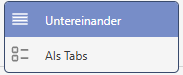
Die aktuell verwendete Gruppenansicht wird hier blau hinterlegt
Portalansicht
Übersicht über alle Gruppen und zugehörige Kontakte innerhalb der Organisation
Anzeige von Bereitschaftsstatus und Telefoniestatus (kann individuell angepasst werden)
Office Kalender-Einträge (Microsoft 365)
Anzeige der anstehenden Termine Ihrer Kontakte für die nächsten 7 Tage
Farbliche Darstellung:
Blau = aktiver Termin
Grau = geplanter Termin
Voraussetzung: Kalenderfreigabe über Microsoft 365
Kommunikation
Direkte Kontaktaufnahme aus der Kachel:
Anruf (Telefonanschluss oder Audioanruf über TIMIO)
Chat
Videoanruf
Drei-Punkte-Menü für weitere Optionen wie:
Anruf planen
Desktop-Sharing
Kontakt anzeigen
Aus Gruppe entfernen
Ansicht im Portal individuell anpassen
Kacheln des gesamten Portals einstellen
Über das Kachelmenü in der Kopfzeile lassen sich Kachelgrößen für alle Gruppen gleichzeitig festlegen:
Kompakt
Normal
Breit

Kacheln je Gruppe individuell einstellen
Über das Drei-Punkte-Menü jeder Gruppe  (rechts oben) kann die Ansicht separat gewählt werden. Je nach Kachelgröße unterscheiden sich die angezeigten Informationen (z. B. Kalender, Status, Symbole).
Sortieren
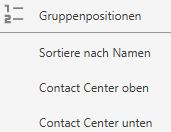
Für die Sortierung Ihrer Gruppen stehen Ihnen vordefinierte Optionen zur Verfügung, nach denen Sie die Gruppen automatisch anordnen lassen können. Alternativ können Sie die Reihenfolge auch manuell über den Bereich Gruppenposition festlegen. Wählen Sie dazu die gewünschte Gruppe aus und verschieben Sie sie mit den Pfeilen an die gewünschte Position.
Aktionen direkt aus dem Portal starten
Einsicht der Office-Kalendereinträge
Wenn Sie Microsoft 365 nutzen, können Sie Ihre Kalendereinträge in den TIMIO Client integrieren. So haben Sie im Portal die Möglichkeit, die aktuellen Termine Ihrer Kontakte für die nächsten 7 Tage direkt einzusehen. Klicken Sie dazu einfach auf das Kalendersymbol oben rechts in der Kachel des jeweiligen Kollegen.
Bitte beachten Sie, dass die Anzeige nur möglich ist, wenn die Kalenderdaten über Microsoft 365 freigegeben wurden.
Kontaktaufnahme über die Kachel
Über die Kachel eines Kontakts können Sie direkt auf verschiedene Kommunikationsmöglichkeiten zugreifen. Ein Linksklick auf die Kachel der gewünschten Person öffnet ein Kontextmenü mit weiteren Optionen, das sich, je nach Status des Kollegen, in den verfügbaren Funktionen unterscheiden kann.
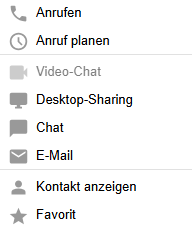
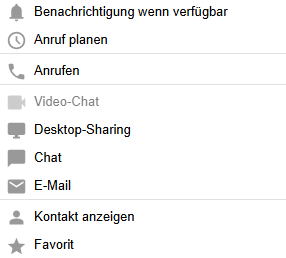
Ad-hoc-Videokonferenz & Desktopsharing
Halten Sie die Strg-Taste gedrückt, um mehrere Kontakte auszuwählen
Mit Rechtsklick kann eine spontane Videokonferenz oder Bildschirmfreigabe gestartet werden