
Portal
TIMIO Portal – Ihre Schaltzentrale für Kommunikation und Übersicht - Im TIMIO Portal steuern Sie zentral Ihre tägliche Kommunikation, organisieren Ihre Kontakte, greifen auf Kalenderinformationen zu und starten direkt Aktionen wie Anrufe oder Videokonferenzen – alles in einer Oberfläche.
Die Portal-Standardansicht – Überblick & Funktionen
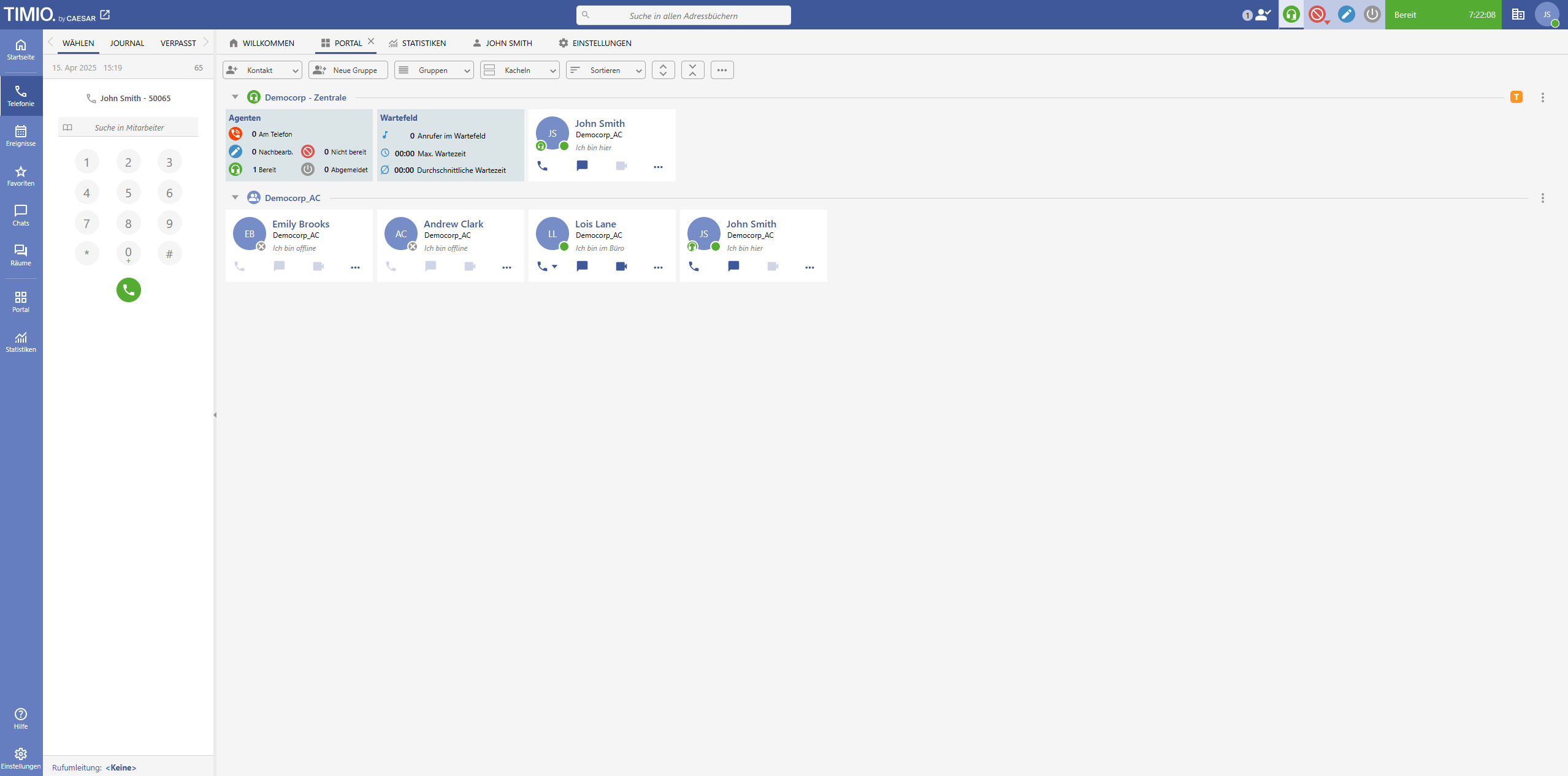
Das Portal in TIMIO ist Ihre persönliche Übersicht über Kontakte innerhalb des Unternehmens. Es zeigt Ihnen, je nach Konfiguration, Kolleginnen und Kollegen aus Ihrer Abteilung oder hinzugefügte Gruppen an, inklusive Name, Zugehörigkeit und aktuellem Status.
Das Portal dient als zentrale Anlaufstelle zur Kontaktverwaltung und bietet darüber hinaus weitere Funktionen zur Zusammenarbeit und Kommunikation, welche im folgenden genauer erläutert werden.
Kontakte
Über den Kontakt-Button  können Sie einen bestehenden Kontakt einer Gruppe hinzufügen

oder einen neuen Kontakt erstellen 
Neue Gruppe
Mit dem „Neue Gruppe"-ButtonButton  können Sie
eigene Gruppen erstellen, benennen und direkt dem Portal hinzufügen. Dabei gibt es zwei Möglichkeiten:
Entweder Sie erstellen eine individuelle Gruppe über das Plus-Symbol, vergeben einen Anzeigenamen und fügen manuell Kontakte hinzu.
Oder Sie nutzen das Drei-Punkte-Menü , um automatisch eine Gruppe hinzuzufügen, die Ihrer im Nutzerprofil hinterlegten Abteilung entspricht. So erscheinen nur die Gruppen in der Auswahl, die auf Basis des Abteilungsfeldes für Sie verfügbar sind.
Gruppen
Über den Gruppen Button lässt sich die Gruppenansicht flexibel gestalten:
- Untereinander anzeigen
- Als Tabs am linken Rand einblenden
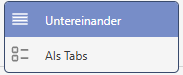
Die aktuell verwendete Gruppenansicht wird hier blau hinterlegt
Portalansicht
Übersicht über alle Gruppen und zugehörige Kontakte innerhalb der Organisation
Anzeige von Bereitschaftsstatus und Telefoniestatus (kann individuell angepasst werden
Contact Center Anmeldung oder Bereitschaftsstatus ändern
Mehr Informationen rund um den Bereitschaftsstatus finden Sie hier: ACD-Bereitschaftsstatus
Dashboard-Werte
Gruppenübersicht über angemeldete und verfügbare Agenten
Ansicht im Portal individuell anpassen
Kacheln des gesamten Portals einstellen
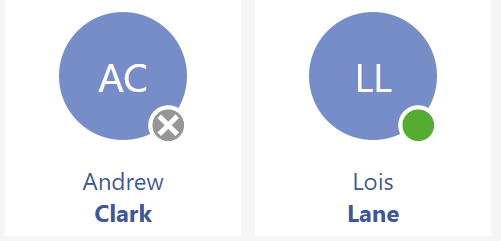
Über das Kachelmenü in der Kopfzeile lassen sich Kachelgrößen für alle Gruppen gleichzeitig festlegen:
Kompakt
Normal
Breit
 Kompakt

 Normal
 Breit
Kacheln je Gruppe individuell einstellen
Über das Drei-Punkte-Menü jeder Gruppe  (rechts oben) kann die Ansicht separat gewählt werden. Je nach Kachelgröße unterscheiden sich die angezeigten Informationen (z. B. Kalender, Status, Symbole).
Sortieren
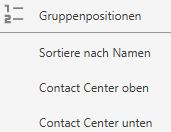
Für die Sortierung Ihrer Gruppen stehen Ihnen vordefinierte Optionen zur Verfügung, nach denen Sie die Gruppen automatisch anordnen lassen können. Alternativ können Sie die Reihenfolge auch manuell über den Bereich Gruppenposition festlegen. Wählen Sie dazu die gewünschte Gruppe aus und verschieben Sie sie mit den Pfeilen an die gewünschte Position.
Aktionen direkt aus dem Portal starten
Einsicht der Office-Kalendereinträge
Wenn Sie Microsoft 365 nutzen, können Sie Ihre Kalendereinträge in den TIMIO Client integrieren. So haben Sie im Portal die Möglichkeit, die aktuellen Termine Ihrer Kontakte für die nächsten 7 Tage direkt einzusehen. Klicken Sie dazu einfach auf das Kalendersymbol oben rechts in der Kachel des jeweiligen Kollegen.
Bitte beachten Sie, dass die Anzeige nur möglich ist, wenn die Kalenderdaten über Microsoft 365 freigegeben wurden.
Kontaktaufnahme über die Kachel
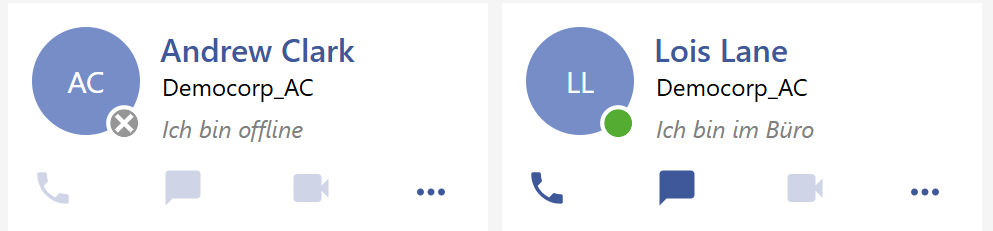
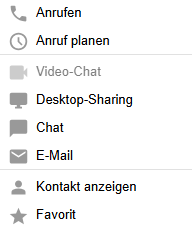
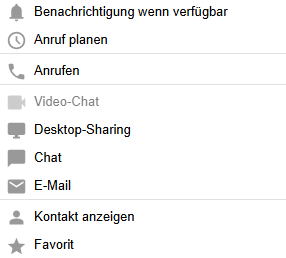
Über die Kachel eines Kontakts können Sie direkt auf verschiedene Kommunikationsmöglichkeiten zugreifen. Ein Linksklick auf die Kachel der gewünschten Person öffnet ein Kontextmenü mit weiteren Optionen, das sich, je nach Status des Kollegen, in den verfügbaren Funktionen unterscheiden kann.
| Bereit und anwesend (Grün) | Nicht bereit oder abwesend (Rot/Grau) |
|
|
|
Ad-hoc-Videokonferenz & Desktopsharing
-
Halten Sie die Strg-Taste gedrückt, um mehrere Kontakte auszuwählen
-
Mit Rechtsklick kann eine spontane Videokonferenz oder Bildschirmfreigabe gestartet werden