Gastgeberfunktionen
Verstehen Sie, welche speziellen Funktionen Ihnen als Gastgeber zur Verfügung stehen, um Ihr Meeting professionell zu leiten.
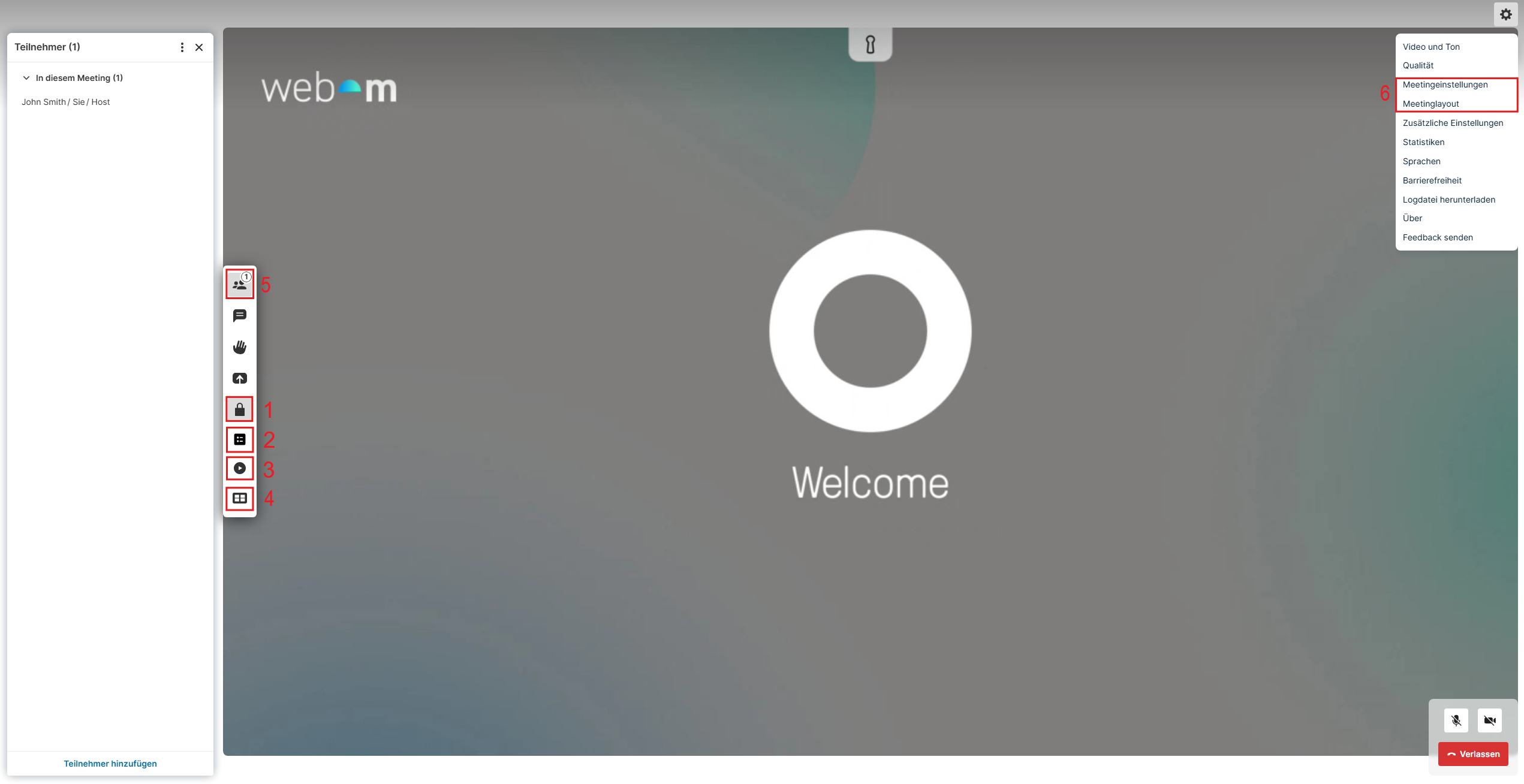
1. Meeting sperren
Wählen Sie in der Symbolleiste die Option Meeting sperren  aus. Dadurch wird verhindert, dass Gastteilnehmer dem Meeting beitreten können. Wenn ein Meeting gesperrt ist, können Hosts Gäste weiterhin manuell zulassen.
Der Effekt des Sperrens hängt davon ab, ob das Meeting über eine Host-PIN verfügt. Detaillierte Informationen finden Sie unter Sperren einer Konferenz und Zulassen von Teilnehmern in einer gesperrten Konferenz.
2. Umfrage (Poll) erstellen
Um eine Umfrage in webmeeting zu starten, klickt man zunächst auf das Poll-Symbol  in der Steuerleiste.
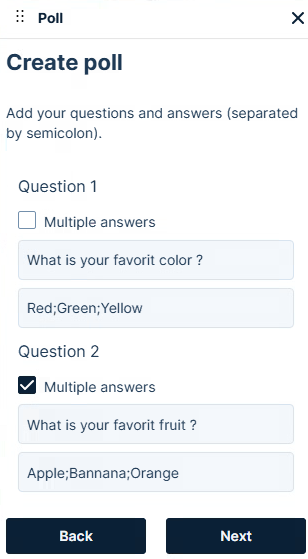
Anschließend gibt es zwei Möglichkeiten, eine Umfrage zu erstellen:
Importieren einer Poll-Datei:
Hier kann eine bereits vorbereitete Umfrage-Datei über den Import Button  hochgeladen werden.
Manuelles Erstellen einer Umfrage:
Wählt man diese Option, gibt man zunächst die Anzahl der Fragen an und klickt auf „Next“.
Danach kann für jede Frage folgendes eingegeben werden:
Die Fragestellung
Die Antwortmöglichkeiten, getrennt durch ein Semikolon (;)
Zusätzlich lässt sich für jede Frage festlegen, ob Mehrfachantworten erlaubt sein sollen.
Nach einem weiteren Klick auf „Next“ wird die Umfrage erstellt.
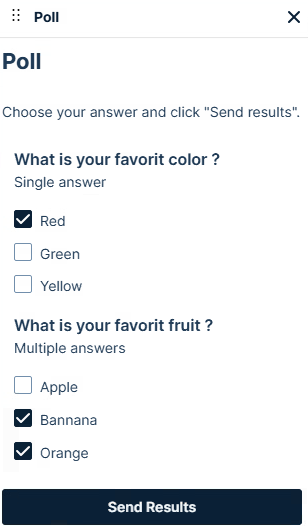
Teilnehmende können ihre Antworten direkt in der Umfrage auswählen – je nach Frage einzeln oder mehrfach. Mit einem Klick auf „Send Results“ senden sie ihre Auswahl ab und nehmen damit offiziell an der Umfrage teil.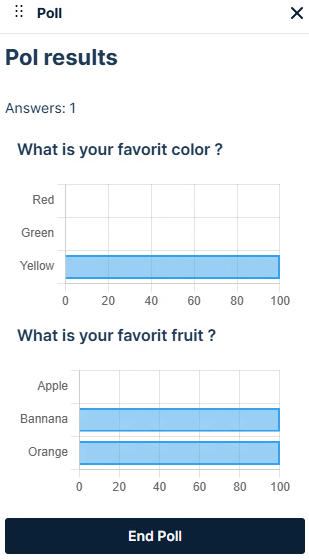
Während der Umfrage sieht man zu jeder Frage die gegebenen Antworten in Echtzeit.
Sobald die Umfrage abgeschlossen ist, kann man sie beenden.
Nach dem Beenden stehen zwei Optionen zur Verfügung, um die Ergebnisse zu exportieren:
Als Nachricht im Chat
Als Download-Datei
3. Meeting Aufnehmen
Drücken Sie den Record Button  , dann wird das Meeting aufgenommen.
Anschließend kann ein Admin in der Adminoberfläche in den Meetingdetails die Aufzeichnung verwalten
Meeting auf YouTube streamen
Um ein Meeting auf YouTube zu streamen, benötigen Sie einen YouTube-Kanal. Klicken Sie in der YouTube Oberfläche, oben rechts auf  und auf
 . Nun befinden Sie sich auf der YouTube-Studio-Oberfläche.
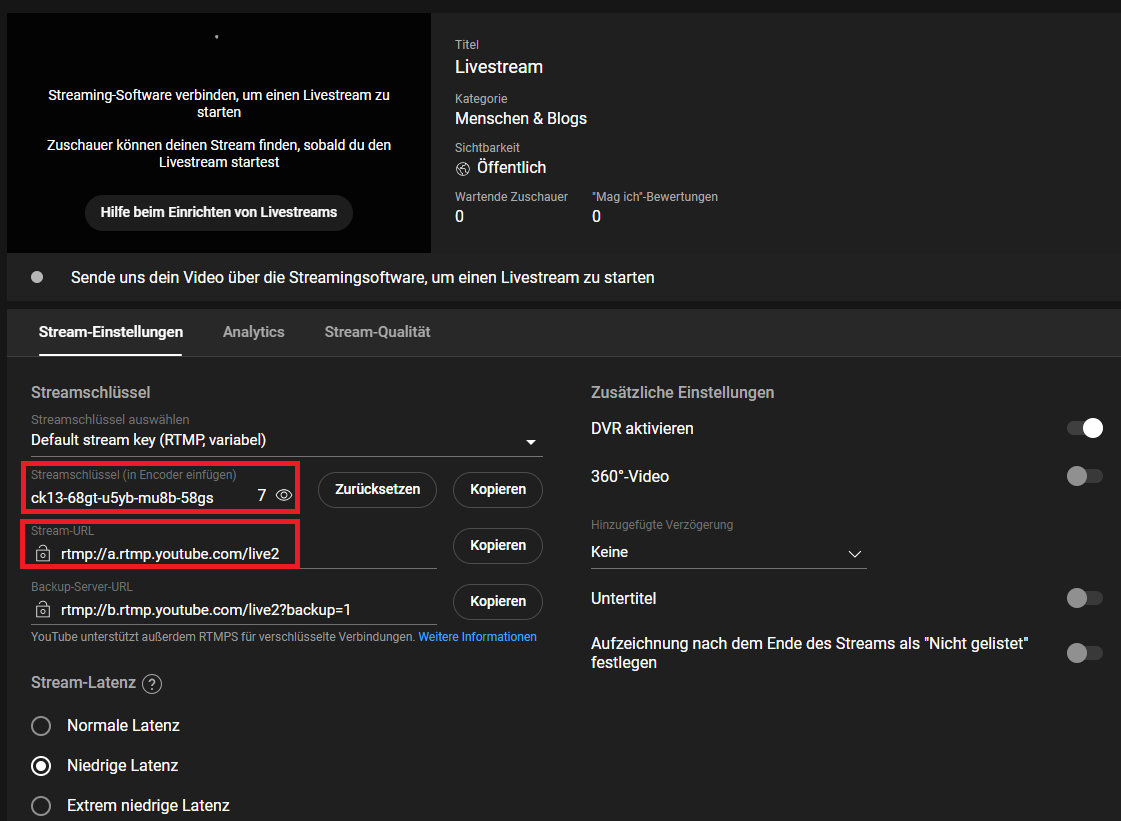
Klicken Sie im folgenden auf "Zukünftiges Datum" und "Streaming Software". Im Bereich "Stream" finden Sie folgende YouTube-Studio-Oberfläche:
Klicken Sie in der laufenden Webmeeting-Besprechung auf die Teilnehmeranzeige ( ).
Anschließend in der Teilnehmerauflistung im unteren Bereich auf den Button
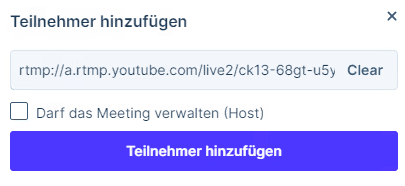
Jetzt müssen Sie in die Teilnehmerinformation des YouTube-Livestreams eingeben. Diese setzt sich aus der Stream-URL und dem Streamschlüssen zusammen (im Screenshot jeweils rot markiert).
Kopieren Sie die Stream-URL und den Streamschlüssel, fügen Sie sie als Teilnehmerinformation ein und verbinden Sie sie wie folgt: Zuerst die Stream-URL, gefolgt vom Streamschlüssel, getrennt durch einen Schrägstrich ("/") – alles ohne Leerzeichen geschrieben.
In diesem Beispiel:
rtmp://a.rtmp.youtube.com/live2/ck13-68gt-u5yb-mu8b-58gs
Abschließend auf  klicken und der Livestream der Video-Konferenz wird automatisch gestartet.
4. Breakout-Räume
Wenn Breakout-Räume für das Meeting aktiviert sind, wird ein Seitenbereich Breakout-Räume angezeigt  Dieser ermöglicht es Hosts, die Breakout-Räume einzurichten und zu verwalten.
Breakout-Räume sind separate Sitzungen, die von einem Haupt-VMR (Virtueller Meetingraum) oder virtuellen Auditorium abgetrennt werden. Sie ermöglichen es kleineren Gruppen, sich separat zu treffen. Teilnehmer in einem Breakout-Raum können ausschließlich miteinander kommunizieren:
- Sie sehen und hören nur die Personen im selben Raum.
- Inhalte können nur innerhalb des jeweiligen Breakout-Raums geteilt werden.
Es gibt keine Verbindung zum Hauptraum oder zu anderen Breakout-Räumen.
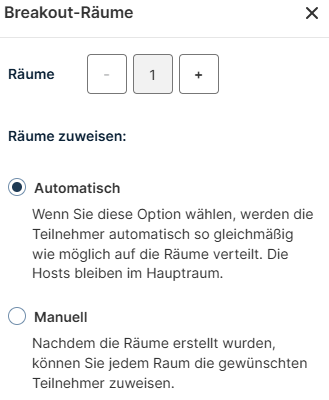 Einrichtung der Breakout-Räume
-
Klicken Sie auf den Breakout-Räume Button

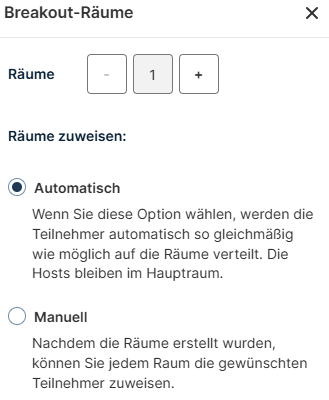
- Im neuen Fenster können Sie die gewünschte Anzahl an Räumen auswählen.
-
Entscheiden Sie, wie die Teilnehmer zugewiesen werden sollen
- Automatisch: Teilnehmer werden zufällig und gleichmäßig verteilt (spätere manuelle Anpassungen möglich)
- Manuell: Sie weisen die Teilnehmer selbst den Räumen zu
4. Klicken Sie unten auf den Weiter-Button 
Es öffnet sich ein neues Fenster, in welchem Sie die Breakout-Räume verwalten können oder bereits unten über den Räume öffnen Button  die Räume öffnen können.
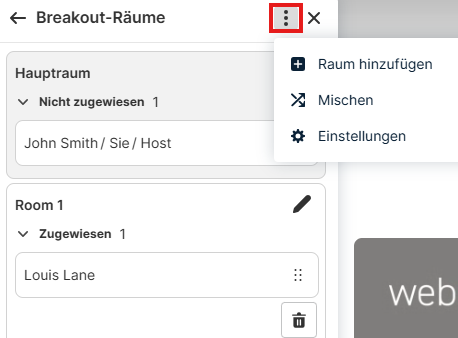 Verwaltung der Breakout-Räume
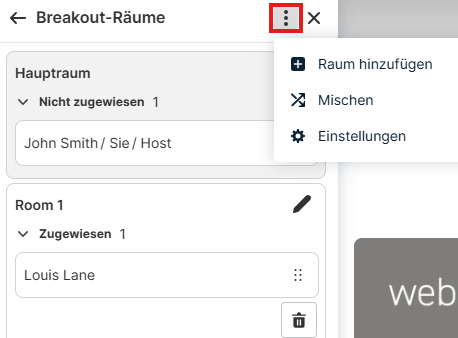
Die Grundlegegenden Funktionen in diesem Fenster sind:
- Breakout-Räume über den bearbeiten Button
 umbenennen
- Teilnehmer können Sie über das Feld neben dem Namen
 in einen anderen Raum verschieben
- Über den Papierkorb
 können Sie bestimmte Breakout-Räume löschen


Klicken Sie oben auf den Options-Button für weitere Optionen:
Über  lassen sich beliebig viele neue Breakout-Räume erstellen
Die Zusammensetzung der Teilnehmer kann über  neu zusammengestellt bzw. gemischt werden
Für weitere Raumeinstellungen klicken Sie auf den  Button
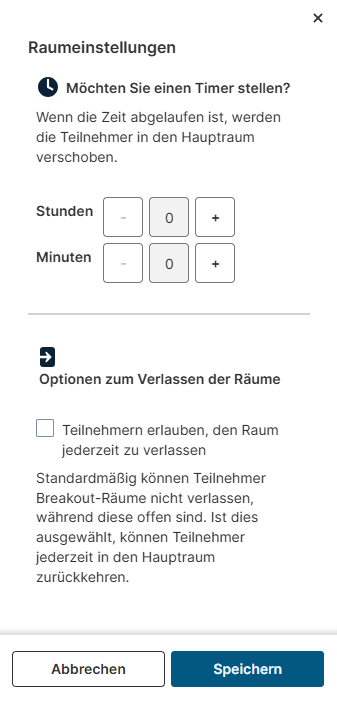
Hier haben Sie folgende Funktionen:
- Timer setzen: Teilnehmer kehren nach Ablauf der Zeit automatisch in den Hauptraum zurück.
- Teilnehmer können Räume selbst verlassen: Ein "Zurück zum Hauptraum"-Button wird für Webapp3-Gäste sichtbar.
Teilnehmerliste & Hilfeanforderungen in Breakout-Räume
Teilnehmer sehen nur andere Teilnehmer in ihrem Raum.
- Hilfe anfordern: Gäste können einen Host rufen. Hosts sehen entsprechende Nachrichten und können direkt beitreten.
- Handheben:
- Wenn sich ein Host im gleichen Raum befindet, erhält er eine Benachrichtigung.
- Befindet sich der Host in einem anderen Raum, sieht er keine Benachrichtigung.
5. Teilnehmereinstellungen
Um auf die Teilnehmereinstellungen zugreifen zu können, müssen Sie die Teilnehmerleiste öffnen. Drücken Sie dafür in der linken Menüleiste auf das Teilnehmer Symbol
Alle Teilnehmer stummschalten |
Um alle Teilnehmer stummzuschalten, klicken Sie im Teilnehmermenü oben rechts auf die drei Punkte |
Alle Teilnehmer entfernen |
Um alle Teilnehmer aus der Konferenz zu entfernen, klicken Sie im Teilnehmermenü oben rechts auf die drei Punkte
|
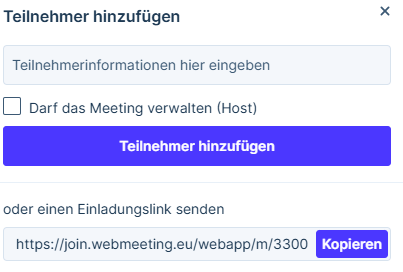
Teilnehmer hinzufügen |
Um neue Teilnehmer zur Konferenz hinzuzufügen, klicken Sie im Teilnehmermenü unten auf die Option
Als Administrator können Sie Teinehmer auch über Meeting Rooms im bereich Core hinzufügen. |
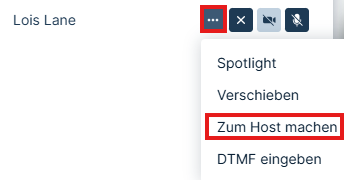
Moderationsrolle an Teilnehmer vergeben |
Wenn Sie einem Teilnehmer die Moderationsrolle zuweisen möchten, bewegen Sie den Mauszeiger über den Namen des Teilnehmers. Klicken Sie dann auf die kleinen drei Punkte, die erscheinen. Im Dropdown-Menü wählen Sie die Option "Zum Host machen" aus.
|




Teilnahme per SIP & DTMF-Funktionen
Sie können per SIP-fähigem Gerät oder Software an der Videokonferenz teilnehmen. Falls die Konferenz gesperrt ist, müssen Sie vom Moderator freigegeben werden.
Während der Sitzung können Sie Steuerungsfunktionen über DTMF-Töne (Zifferneingabe auf Ihrer Telefontastatur) nutzen.
DTMF-Funktionen
| Tastenkombination | Funktion | Beschreibung |
|---|---|---|
| *4 | Präsentation umschalten | Zeigt oder entfernt die Präsentation im Layout. |
| *5 | Alle Gäste stummschalten | Schaltet alle Gäste stumm oder hebt die Stummschaltung auf. |
| *6 | Eigene Stummschaltung | Aktiviert oder deaktiviert die eigene Stummschaltung. |
| *7 | Konferenz sperren / entsperren | Erlaubt oder blockiert den Beitritt neuer Teilnehmer. |
| *8 | Layout wechseln | Wechselt zwischen verfügbaren Layouts für alle Teilnehmer. |
| *9 | Multiscreen-Ansicht | Aktiviert oder deaktiviert die Anzeige mehrerer Teilnehmer. |
| ## | Konferenz beenden | Trennt alle Teilnehmer und beendet die Sitzung. |
6. Host-Einstellungen
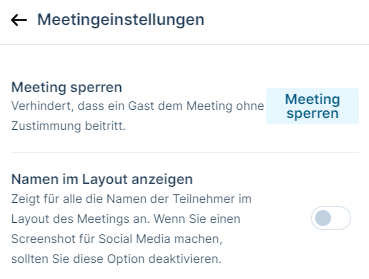
Meetingeinstellungen
Meeting sperren |
Durch das Sperren des Meetings wird verhindert, dass Gastteilnehmer dem Meeting beitreten. Wenn ein Meeting gesperrt ist, können Sie Gäste weiterhin manuell zulassen. Der Effekt des Sperrens hängt davon ab, ob das Meeting über eine Host-PIN verfügt. |
|
Namen im Layout anzeigen |
Wenn diese Option aktiviert ist, sehen alle Teilnehmer im Meeting die Namen der anderen Teilnehmer als Overlay am unteren Rand des jeweiligen Video-Bildes. |
Meetinglayout
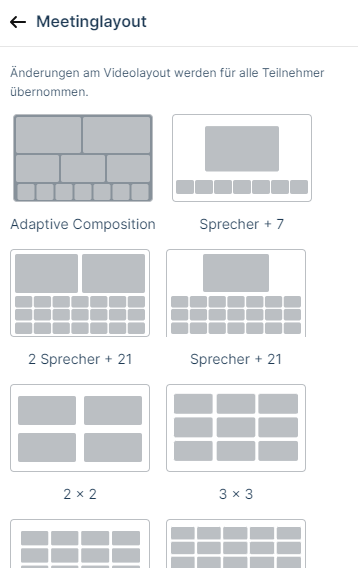
Meetinglayout ändern |
Diese Option öffnet einen Überlagerungsdialog, in dem Sie das Layout des Meetings dynamisch anpassen können. Wählen Sie einfach das gewünschte Layout aus, um es anzuwenden. |
|