
Report
Auf dieser Seite erfahren Sie, wie Sie den Aktionsbereich „Report" im Contact Center nutzen können, um Ihre persönlichen Leistungsdaten und die für Sie freigegebenen Gruppenreports einzusehen und auszuwerten. Sie lernen, wie Sie Reports auswählen, zwischen Zeiträumen wechseln und die wichtigsten Kennzahlen richtig interpretieren.
Ihre Funktionen im Überblick
Report auswählen
In der linken Spalte werden Ihnen alle Reports angezeigt, die für Sie freigegeben sind. Die Auflistung erfolgt nach Ihrem eigenen Namen und nach den Gruppen, für die Sie berechtigt sind. Unterhalb des jeweiligen Eintrags wählen Sie den gewünschten Report per Klick aus.
[Screenshot einfügen: Liste der Gruppen und Reports]
Hinweis Welche Reports Ihnen zur Verfügung stehen, hängt von Ihren Berechtigungen und der Systemkonfiguration ab. Als Agent sehen Sie in der Regel Ihren persönlichen Report, Teamleiter zusätzlich die Reports ihrer Gruppen.
Aufbau eines Reports
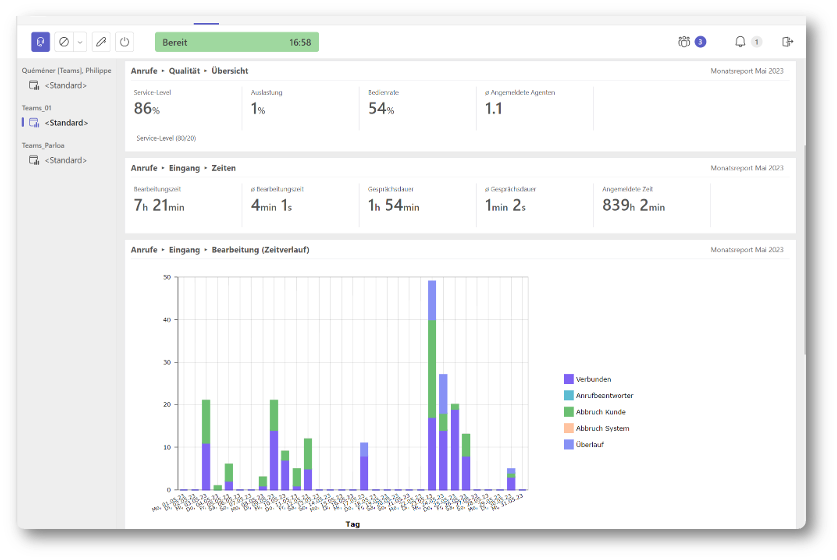
Ein Report besteht aus mehreren Blöcken, die jeweils einen eigenen Themenbereich abdecken – zum Beispiel Qualität, Zeiten oder den Zeitverlauf. Über jedem Block sehen Sie links die Bezeichnung des Bereichs und rechts den Berichtszeitraum, auf den sich die Werte beziehen.
[Screenshot einfügen: Report mit mehreren Blöcken]
Zeitraum-Auswahl
In der oberen rechten Ecke können Sie festlegen, für welchen Zeitraum Sie den Report einsehen möchten:
- T – Tagesreport
- W – Wochenreport
- M – Monatsreport
- J – Jahresreport
Über die Pfeile daneben wechseln Sie zum vorherigen oder nächsten Intervall. Die gewählte Ansicht beeinflusst alle angezeigten Werte und Diagramme.
[Screenshot einfügen: Zeitraum-Auswahl mit T, W, M, J]
Zeitverlauf
Im Block Bearbeitung (Zeitverlauf) wird Ihnen die Entwicklung als Diagramm dargestellt. Auf der waagerechten Achse sehen Sie die einzelnen Tage des Berichtszeitraums, die Farben der Balken stehen für die jeweilige Art der Bearbeitung. Die zugehörige Erläuterung finden Sie in der Legende rechts neben dem Diagramm.
[Screenshot einfügen: Diagramm „Bearbeitung (Zeitverlauf)" mit Legende]
Report in externem Browser öffnen
Über das Symbol oben rechts können Sie den Report in einem externen Browserfenster öffnen. Das bietet sich an, wenn Sie den Report dauerhaft im Blick behalten oder auf einem zweiten Bildschirm anzeigen möchten.
Glossar - Erklärung der wichtigsten Kennzahlen
| Begriff | Beschreibung |
|---|---|
| Service Level | Anteil der Anrufe, die innerhalb der definierten Zielzeit angenommen wurden |
| Bedienrate | Anteil der angenommenen Anrufe im Verhältnis zum gesamten Aufkommen |
| Auslastung | Prozentualer Anteil der Gesprächszeit an Ihrer gesamten angemeldeten Zeit |
| ⌀ Angemeldete Agenten | Durchschnittliche Anzahl der im Berichtszeitraum angemeldeten Agenten |
| Bearbeitungszeit | Summe der Bearbeitungszeit (= Gesprächs- plus Nachbearbeitungszeit) aller angenommenen Anrufe |
| ⌀ Bearbeitungszeit | Durchschnittliche Bearbeitungszeit (= Gesprächs- plus Nachbearbeitungszeit) aller angenommenen Anrufe |
| Gesprächsdauer | Summe der Gesprächsdauer aller angenommenen Anrufe |
| ⌀ Gesprächsdauer | Durchschnittliche Dauer des Gesprächsanteils ohne Nachbearbeitung |
| Angemeldete Zeit | Gesamtzeit, in der Sie im Contact Center angemeldet waren |